图片翻译功能教程:几步搞定多语言图片,排版设计一步到位
你是否有过这样的经历——拿到一张设计精美的海外海报,想改成中文版本发给国内团队参考,结果光是抠掉原文字、重新排版、匹配字体就折腾了半小时?或者你是做跨境电商的,每个月要处理几十张产品图翻译成德语、日语、西班牙语,每次都要请设计师手动替换文案,沟通成本高到想撞墙?
其实,图片翻译功能就是为解决这些“看着简单、做起来烦”的日常琐事而生的。它不只是一键翻译文字,而是把整张图的“灵魂”保留下来——原来的背景、光影、字体风格都不动,智能识别出文字区域,替换成你需要的语言后,无痕嵌入。这意味着你再也不用为了换一行文案,从头拼一遍背景图了。
为什么你需要这个功能?
在日常工作中,图片处理往往不是技术难题,而是“时间黑洞”。比如市场部要快速把一张海外竞品海报拆解给团队看,运营同事要把总部提供的节日素材本地化成中文版本,内容创作者想搬运一张爆款图改成自己平台的语言——这些场景下,最卡脖子的不是翻译本身,而是“怎么把翻译好的文字塞回图片里”。
如果没有图片翻译,传统的做法是:打开PS → 找到原文字区域 → 用仿制图章或内容识别填充涂掉 → 新建文本框 → 输入译文 → 调整字体大小和颜色 → 祈祷排版不要太违和。一套操作下来,少则十分钟,多则半小时,而且如果后续要改成其他语言,又得从头再来一遍。更别提不同设计师处理风格不统一,今天你用的微软雅黑,明天他用的思源黑体,放在一起像两个朝代的作品。
这正是图片翻译功能最核心的价值:它把“翻译”和“设计”这两件原本割裂的事,在同一个界面里合并完成了。对于电商运营来说,这意味着商品主图可以批量生成多语言版本;对于社媒小编来说,这意味着海外的热门视觉素材可以秒变成本地化内容;对于独立创作者来说,这意味着你不必成为PS高手,也能做出跨语言的精致视觉作品。
图片翻译五步走
接下来我们直接进入正题,看看图片翻译具体怎么用,总共只需要五步。
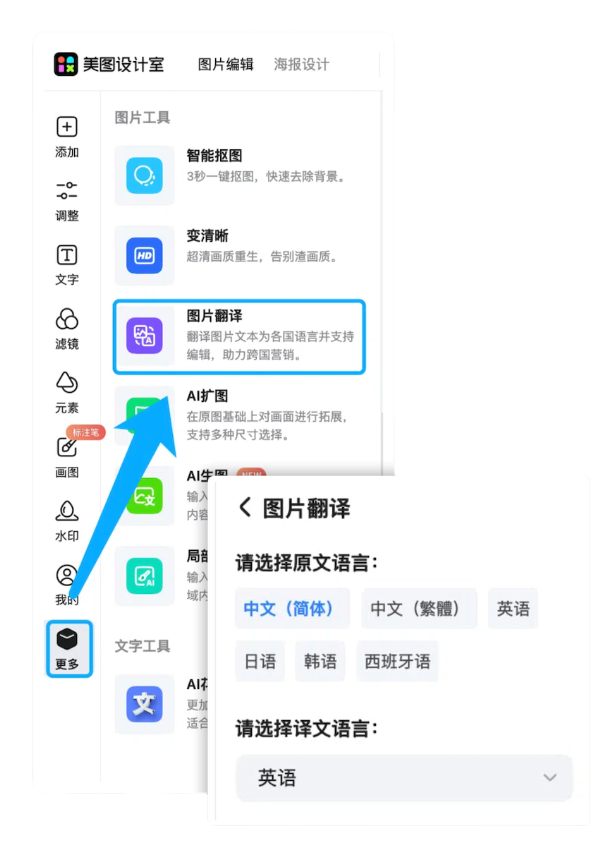
1.功能进入路径:图片编辑-上传图片-更多-图片翻译
从首页点击“图片编辑”,上传你需要处理的图片,然后在工具栏中找到“更多”分类,点开后就能看到图片翻译的入口。这是整个流程的第一步,也是你之后每次使用都会走的最短路径。
2.选择目标语言:选择原文中需要翻译的语言-选择译文语言
在弹出的面板中设置语言参数。你需要先选择原图中文字的语言(比如英语),再选择希望翻译成的目标语言(目前支持超过20种)。这一步完全不需要懂代码或设计,两个下拉菜单,选好即可。
3.智能翻译与替换:AI自动识别原图文字并翻译,同时无痕替换到原图位置
选完语言后,系统会进入智能翻译与替换阶段。你不需要手动框选任何文字区域,AI会识别图片中所有的文本块,并在几秒钟内完成翻译和无痕替换。
4.个性化调整:支持修改字体、颜色、大小等,确保翻译后的文字符合设计需求
翻译完成后,双击任意一段翻译后的文字,就可以自由修改字体、颜色、大小,甚至拖动文本框的位置。
5.下载或继续编辑:确认无误后,可下载翻译后的图片或进一步优化排版
最后,确认所有文字都准确、排版舒适后,点击下载按钮即可保存高清图片。如果你还需要对图片做其他处理,比如裁剪尺寸、添加元素或者套用模板,也可以继续编辑,不用重新上传。
让效果更好的三个技巧
1. 优先保证核心文案的精准度
AI翻译在通用词汇上表现很好,但品牌口号、专业术语或谐音梗可能不够贴切。建议在翻译前先把核心文案整理出来,图片翻译生成后,重点检查这几处,手动修正后再整体调整样式,这比全篇逐字校对高效得多。
2. 避免在过度花哨的艺术字上强求完美
如果你的原图文字是极细线体或带有复杂纹理特效,翻译后直接套用默认字体可能会出现风格落差。此时不必强求AI完全复刻,换个思路:选用与原文气质接近的免费字体,反而更清晰易读,毕竟对观众来说,看得懂比像不像更重要。
3. 搭配“一键抠图”或“智能排版”功能组合使用
很多用户在翻译完图片后,会发现背景有点杂,或者文字区域太拥挤。这时候可以先用图片翻译完成语言替换,再调用编辑器自带的AI抠图功能把主体单独提取出来,放到新的模板中重新排版。这种“翻译+抠图+套版”的组合拳,往往比在原图上硬修更快。
我们并不是在做一款“翻译插件”,而是一整套面向内容创作者的智能视觉工作流。除了图片翻译,编辑器还内置了5000+个各行业模板、AI抠图、尺寸智能适配、批量处理等高频工具。无论是运营小白还是资深设计师,都能在这里找到顺手的解决方案。你不需要在不同软件之间反复切来切去,一个编辑器,就能完成从素材整理、翻译、设计到输出的全过程。
下次当你拿到一张需要“转译”的图片时,不用再本能地打开PS了。花30秒把图拖进来,点一下图片翻译,你会发现自己省下的不仅是时间,还有那种反复返工的烦躁感。很多用户跟我们反馈说,用了这个功能之后,才意识到原来过去走了那么多弯路。其实工具一直在那里,只是你还没给它一个机会。
















 无限创作,随时随地自由发挥