作图记录复制与删除:设计人必学的两个偷懒技巧
在日常设计工作中,你是否遇到过这样的场景——好不容易调好一张主图的所有图层、滤镜和文案位置,下一个活动只需要换个产品图,却要全部重来一遍?又或者项目文件夹里堆满了几十版“最终版”“最终版2”“真不改了”的作图记录,想清理却不知道怎么快速找到原文件?
先说复制。我见过太多用户在做系列图时,一张一张从头新建:背景重新选、字体重新挑、尺寸重新调。光是重复劳动就占了大半天,更别提风格很难做到完全统一。尤其电商大促期间,一个活动页可能衍生出十几个SKU,如果没有复制作图记录的能力,你基本告别准点下班了。
再说删除。你可能觉得删东西有什么好学的?但在实际协作中,很多团队的设计文件夹里都躺着“草稿1”到“草稿20”,时间一长根本分不清哪张是定稿。想清理,又怕误删正在用的版本。这时候,删除作图记录就不再是简单按个垃圾桶的事,而是项目管理的基本功。
复制解决的是“从0到1”的重复成本问题,删除解决的是“从多到精”的整理效率问题。这两项操作对电商运营、社媒小编、短视频内容创作者来说,就像Word里的复制粘贴一样,是每天都会碰、但往往没被真正重视的提效关键。
复制和删除作图记录的操作步骤
我们尽量把路径做到最短,不需要进编辑页翻半天菜单。下面这三组操作,建议你直接对着软件练一遍,记不住也没关系,上手两次就有肌肉记忆了。
1. 复制作图记录
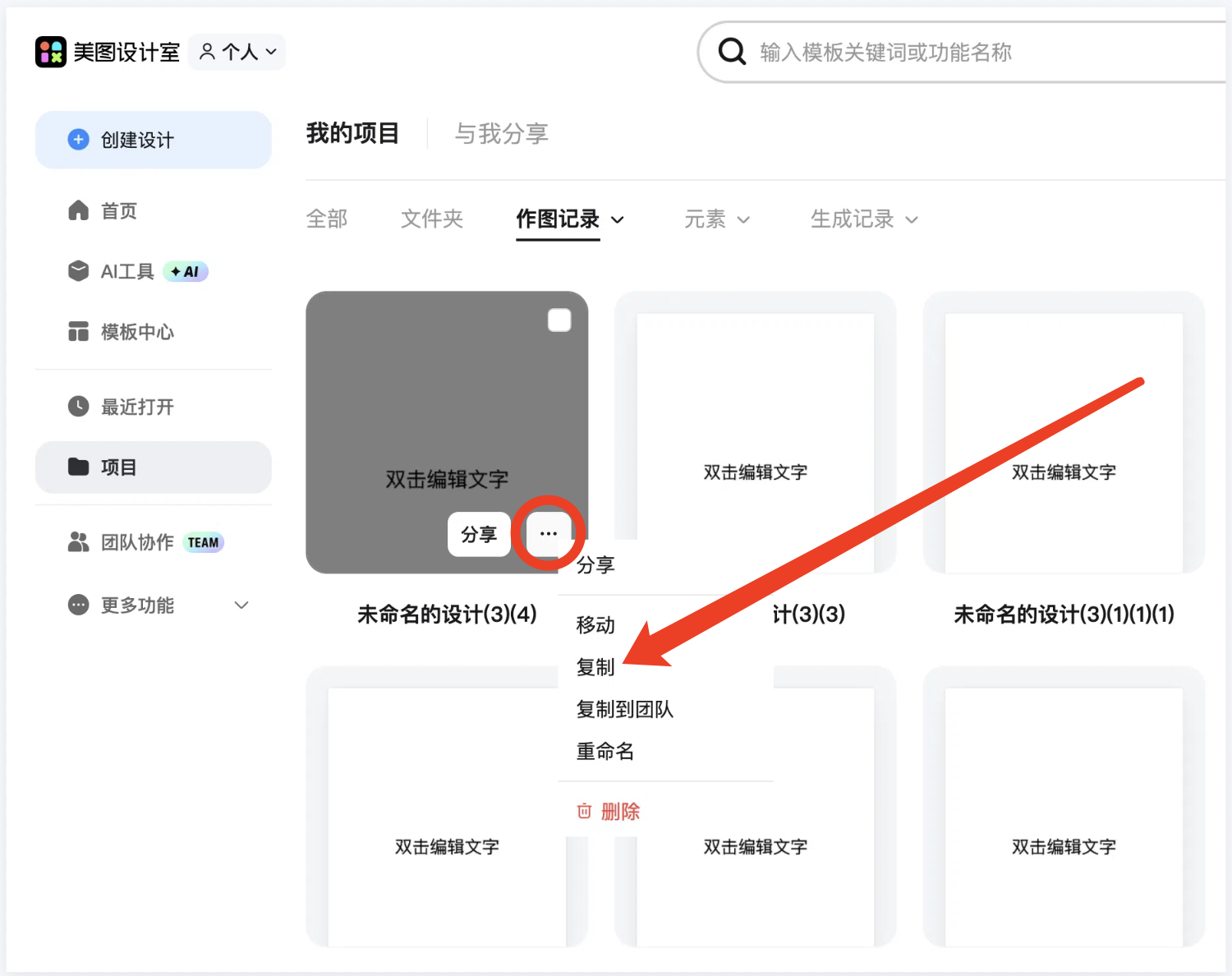
1)点击导航栏「项目」,进入你存放设计稿的文件夹,点击上方「作图记录」标签;
2)在记录列表里找到你想复制的设计,点击卡片右下角的「···」更多按钮;
3)在弹出的菜单里选择「复制」,这张作图记录就会原样复制一份,存放在当前文件夹。
2. 删除作图记录
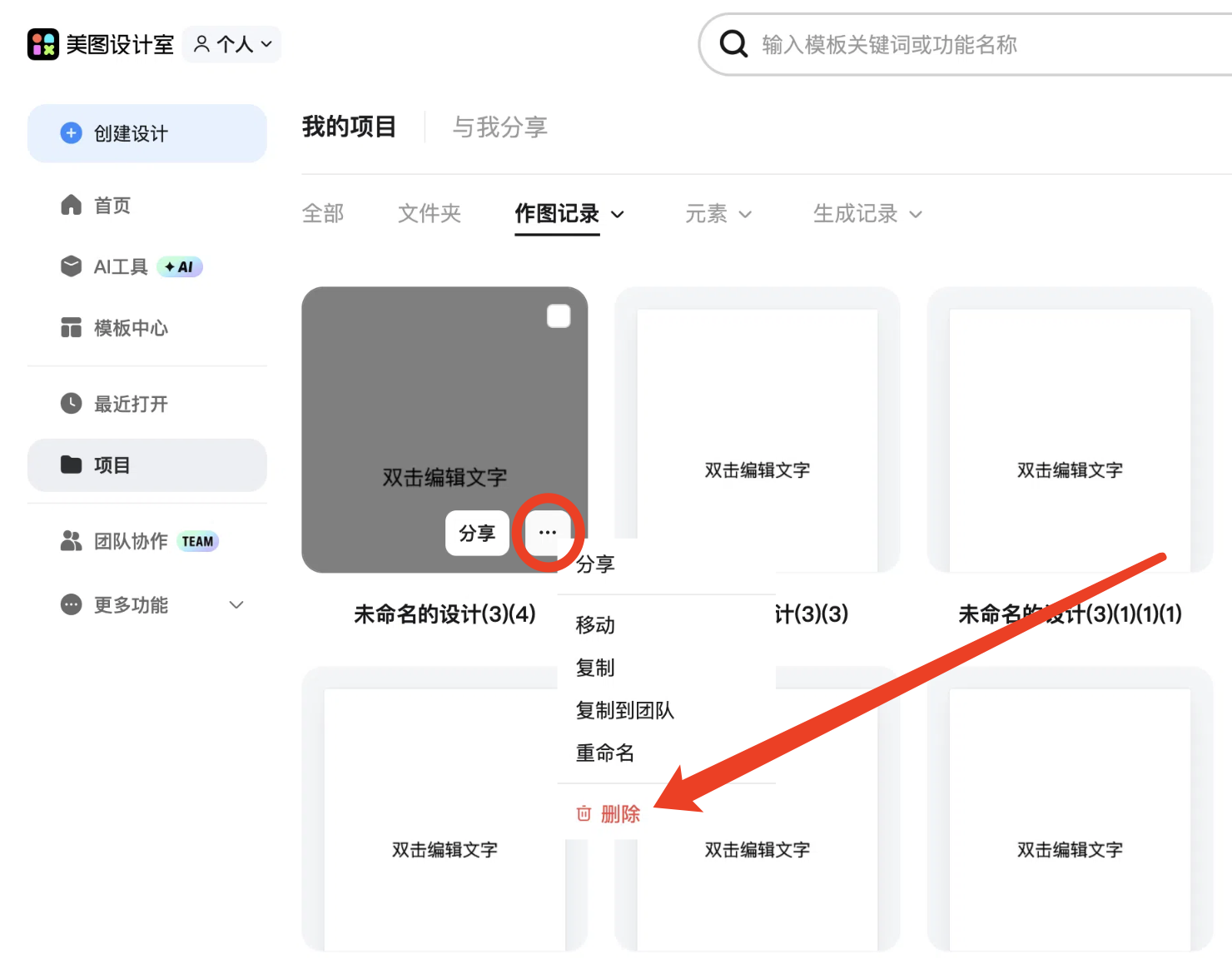
1)同样在「项目-作图记录」里找到目标设计;
2)鼠标移入卡片,点击右下角「···」;
3)选择「删除」
温馨小提示:删除操作会彻底移走这张作图记录,且不可恢复。如果你只是暂时不想看到它,建议用“归档”功能,或者先复制一份再删。
3. 重命名作图记录
很多用户复制完记录后,习惯顺手改个名字,这里提供两种入口:
在编辑器内重命名:如果你正在编辑这张图,直接点击画布左上角的文件名,输入新名称即可。
在项目内重命名:对于已经保存的设计,回到「项目-作图记录」,找到对应的设计卡片,直接点击封面图下方的文件名,它会变成可编辑状态,输入后按回车确认。
重命名不影响设计内容,纯粹为了方便你后期检索。
不止复制与删除:它其实是你的设计资产管家
我们始终相信,好的设计工具不该只提供“能做”的功能,更应该帮你把做过的每一张图都变成可复用的资产。除了前面详细讲的复制作图记录和删除作图记录,这套系统还内置了2000+电商模板、AI一键抠图、智能尺寸延展等能力。很多用户最开始只是冲着某个AI功能来的,用久了才发现,真正离不开的其实是这些看似基础、实则把效率颗粒度打磨到极致的记录管理逻辑——它让你不再被零散的文件牵着走,而是真正掌控自己的创作节奏。


















 无限创作,随时随地自由发挥