
电商设计工具指南
商品准备上架时,往往不只需要一张照片,还需要白底图、卖点图、场景图和详情介绍。素材不齐、不会排版、多款商品重复制作,都是新手容易遇到的问题。
美图设计室围绕这些任务提供了不同的工具卡片入口。查看工具分类
目前已上线 AI商品套图、A+详情页、带货图文、爆款图复刻、批量套图、AI商品图、AI商品精修。本篇介绍这些工具的用途、适用场景和上手方法,帮助你根据手头材料选择入口。
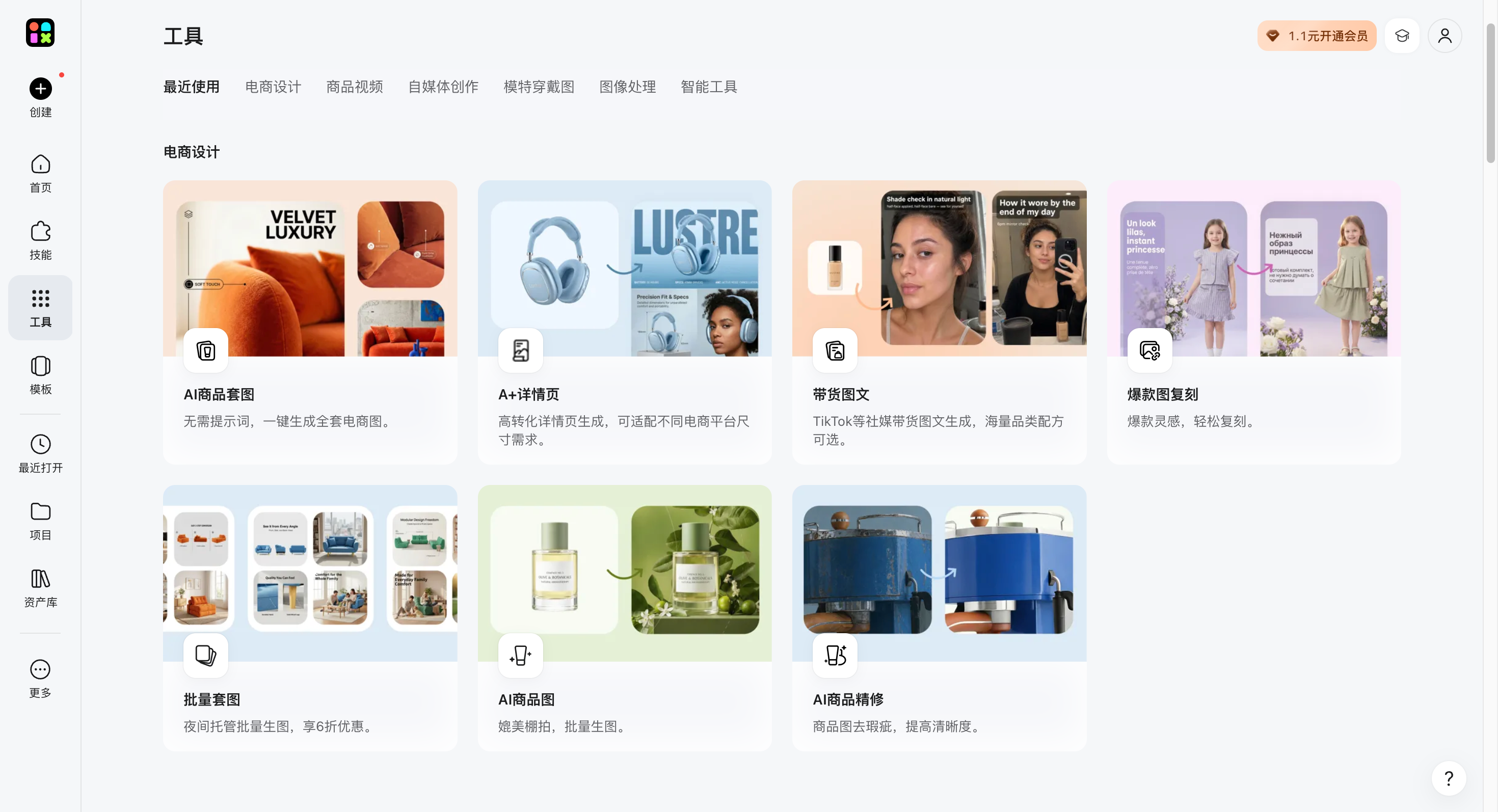
一、先看需求:你现在该用哪个工具?
AI商品套图:商品要上架了,需要准备一组介绍图片。
A+详情页:需要把商品卖点、使用场景和规格整理成详情展示图。
带货图文:准备发布社媒种草内容,需要商品图文和配套发布文案。
爆款图复刻:已经找到参考图片,希望借鉴其视觉风格制作自己的内容。
批量套图:有多款商品需要出图,不想重复提交相似任务。
AI商品图:商品照片已经拍好,希望更换或生成适合展示的背景场景。
AI商品精修:商品图存在瑕疵、质感不足,需要先优化图片再使用。
二、各项工具能帮你做什么?
1. AI商品套图:准备一整组商品展示图
适合电商卖家、店铺运营和小品牌准备新品上架图片,例如为一款保温杯制作外观、卖点和使用场景展示图。
工具介绍
- 商品上架需要多种图片,逐张想内容、找版式、做排版,容易漏掉重要信息。
- AI商品套图可以围绕商品原图和卖点,配置白底图、卖点图、场景图等内容,减少逐张制作的重复工作。
上手步骤
- 打开AI商品套图,上传同一商品的清晰图片,优先提供主体完整、不同角度的原图。
- 设置目标平台、市场、语言和图片比例,填写商品卖点及生成要求;按需使用「AI帮写」,并检查补充内容是否真实。
- 在「套图结构配置」中安排各类图片数量,按需选择版式参考及附加功能,核对生成数量和消耗后提交,完成后检查商品与文字信息。
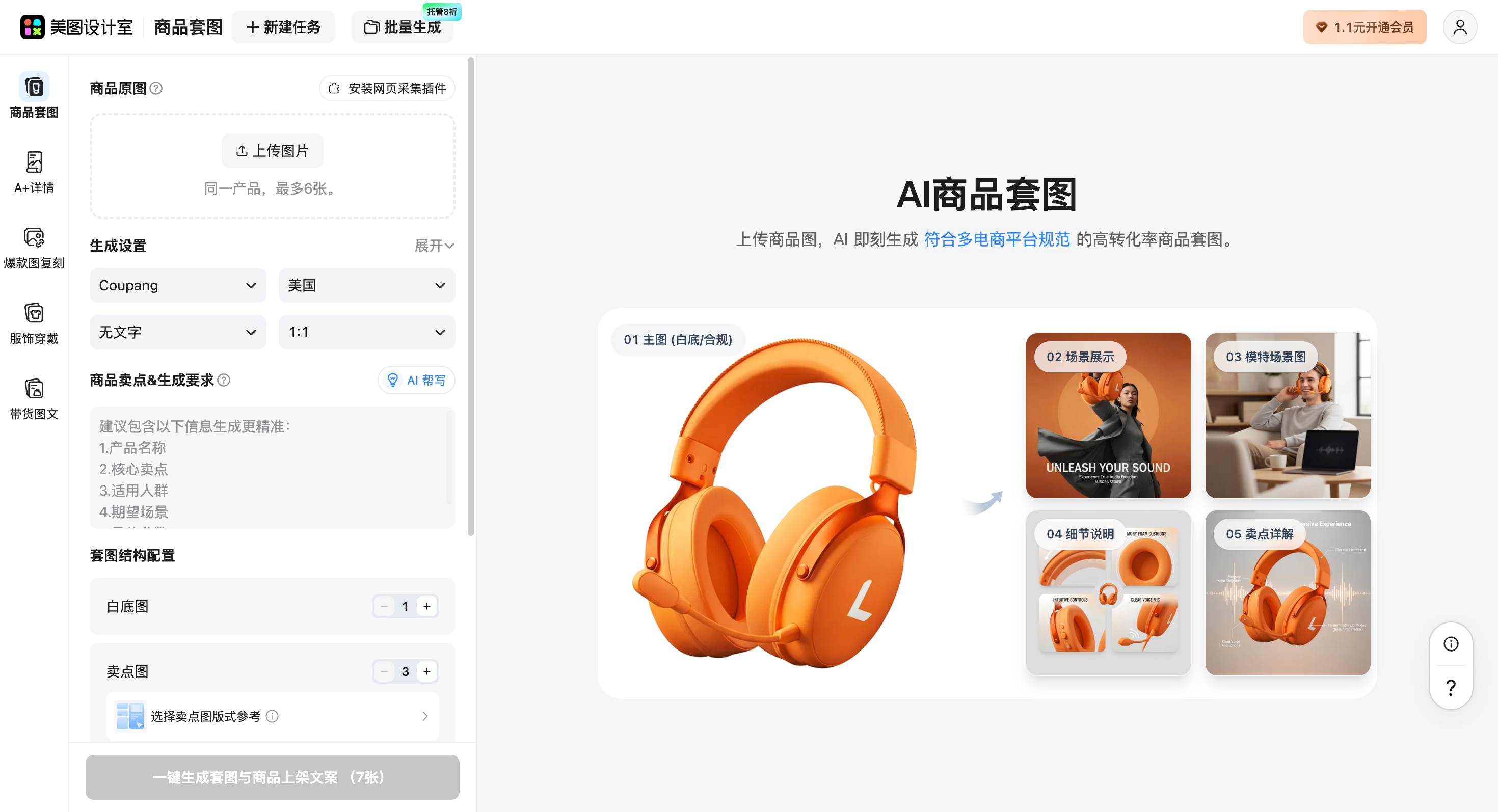
图:先上传商品原图,再设置生成要求。右侧为平台示例,不是你的商品生成结果。
2. A+详情页:把商品信息组织成详情模块
适合店铺运营、跨境卖家和品牌商家制作模块化商品详情内容,例如介绍家电功能、家具细节或护肤品包装信息。
工具介绍
- 只有商品照片,却不知道详情页该讲什么、先讲什么,容易做成图片和文字的简单堆叠。
- A+详情页可以按首屏、核心卖点、使用场景、商品细节、规格参数等模块组织图片,帮助搭建商品介绍结构。
上手步骤
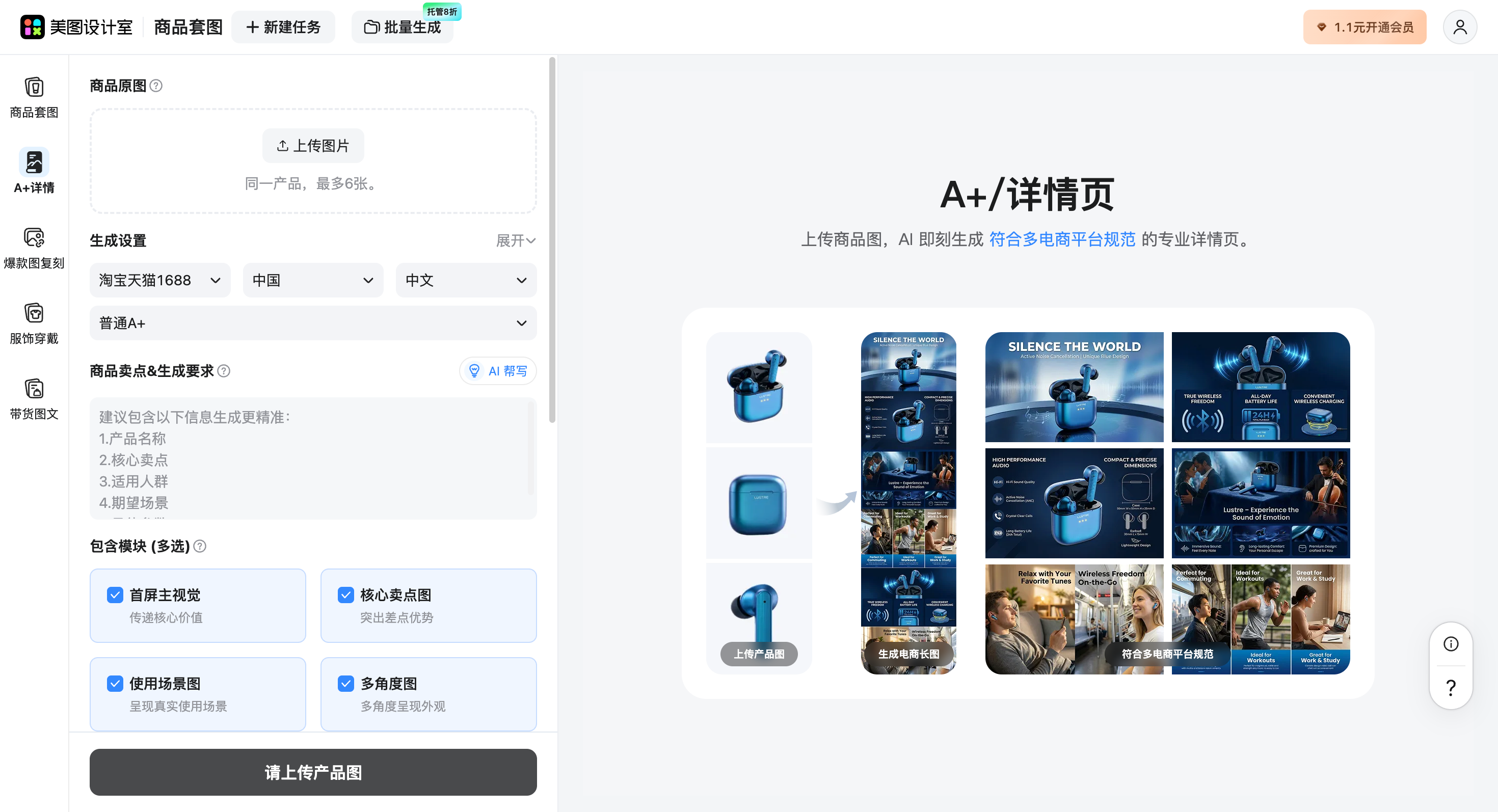
- 打开A+详情页,上传商品原图,准备真实的卖点、规格和使用说明。
- 设置目标平台、市场、语言及详情页类型,在要求中写清重点信息,勾选需要的模块,如主视觉、使用场景、尺寸或参数表。
- 核对模块选择后提交生成,逐项检查尺寸、参数、承诺和图片细节,再按目标平台要求整理上传。
3. 带货图文:准备社媒商品介绍内容
适合社媒运营、跨境卖家和品牌内容人员制作商品种草、使用介绍和上新推荐,例如为收纳用品准备一组场景化介绍图。
工具介绍
- 社媒带货不仅要有商品图,还需要适合阅读的图文结构和发布文字,新手常常不知道怎样组合。
- 带货图文可以结合商品图片、卖点和模板制作展示内容,并按需生成社媒帖子发布文案,减少图片与文字分开准备的工作。
上手步骤
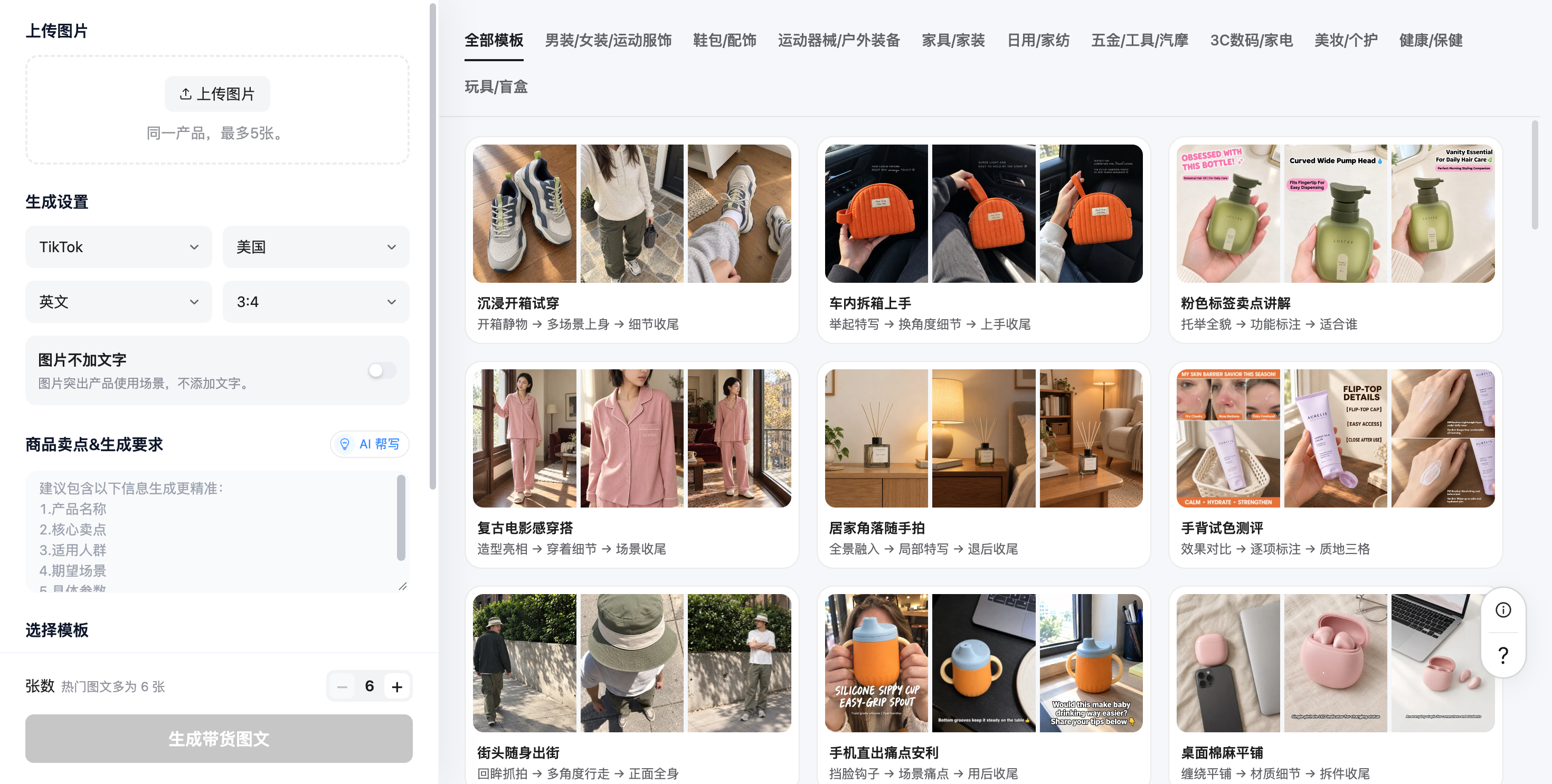
- 打开带货图文,上传商品图片,设置发布平台、目标市场、语言和图片比例。
- 填写商品卖点与生成要求,选择适合品类和内容方向的模板;按需设置「图片不加文字」及「社媒帖子发布文案」。
- 确认生成张数后提交,检查图片顺序、商品细节和文案内容,再保存并到对应平台发布;生成发布文案不等于自动发布。
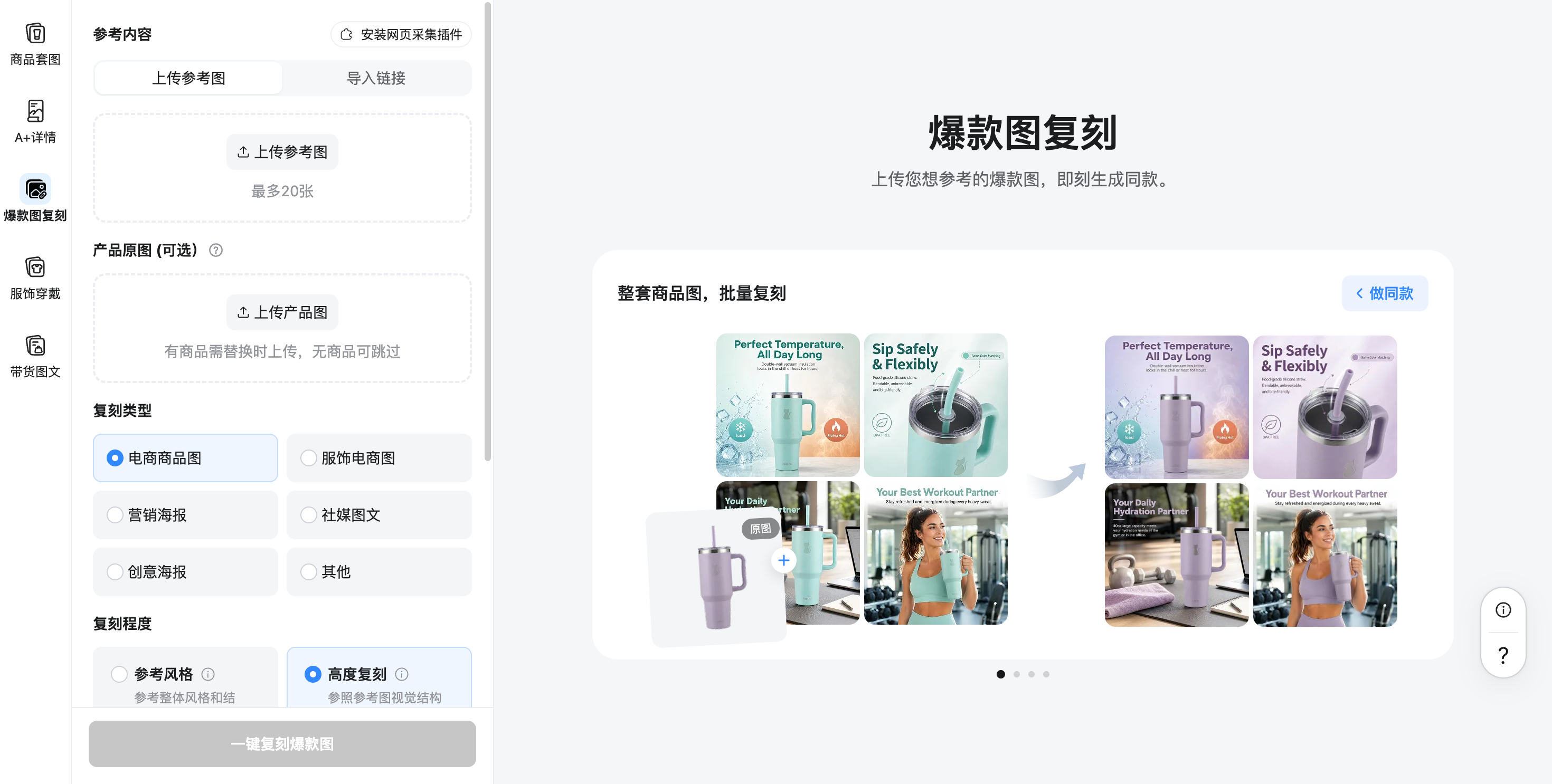
4. 爆款图复刻:借鉴参考图的表现方式
适合电商运营、品牌营销和内容创作者借鉴已有视觉方向,例如参考一张商品海报的氛围,换成自己的商品重新创作。
工具介绍
- 看到了喜欢的图片,却说不清它的构图、配色和氛围,自己从头制作又缺少方向。
- 爆款图复刻可以结合参考图、复刻类型和统一要求生成新内容,减少只靠文字描述风格的沟通成本。
上手步骤
- 打开爆款图复刻,上传有权使用的参考图,或使用页面提供的链接导入入口;需要替换商品时补充产品原图。
- 选择复刻类型和「参考风格」或「高度复刻」,填写必须保留、需要替换及不能出现的内容。
- 设置语言、比例和分辨率后提交,检查商品是否准确、有无误用他人标识;“复刻”不代表获得参考素材的使用授权。
5. 批量套图:集中管理多个商品任务
适合多商品卖家、店铺运营和电商团队集中准备上新素材,例如为一批家居用品分别生成商品展示图。
工具介绍
- 多款商品需要相似图片时,反复上传、设置和提交容易耗时,也容易把不同商品的材料放错。
- 批量套图可以通过全局设置与独立商品任务集中安排制作,减少重复配置,同时保留单独调整参数的空间。
上手步骤
- 打开批量套图,选择本次任务类型,如商品套图、详情页A+、爆款图复刻或服饰穿戴,并设置全局参数。
- 为不同商品分别新建任务,上传各自图片、填写对应卖点;有特殊要求的商品再单独调整参数,不要把不同商品混放进同一任务。
- 根据时间安排选择「即时出图」或「夜间托管」,核对任务、生成数量和消耗后提交,并在生成记录中逐项检查结果。
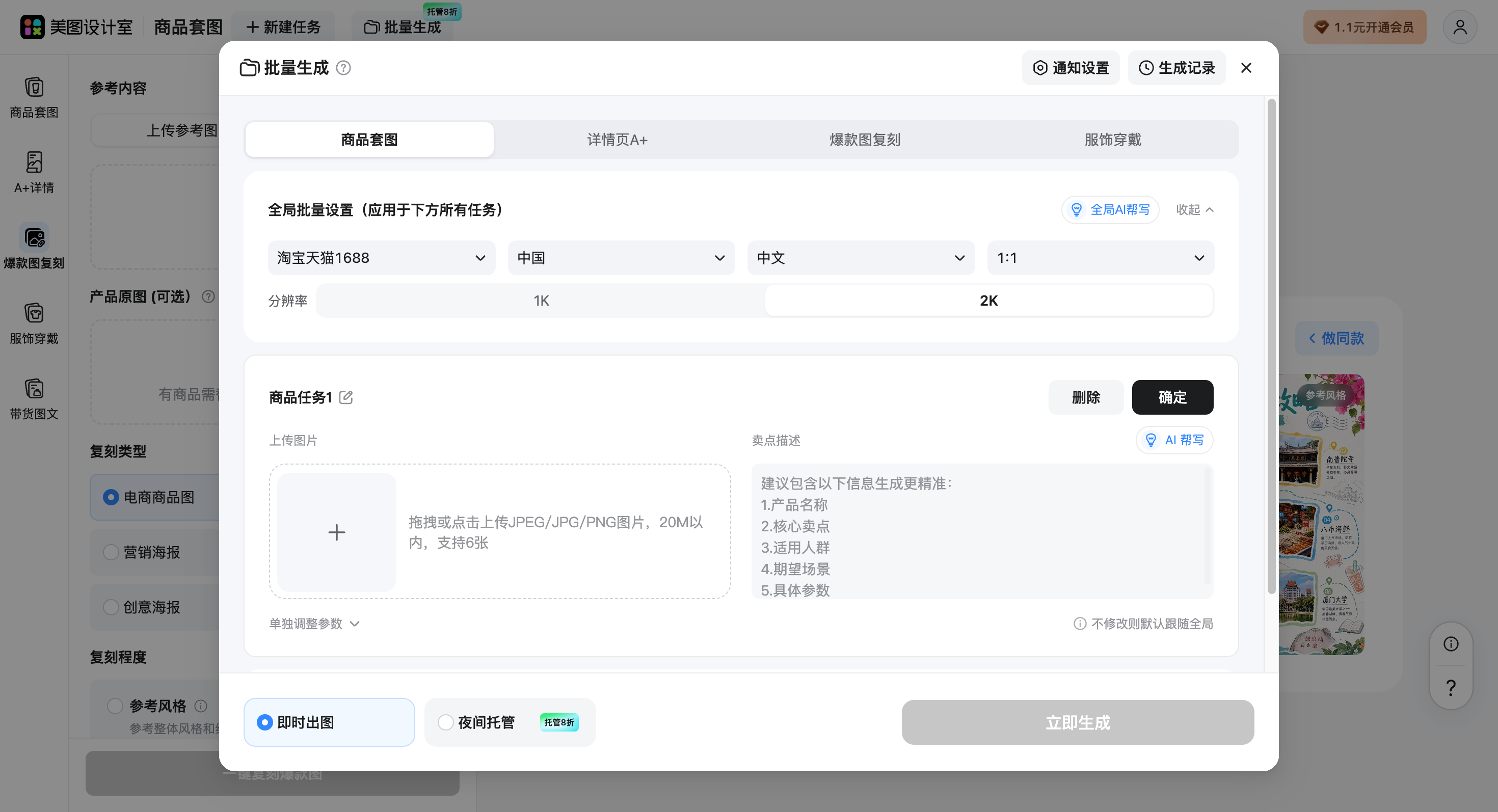
图:全局设置用于统一参数,商品任务用于分别放置每款商品的材料。托管优惠以实际页面为准。
6. AI商品图:为已有商品照片生成展示场景
适合电商卖家、品牌运营和商品摄影人员制作场景图,例如把台灯展示在书桌环境中,或为香氛产品制作氛围背景。
工具介绍
- 商品拍摄背景单调,重新布景和补拍又需要时间,现有照片难以覆盖不同宣传用途。
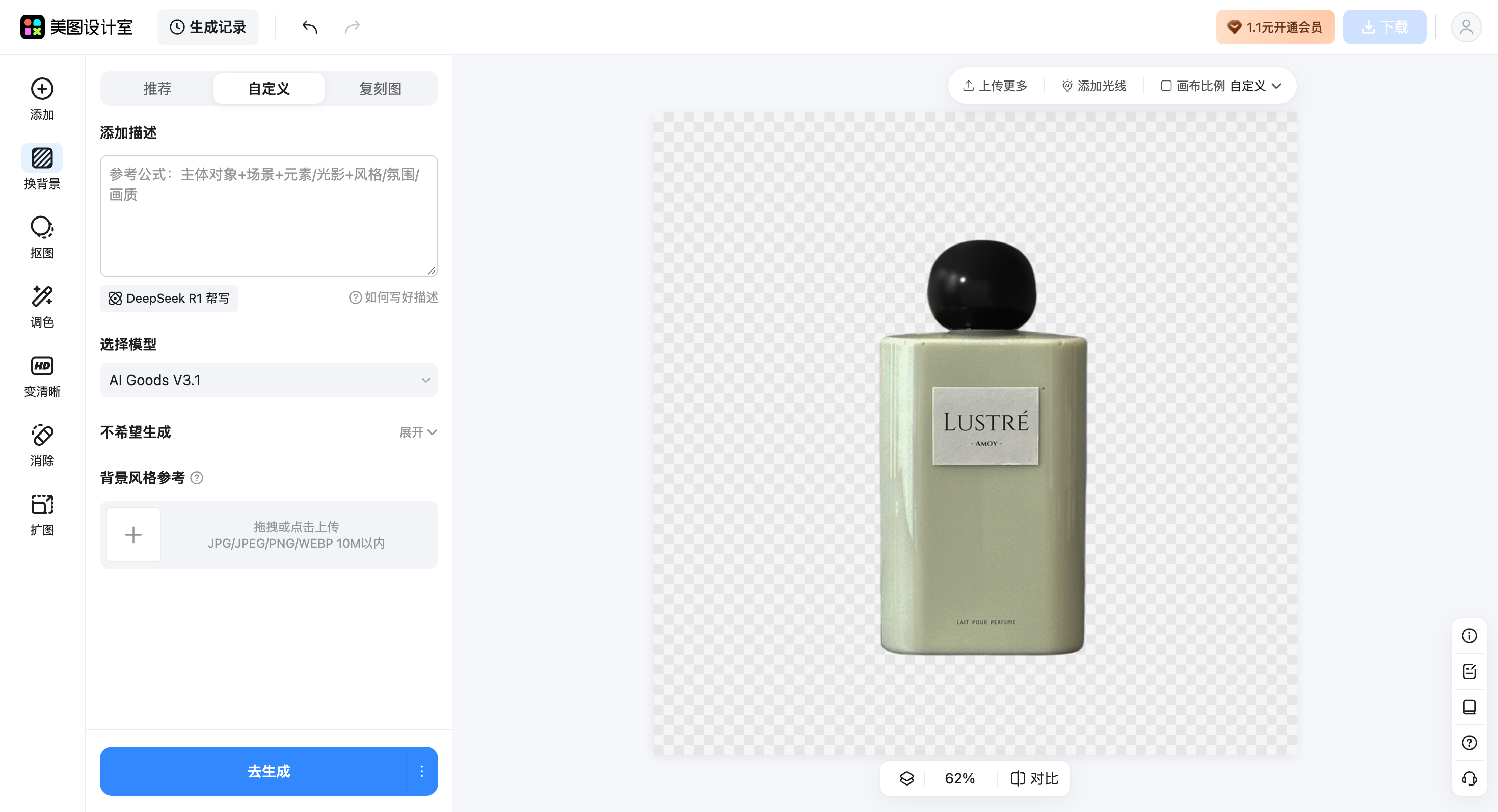
- AI商品图可以围绕商品主体选择推荐场景,或通过文字、参考图等方式描述背景,减少重复布景的工作。
上手步骤
- 打开AI商品图,上传清晰、主体完整的商品照片,检查自动抠图结果,必要时调整主体选区。
- 选择推荐场景,或用文字、参考图描述想要的环境;根据用途调整画布比例、商品位置和占比。
- 提交生成后检查商品形状、颜色、包装文字及接触阴影,确认无误再保存;具体场景设置可参考官方操作说明。
7. AI商品精修:先改善商品原图
适合电商卖家、商品摄影和品牌运营处理化妆品、五金、瓶罐等商品照片,例如优化金属产品的质感或包装表面瑕疵。
工具介绍
- 商品照片有污点、光影不理想或细节不够清楚时,直接用于宣传容易显得粗糙,手动精修又有门槛。
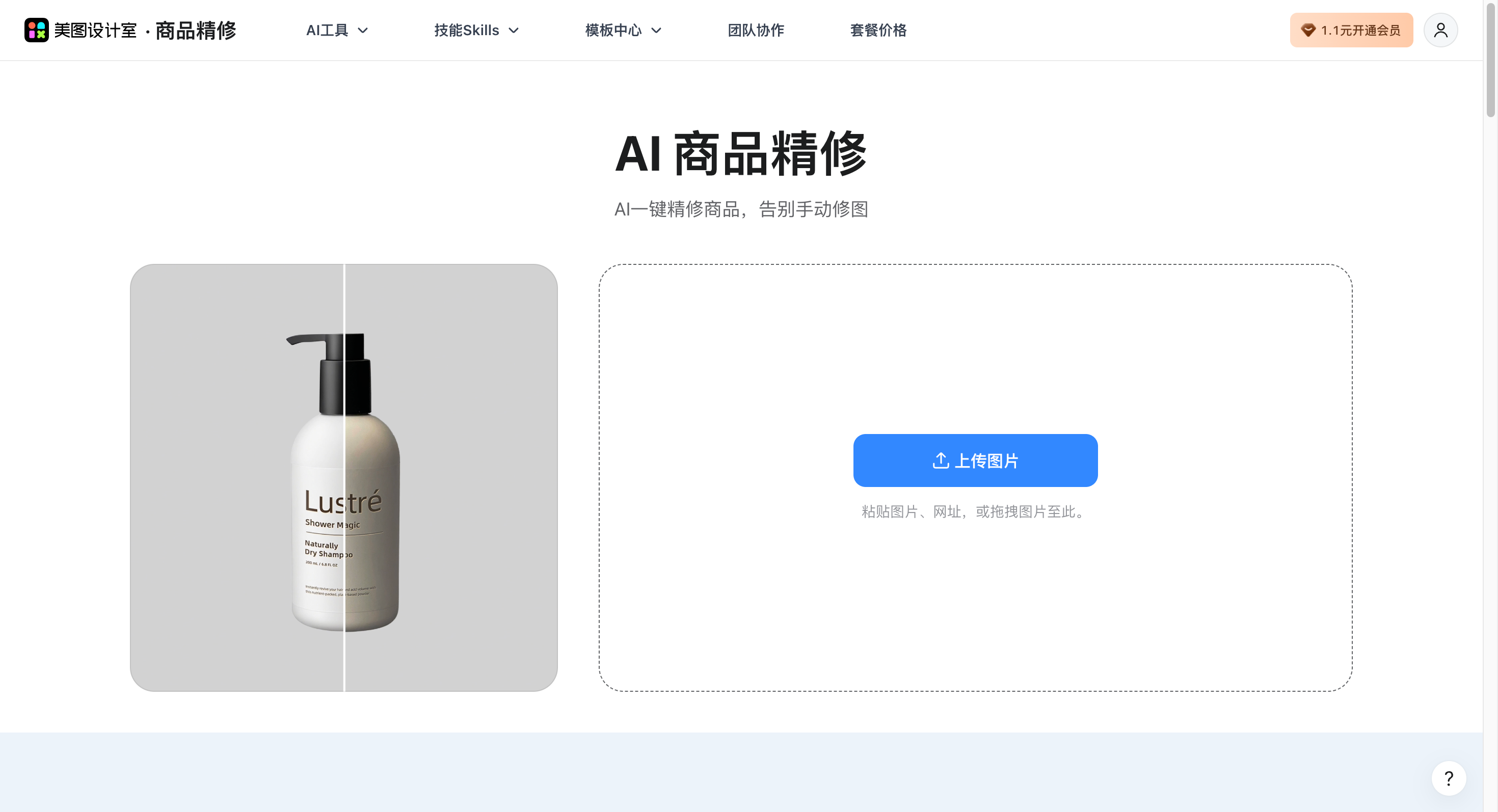
- AI商品精修可以针对商品图片进行瑕疵、光影、形状和清晰度等优化,为后续排版或场景制作准备素材。
上手步骤
- 打开AI商品精修,上传商品图片,优先使用背景较干净、光线较均匀的原图。
- 按页面选择与素材相符的精修类别或处理方式,明确本次主要改善的是瑕疵、质感还是清晰度。
- 完成处理后对比原图,重点检查品牌文字、结构、颜色和材质是否被误改,确认后下载保存。
三、第一次使用,按这个流程开始
第一步:打开美图设计室,进入「工具」
找到你要使用的具体工具,例如「AI商品套图」或「AI商品精修」。不知道选哪个时,先回到第一板块按需求判断。进入工具页
第二步:准备对应材料
制作商品套图:同一商品的清晰原图、商品名称、真实卖点、目标平台和语言。
制作详情页:商品原图、规格参数、细节介绍及需要展示的详情模块。
制作带货图文:商品图片、推荐重点、目标人群和发布平台。
参考图片创作:有权使用的参考图、自己的商品图及明确的修改要求。
批量制作素材:按商品分别整理的原图和卖点,避免名称、图片与参数错配。
优化商品照片:尽量清晰的原图,以及需要保留和需要改善的部分。
第三步:打开工具,填写要求并检查设置
不同工具的表单并不完全相同。生成套图时重点检查平台、语言和结构;制作场景图时重点检查背景与商品占比;精修时重点检查处理类别。
要求可以这样写:“用于保温杯新品上架,突出便携和防滑底垫;保留原图颜色、杯盖结构及品牌文字,不添加未经确认的性能描述。”
第四步:确认任务,检查结果并保存
提交前核对图片数量、任务内容和费用提示。完成后检查商品是否变形、文字是否正确、参数是否真实,再按用途保存。
工具生成图片后,仍需按目标电商平台的要求整理和上传,不代表商品已经自动上架。
四、新手可以怎样搭配使用?
第一次准备商品上架内容:整理真实商品信息 → 按需精修原图 → AI商品套图 → A+详情页。
为同一商品补充不同展示环境:选择合适原图 → AI商品图 → 检查商品一致性 → 挑选可用场景图。
准备社媒带货内容:整理商品卖点 → 带货图文 → 核对图片和发布文案 → 到目标平台发布。
集中处理多款新品:按商品整理材料 → 先用少量任务验证效果 → 批量套图 → 按商品检查并归档。
以上是可选的操作顺序,不是自动串联流程。先判断缺的是原图质量、展示场景,还是整套内容,再选择工具,能减少重复生成。