
美图设计室"A+ / 详情页"功能完整使用指南
一、它能做什么
上传商品图,AI 即刻生成符合多电商平台规范的专业 A+ 详情页,16 个模块按需勾选,批量生产成本立省 40%。支持的平台覆盖主流电商:亚马逊、拼多多、淘宝天猫、京东、1688、速卖通、抖音电商等。不同平台的用户浏览习惯和审核标准不一样,AI 会根据你选的平台自动调整模块侧重和视觉风格。
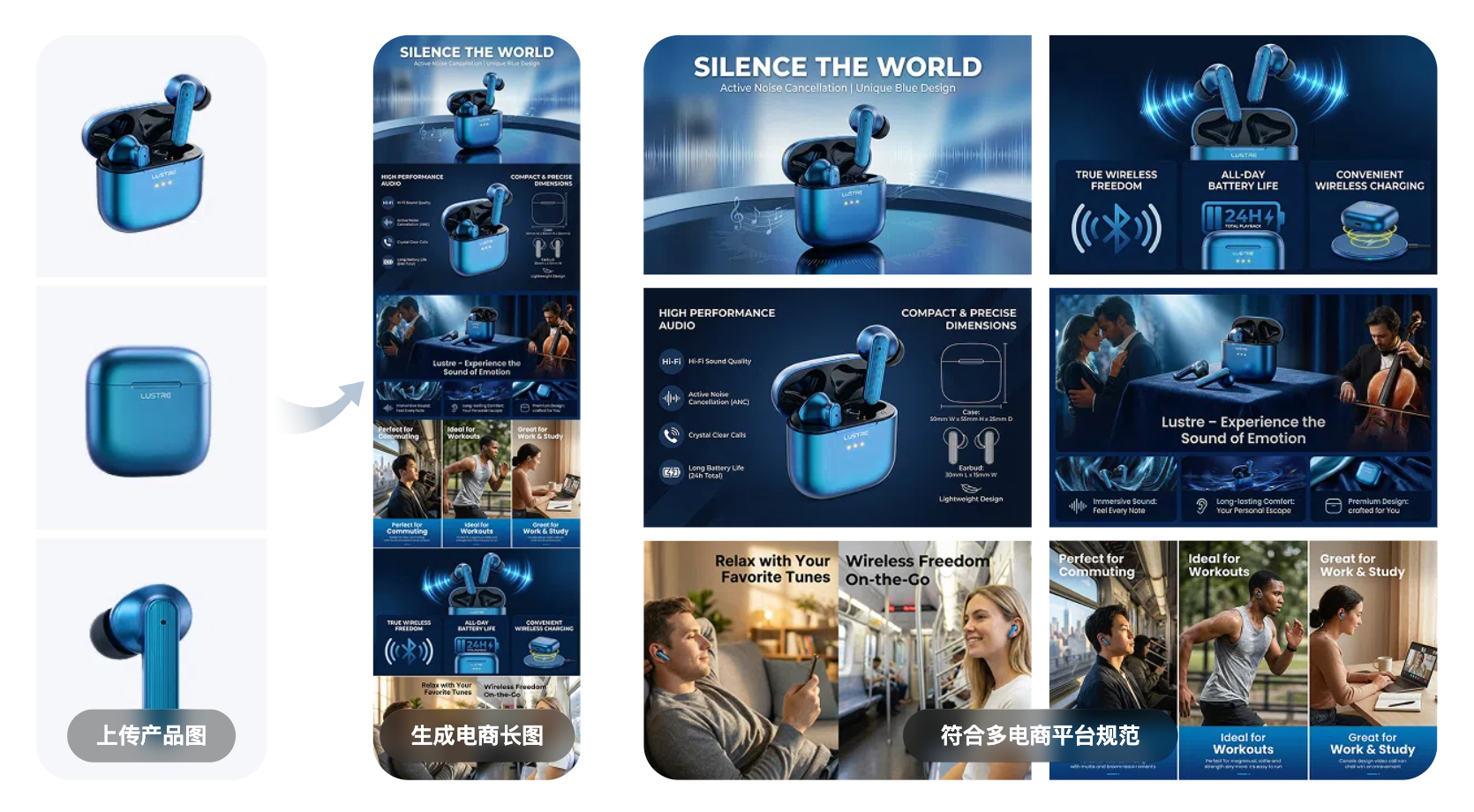
二、完整操作流程
步骤 1:上传商品图
同一产品最多传 6 张。多角度、细节、包装图可以一起上传——图越全,AI 生成的场景和细节展示越准确。小提醒:不用先修图再上传。官方实测的结论是"原图越原始,AI 对产品材质的判断反而越准确",它有自己的光影重构能力,不需要你提前裁剪、调色、抠背景。
步骤 2:生成设置(4个必选项)
这一步决定了 AI 生成内容的风格和逻辑。比如选拼多多,AI 会更多输出促销型卖点和生活化场景图;选亚马逊,会更偏向专业感和信息密度。
- 平台:亚马逊 / 拼多多 / 淘宝天猫 / 京东 / 1688 / 速卖通 / 抖音电商等
- 国家/地区:卖到哪选哪
- 语言:中文 / 英文 / 日文等
- 尺寸:高级A+/普通A+/1:1/3:4/9:16/16:9
步骤 3:填商品卖点
可以自己写,也可以点"AI 帮写"——输入产品名称、核心卖点、适用人群、期望场景、具体参数,几秒内生成结构清晰的卖点文案。
进阶技巧:卖点不要写"功能描述",要写"使用场景"。AI 对后者的理解维度更丰富,生成的场景图也更贴近真实使用状态。区别在于:
- ❌ "侧面开口"(功能描述)
- ✅ "一只手就能从侧面取出口罩"(场景描述)
步骤 4:勾选包含模块
16 个模块可选,像点菜一样勾选,AI 帮你"上菜":
| 模块 | 作用 |
| 首屏主视觉 | 第一眼抓住注意力 |
| 核心卖点图 | 突出产品最核心的优势 |
| 使用场景图 | 展示产品在真实环境中的使用效果 |
| 多角度图 | 全方位展示产品外观 |
| 场景氛围图 | 营造情绪和氛围,提升质感 |
| 商品细节图 | 放大做工、材质、结构细节 |
| 品牌故事图 | 讲品牌理念,建立信任 |
| 尺寸/容量/尺码图 | 解决"大小合不合适"的顾虑 |
| 效果对比图 | 使用前后对比,强化价值感 |
| 详细规格/参数表 | 专业参数集中展示 |
| 工艺制作图 | 展示生产工艺和品质控制 |
| 配件/赠品图 | 展示包装内容物和附赠物品 |
| 系列展示图 | 多色、多 SKU 展示 |
| 商品成分图 | 成分、材质构成说明 |
| 售后保障图 | 打消售后顾虑 |
| 使用建议图 | 指导用户正确使用 |
关键原则:别全选,选对的。 勾得太多,生成的图会变得空泛;只勾跟转化直接相关的,出来的详情页反而更扎实。
官方教程给了一个参考逻辑——这套模块其实是按"转化漏斗"设计的:
- 顶部(首屏主视觉、核心卖点图):吸引注意
- 中部(使用场景图、商品细节图、效果对比图):建立信任
- 底部(尺寸/尺码图、规格参数表、售后保障图):解决顾虑
步骤 5:点生成,等几分钟
整套详情页生成完成后,逐张查看效果。不满意的模块可以单独重新生成或替换,满意了就下载使用。
三、4 个使用技巧
1. 模块按品类选,不要全选
新手起步选 5-6 个模块就够了,不同品类的买家关心的点完全不一样
- 服装类:首屏主视觉 + 使用场景图 + 多角度图 + 尺寸/尺码图 + 商品细节图
- 美妆个护:核心卖点图 + 效果对比图 + 商品成分图 + 使用场景图
- 家居日用:使用场景图 + 商品细节图 + 详细规格/参数表 + 售后保障图
- 礼品 / 香薰 / 餐具(氛围感强的品类):场景氛围图 + 品牌故事图 + 使用场景图
2. 卖点写"场景"比写"功能"更出效果
AI 对场景化描述的理解能力远强于干巴巴的功能罗列。"一只手就能从侧面取出口罩"比"侧面开口设计"能生成更有代入感的场景图。
3. 原图不用先修,直接传
很多人习惯先裁剪、调色、抠背景再上传。但美图设计室的产品逻辑是"你拍什么,AI 理解什么"。原图越原始,AI 对产品材质、版型、结构的判断反而越准确。它有自己的光影重构能力,不需要你提前"帮倒忙"。
4. 想更快出爆款版式,用"爆款图复刻"
如果看到某条竞品的详情页版式特别能打,可以用爆款图复刻功能——上传参考图 + 自己的产品图,AI 直接复刻原片的结构、排版和视觉风格。复刻的是爆款公式,不是画面。
四、和其他功能的搭配
A+ / 详情页是电商设计链路的"中段输出",通常跟前后几个功能配合使用