
帮助中心
美图设计室「带货图文」怎么用?从商品图片到一组社媒内容
一、功能介绍
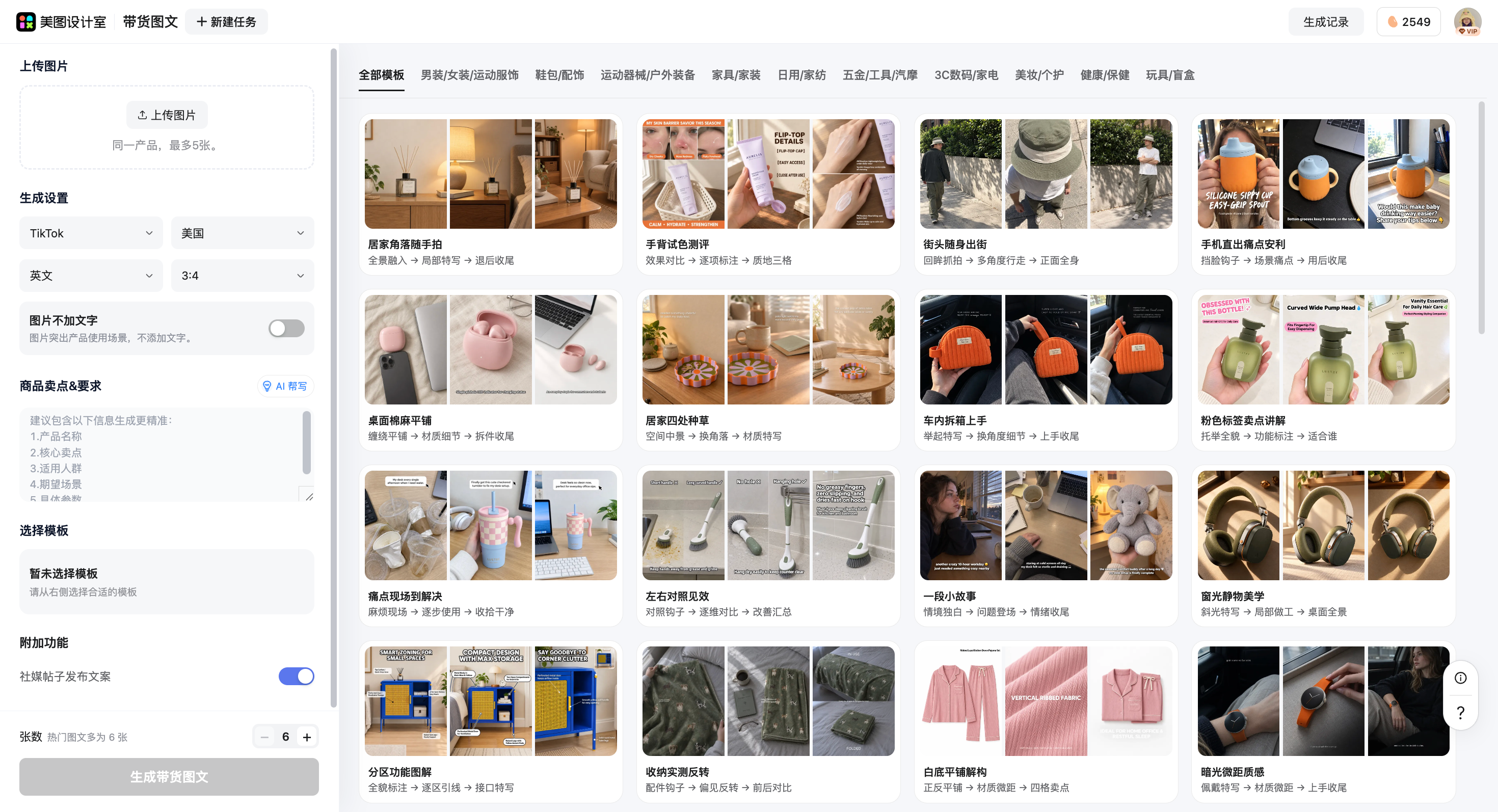
「带货图文」是什么,是用于制作多张连续的商品展示图。上传商品图片后,可以设置发布平台、目标市场、语言和图片比例,再选择模板、填写商品卖点,生成一组图文。不必每次从零安排图片顺序、逐张组织卖点、另起草帖子文案
- 电商商家:准备上新和商品介绍内容;
- 品牌运营:围绕同一商品制作场景展示、细节说明等不同版本;
- 面向不同市场发布的团队:按目标市场和语言设置生成任务。
它的便利与边界
便利在于不必每次从零安排图片顺序、逐张组织卖点、另起草帖子文案。但生成内容仍要核对,尤其是商品外观、文字和效果描述——AI 生成不等于最终可发布版本。
二、使用步骤
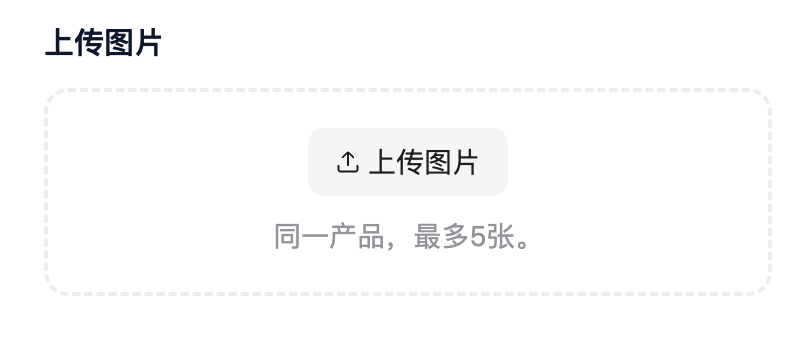
- 上传图片:上传同一产品的图片,页面当前最多支持 5 张。尽量提供清楚的整体图和细节图,素材质量直接影响成图效果。
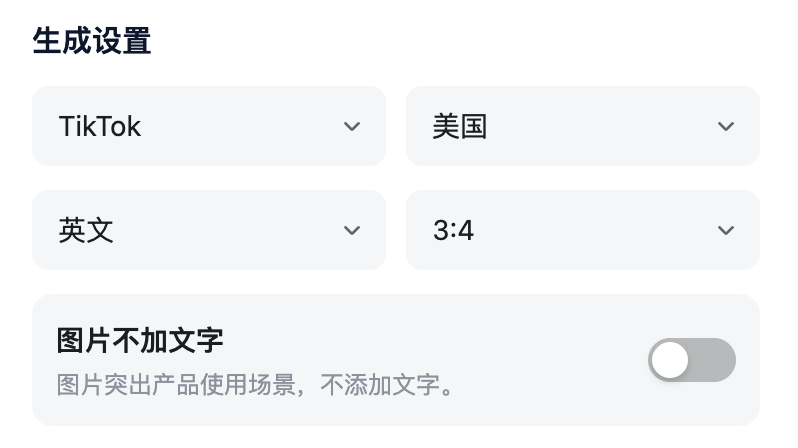
- 设置生成选项:选择平台、目标市场、语言和图片比例。如果只想突出产品与使用场景,可以开启「图片不加文字」。
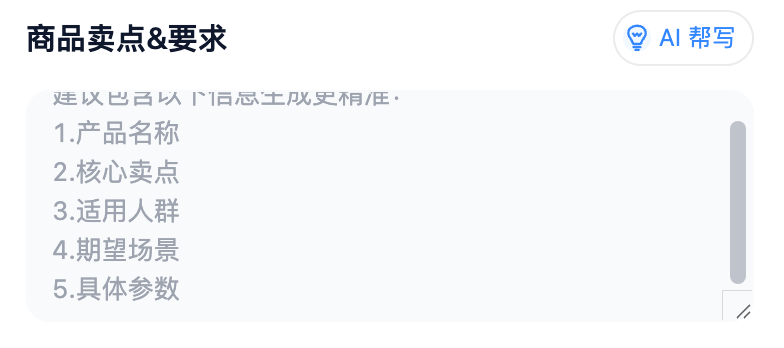
- 填写商品卖点与要求:写明产品名称、核心卖点、适用人群和使用场景;也可以使用页面上的「AI 帮写」入口辅助起草。
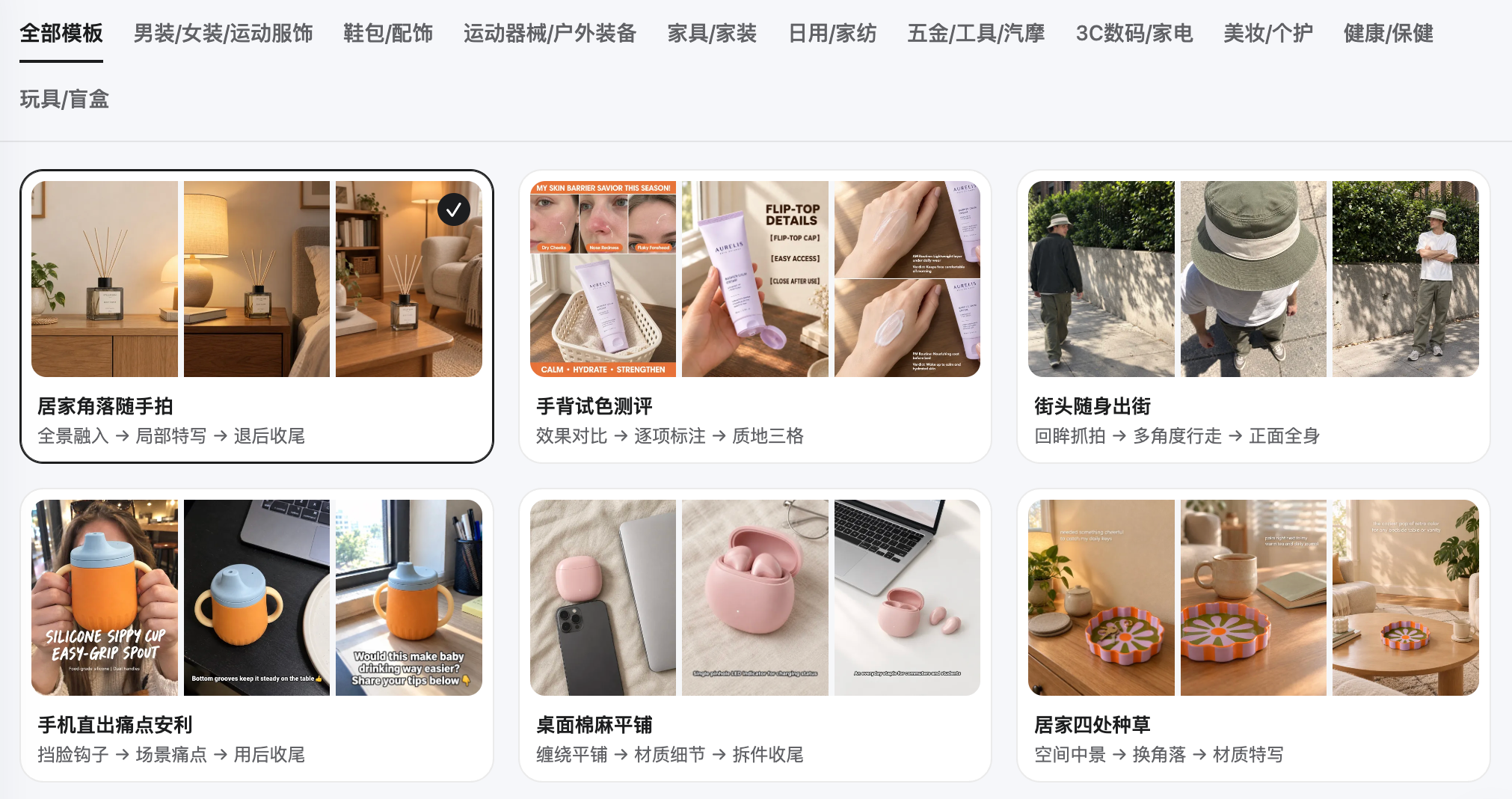
- 预览并选用模板:按商品类目筛选模板,查看示例和图片顺序,选择最适合本次表达重点的一个。
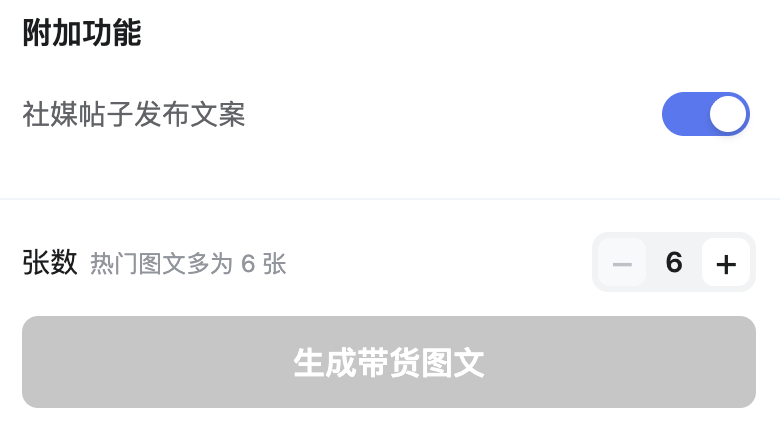
- 确定图片张数和附加功能:设置生成张数;需要帖子文字时,保留「社媒帖子发布文案」选项。
- 点击「生成带货图文」:生成后检查每张图的商品细节、文字和卖点,再用于发布。
三、模板怎么选
页面提供服饰、鞋包、家居、数码、美妆等类目筛选,也能直接预览各模板。以下是几个页面上实际可见的模板;「适用场景」是根据模板的展示顺序给出的选用建议,并非产品对行业的限制。
| 模板 | 页面展示的内容顺序 | 适合怎么用 |
| 居家角落随手拍 | 全景融入 → 局部特写 → 退后收尾 | 香薰、台灯、家居摆件等,重点展示商品放进真实空间后的样子。 |
| 上身试穿与细节 | 上身效果 → 细节展示 → 全身版型 | 服装、外套等,先让人看穿着效果,再看面料和版型。 |
| 手背试色测评 | 效果对比 → 逐项标注 → 质地三格 | 彩妆类商品,用于展示色号和质地差异;颜色表现应与实物核对。 |
| 分区功能图解 | 全貌标注 → 逐区引线 → 接口特写 | 数码配件、小家电或工具,适合解释按键、接口和各部分用途。 |
| 沉浸开箱展示 | 托举全貌 → 细节展示 → 礼盒收尾 | 礼盒、配饰等,重点呈现包装、开箱感和商品细节。 |
| 痛点现场到解决 | 麻烦现场 → 逐步使用 → 收拾干净 | 清洁、收纳等商品,适合按"遇到什么问题—怎样使用产品"组织图片。 |
| 左右对照见效 | 对照钩子 → 逐维对比 → 改善汇总 | 适合确有实拍依据的使用前后对比。不要让生成图片代替真实效果证据。 |
四、附加功能:社媒帖子发布文案
在「附加功能」区域,页面提供「社媒帖子发布文案」开关:
- 需要同时准备发帖文字时,可以在生成前开启它,让图文任务附带帖子文案;
- 只需要图片时,则可按需关闭。
发布前建议核对文案中的商品名称、参数、价格和效果描述。
五、常见问题
- Q1:「带货图文」最多能上传几张图?
- 当前最多支持上传 5 张同一产品的图片。建议尽量提供清楚的整体图和细节图,素材质量直接影响成图效果。
- Q2:生成前需要设置哪些选项?
- 平台、目标市场、语言和图片比例;如果只想突出产品与使用场景,可以开启「图片不加文字」。
- Q3:商品卖点和要求要写什么?
- 写明产品名称、核心卖点、适用人群和使用场景;也可以使用页面上的「AI 帮写」入口辅助起草。
- Q4:模板怎么选?
- 按商品类目筛选模板,查看示例和图片顺序,选择最适合本次表达重点的一个。先确定当前图片属于什么品类:看搭配选试穿,看结构选图解,看使用过程选场景或痛点模板。
- Q5:「社媒帖子发布文案」是干嘛的?
- 开启后,图文任务会附带帖子发布文案,方便你同时准备发帖文字;只需要图片时可按需关闭。它只是生成文案,不会自动替用户发布帖子。
- Q6:生成完可以直接发布吗?
- 建议先核对每张图的商品细节、文字和卖点,再用于发布;文案中的商品名称、参数、价格和效果描述也要核对,并按目标平台的语气调整。
六、小贴士
- 上传素材时整体图 + 细节图搭配,模板表达才有内容可组织。
- 使用前后对比类内容,务必基于真实实拍依据,不要让生成图片代替真实效果证据。
- 面向不同市场发布时,目标市场和语言分开设置,可批量产出多版本内容。
- 生成结果以页面实时展示为准,涉及价格、参数等易变信息请以商品实际信息核对。