
WorkBuddy × 美图设计室:从文件到设计成果,共建AI生产力
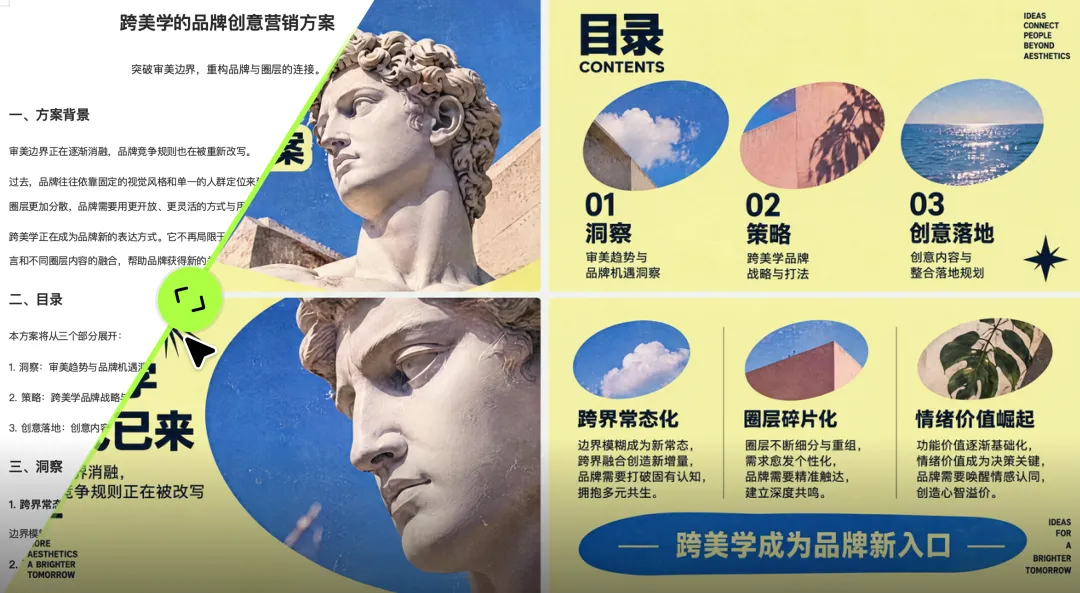
一份方案、报告或教学材料,怎样变成一份适合展示的PPT?过去,这通常意味着重新阅读资料、提炼重点、组织页面、寻找模板,再反复调整排版。资料已经写好了,但距离一份可用的演示文稿,还有不少工作。
WorkBuddy与美图设计室的协作,把文件处理、任务对话和专业设计接到了一起:用WorkBuddy打开文件,调用美图设计室的专家,围绕当前资料提出需求,再确认设计方向、检查并修改成果。
一、第一次使用,按这个流程开始
第一步:用WorkBuddy打开准备好的文件
- 在电脑中找到需要转换为PPT的资料(Word、Excel、PPT、PDF、Markdown等格式都支持),先确认内容完整,并排除不应提供的敏感信息。
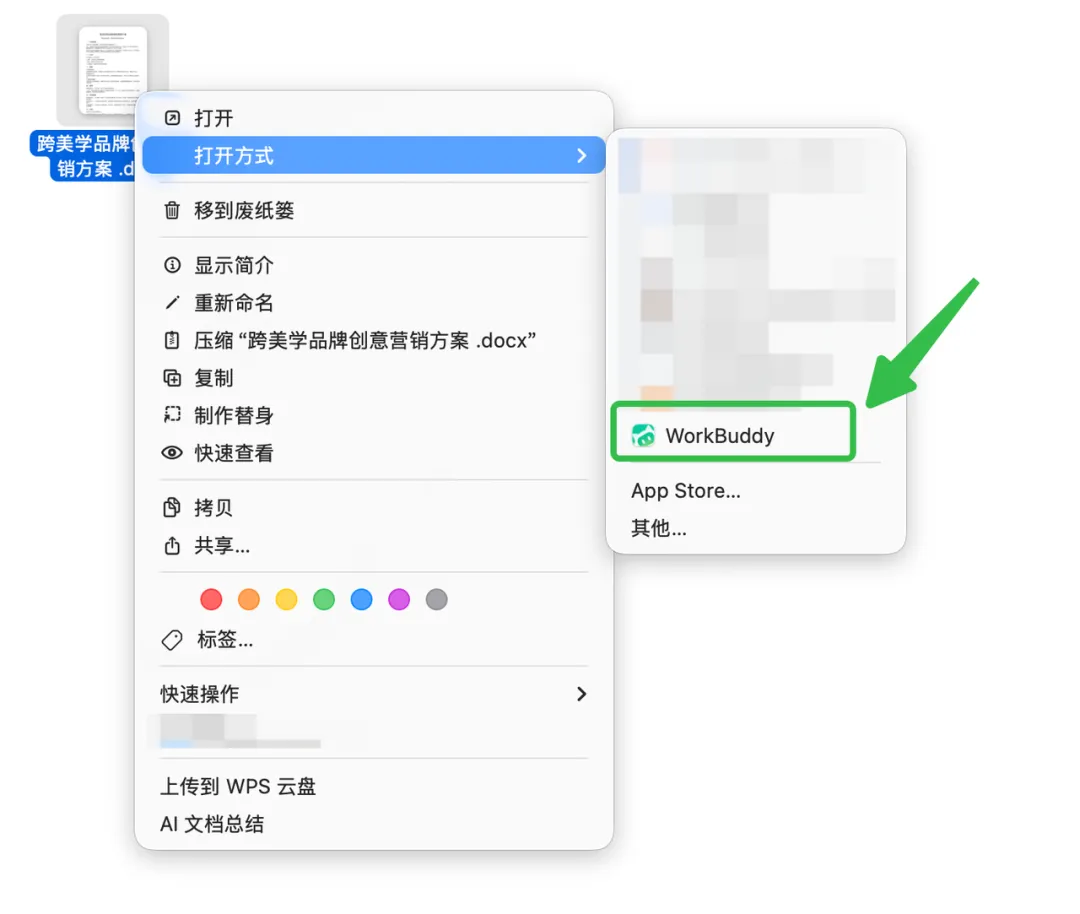
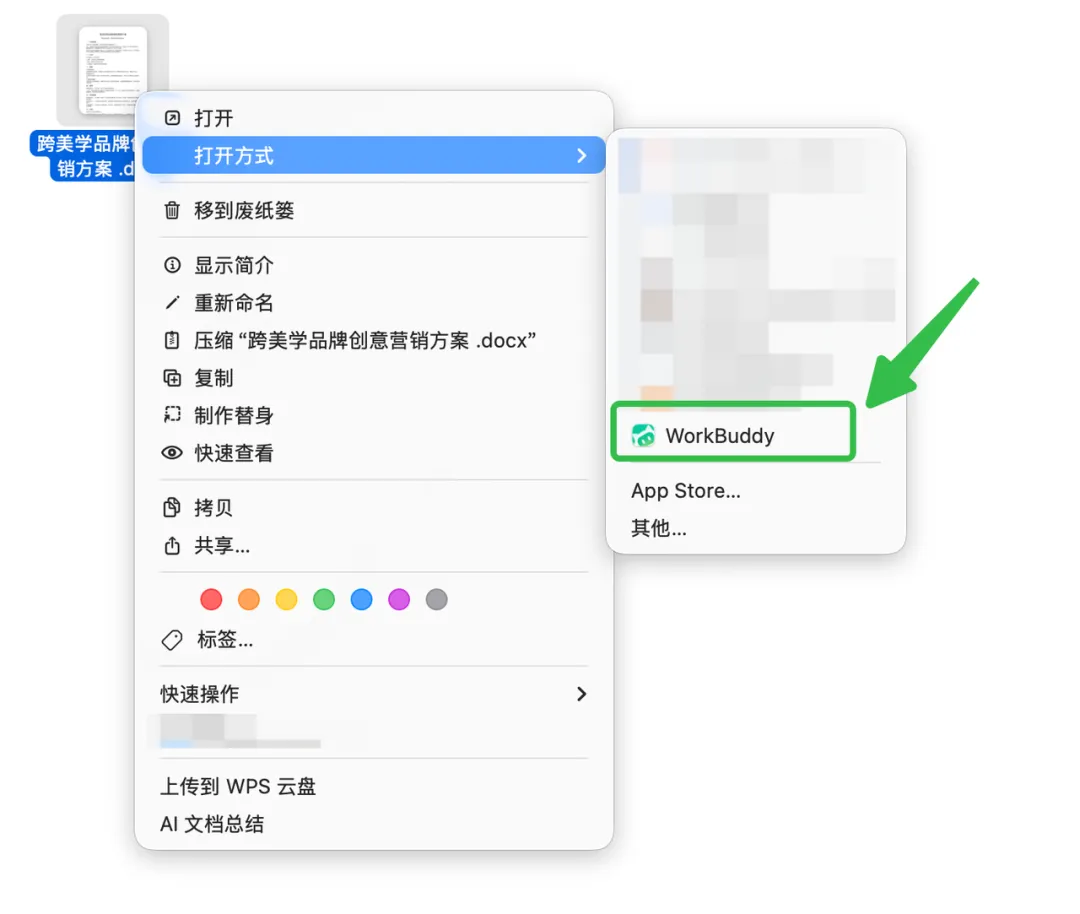
- 右键点击文件,在「打开方式」中选择WorkBuddy。
- 打开后检查当前文件是否正确显示,再继续选择专家。
第二步:找到美图设计室的对应专家,说清需求
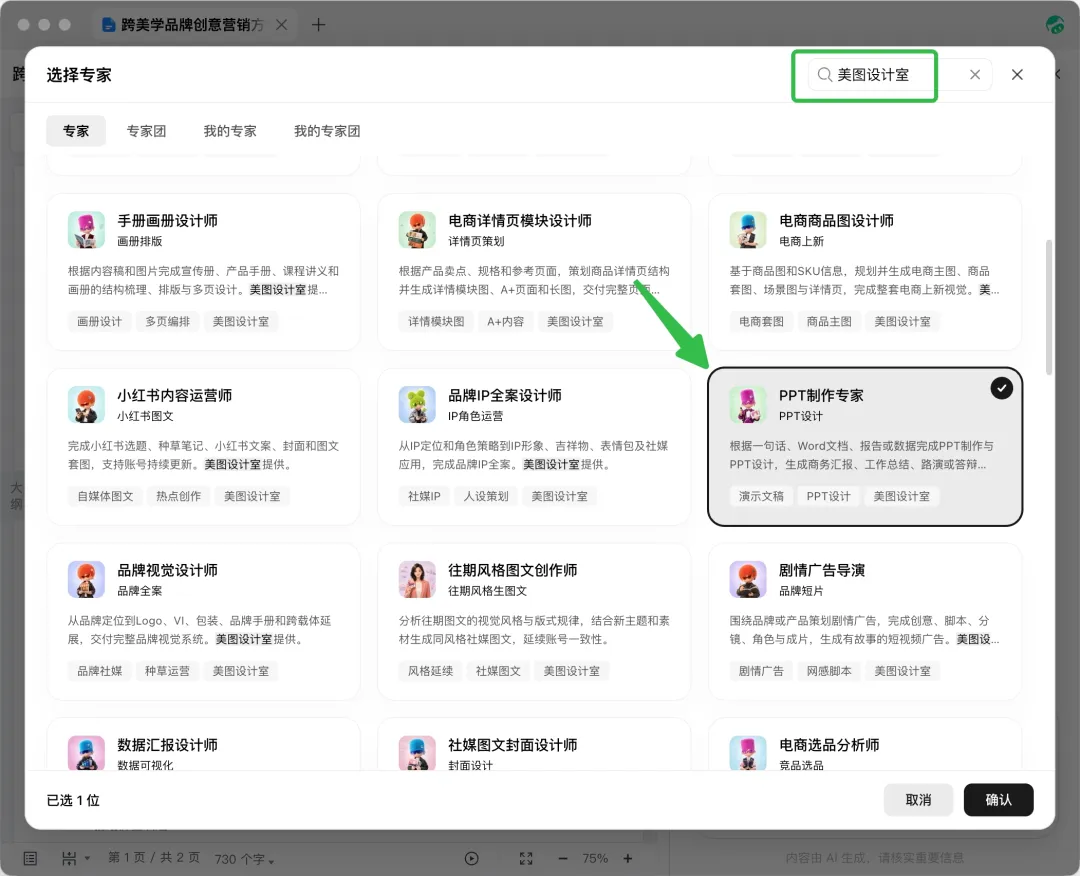
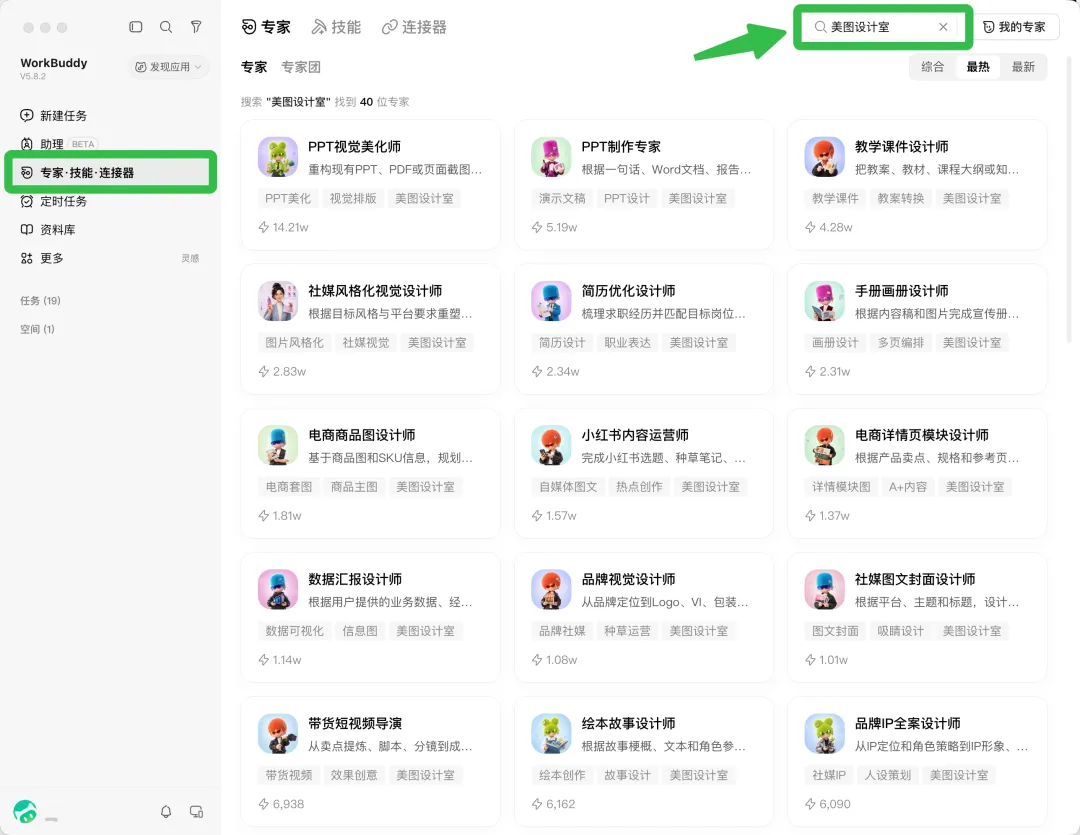
- 点击输入框左下角的「+」 - 进入「专家」 - 搜索美图设计室,
- 根据任务选择专家;本次示例选择「PPT制作专家」。
如果快捷列表中没有找到,可以按原文演示点击「召唤更多专家」,再搜索美图设计室并确认选择需要的专家。
第三步:说明要求,再确认设计方向
- 写清使用场景、目标受众、预期页数,以及需要保留的重点内容。
- 有明确风格要求时直接说明;上传参考图时,补充需要参考的配色、构图或版式特点。
- 查看生成的设计方向,选择合适的方案;不满意时先调整要求,再继续制作。
可以参考这样的需求写法:
请根据当前文件制作一份8页的PPT,用于向创意策划团队汇报。重点呈现方案背景、核心洞察、策略和落地安排。整体风格鲜明、文字简洁,保留原文的重要结论,不补充未经确认的数据。
如果没有文件,也可以从主题开始:
请制作一份关于农文旅融合的教学PPT,面向村干部讲解。内容通俗易懂,结合实际工作场景组织结构;涉及政策和案例的内容,请标明需要核实的信息。
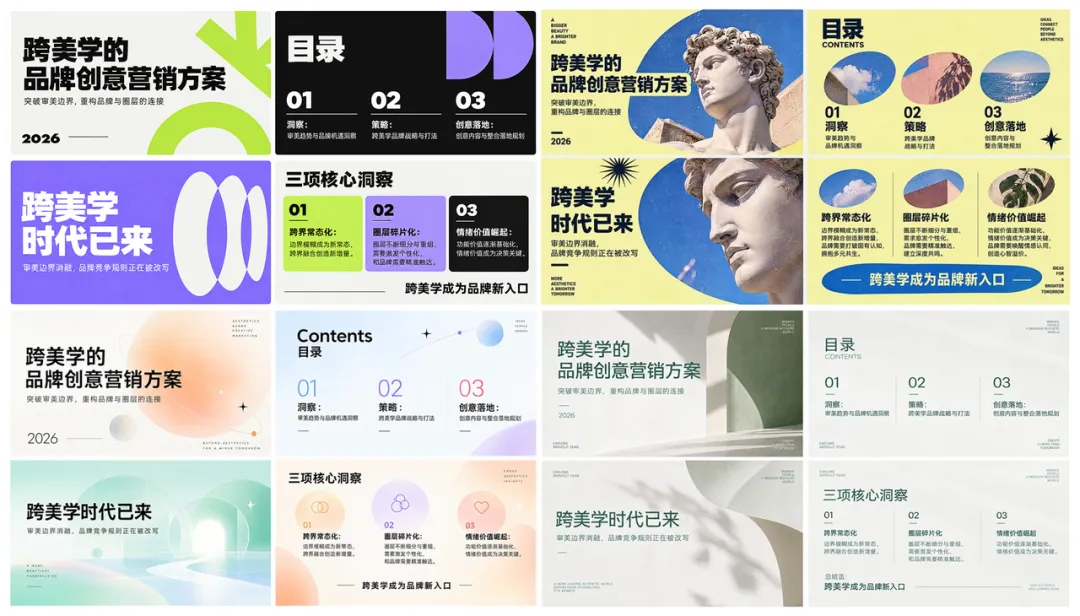
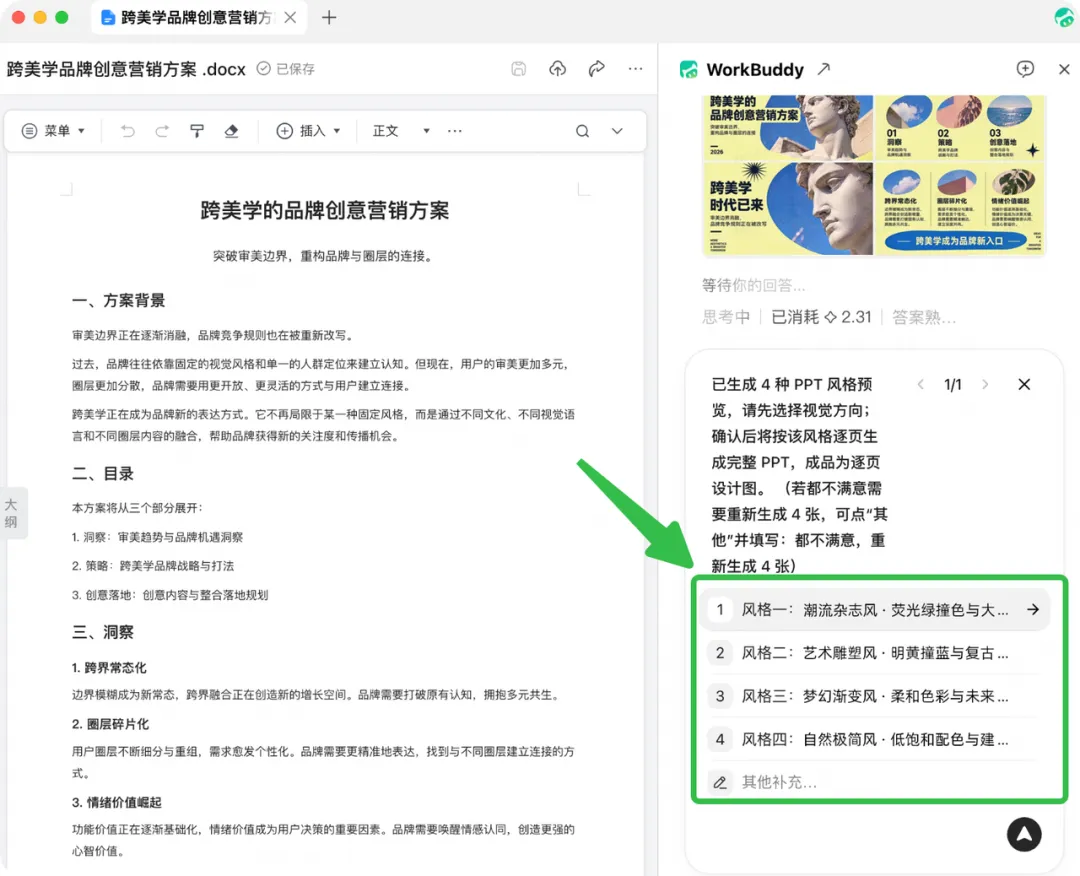
第四步:AI会先生成4种设计风格供选择,选你喜欢的就行,也可以再生成别的风格。
图:原文案例中的风格预览。预览数量与具体样式属于该次任务示例,不代表每次生成都完全相同。
第五步:检查成果,按需进入美图设计室继续修改
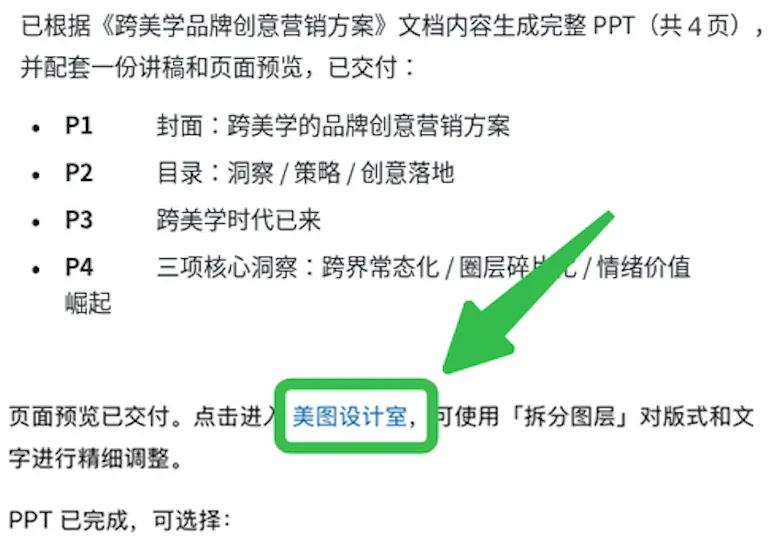
如果需要继续修改文字、涂层、调整布局等精细修改时,可以按结果中提供的入口进入美图设计室,继续调整。
图:原文案例提供了进入美图设计室继续调整的入口。具体编辑能力以当前结果及页面为准。
二、其他专家推荐
「PPT视觉美化师」--手里已经有一版PPT,只想让它好看一点;
「教学课件设计师」--老师家长必备,面向学生;
「PPT复刻设计师」--看中一份PPT,参考做版自己的......
相关推荐阅读: