
帮助中心
Agent-PPT 如何导出为可编辑模式?
一、基本介绍
为什么下载的 PPT 不能编辑?
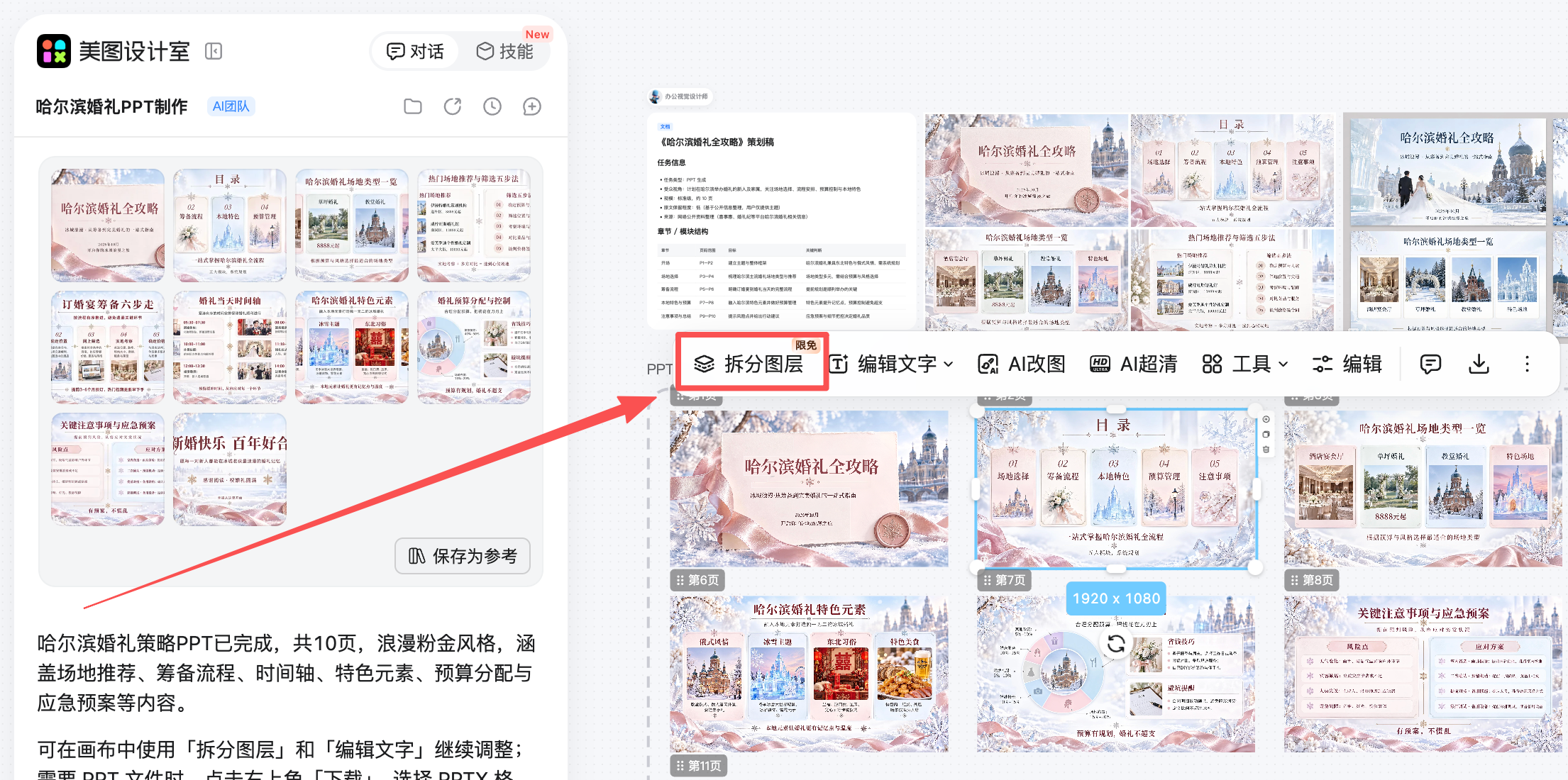
Agent-PPT 生成的页面在默认状态下是一张整体图,直接下载为 PPTX 后,本地软件打开时无法编辑其中的文字、图片和版式。要让某一页支持编辑,需要先对该页执行「拆分图层」,把整页拆成可独立编辑的图层。
拆分图层的核心规则:按页生效
- 对某一页点选拆分图层 → 下载的 PPTX 中,只有这一页支持本地编辑;
- 没拆分图层的页面 → 下载后仍是整体图,不支持本地编辑;
- 想让整份 PPT 都能编辑 → 每一页都需要点选拆分图层。
二、使用步骤
- 在Agent内完成完整的一份PPT 生成后,对需要支持本地编辑的页面,点选该页的【拆分图层】 - 等待拆分完成。
- 如需整份 PPT 都可编辑,对每一页都执行【拆分图层】。
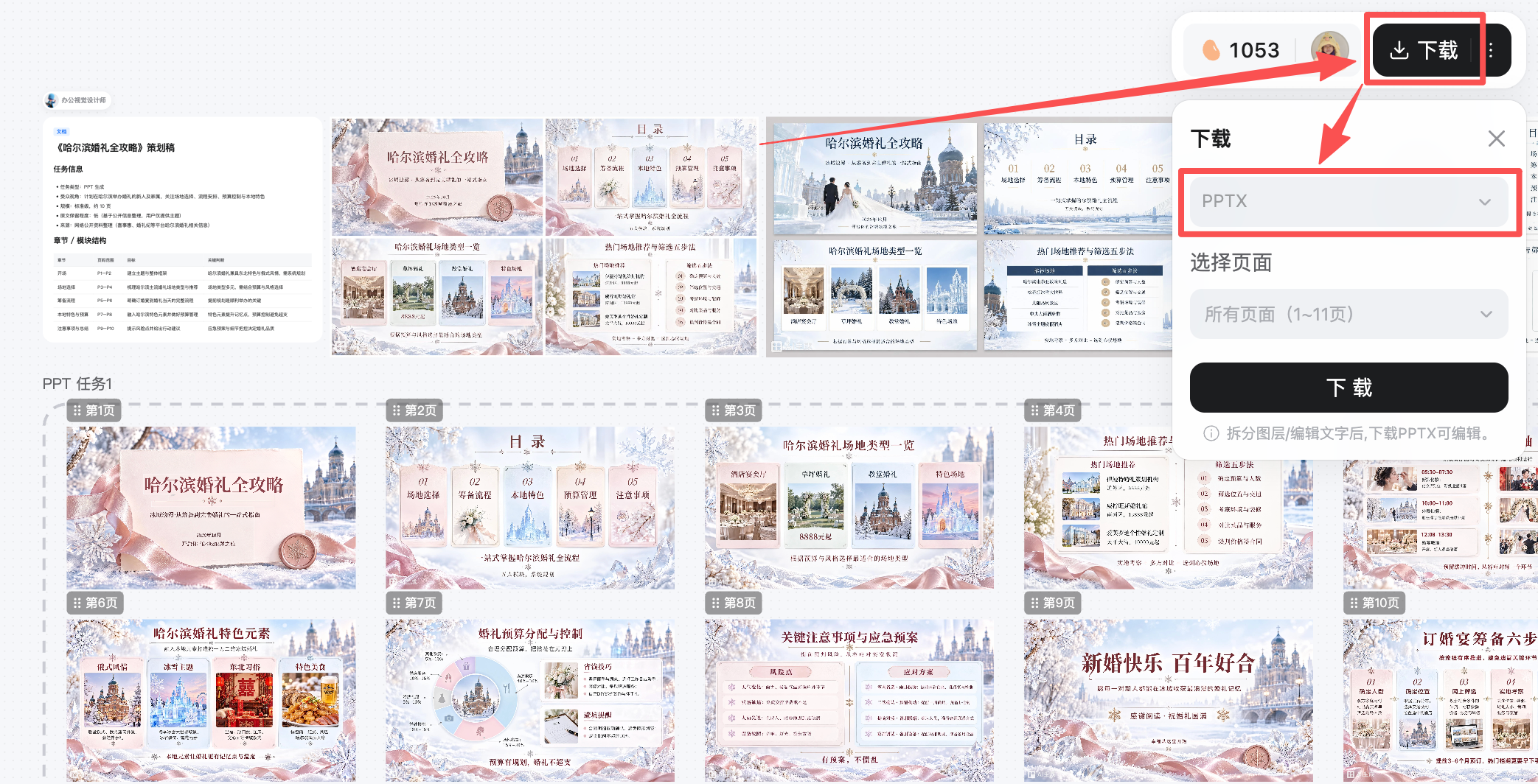
- 点击右上角【下载】,保存格式选择「PPTX(可编辑模式)」,导出 .pptx 文件。
- 确认后开始下载,得到本地 PPT 文件,用 PowerPoint、WPS 打开即可继续编辑。
三、常见问题
- Q1:下载的 PPTX 打不开编辑,为什么?
- 通常是因为生成后没有对页面执行【拆分图层】。默认页面是整体图,未拆分的页面下载到本地后不能编辑。请回到编辑页,对需要编辑的页面点选【拆分图层】,再重新下载。
- Q2:10 页 PPT 只拆了 1 页,其他 9 页能编辑吗?
- 不能。拆分图层按页生效,只有拆分过图层的那 1 页支持本地编辑,其余 9 页仍是整体图,不支持编辑。想让整份可编辑,需要逐页拆分。
- Q3:怎么让整份 PPT 下载后都能编辑?
- 对每一页都点选【拆分图层】,拆分完成后再下载「PPT(可编辑模式)」格式,导出的 .pptx 全部页面即可在本地编辑。
- Q4:拆分图层和下载格式是什么关系?
- 两者都要做对:拆分图层决定页面能否编辑(按页生效),下载格式决定导出文件类型(可编辑需选「PPT(可编辑模式)」)。只选对格式、不拆分图层,页面依旧不能编辑。
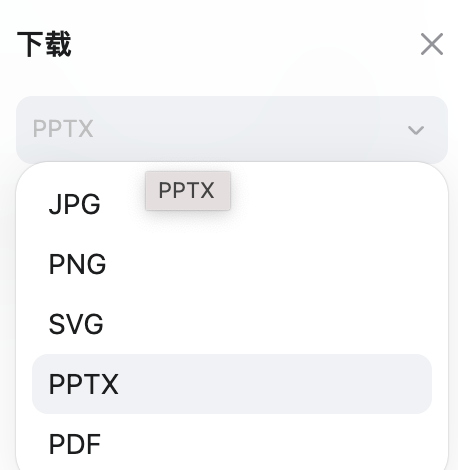
- Q5:PPT 支持导出哪些格式?
- 下载时可选三种:JPG、PNG、SVG、PPTX、PDF
- Q6:导出的 PPT 为什么没有动态效果?
- PPT 的动态效果仅支持在美图设计室平台内演示(右上角【演示】),下载到本地后为静态内容,这是正常现象。
- Q7:下载按钮没反应或变灰了怎么办?
- 先确认已选中要下载的画布或图片,检查下载格式和浏览器下载权限;随后刷新页面或完全退出后重试。网页端可查看浏览器下载记录,客户端可清理缓存并更新到官网最新版。仍无法保存时,请提供完整页面截图、操作录屏和版本信息联系人工核实。
- Q8:生成 PPT 会消耗美豆吗?
- 会。PPT 生成属于 AI 算力功能,任务会根据页数、内容和模型消耗美豆,余额不足时可能中止。生成前可先查看预计消耗和美豆明细。
四、小贴士
- 生成完先想清楚哪些页要改:只需改个别页,就只拆那几页;需要整体调整,就逐页全拆。
- 拆分图层后再下载,否则拿到的只是"看起来是 PPT 的图"。
- 交付给他人前,先在本地点开确认目标页面确实可编辑,再发送文件。