
美图设计室"Live PPT"功能完整使用指南 |
一、它能做什么
💡 你是不是总有做不完的PPT,上学时要做班委竞选汇报、课题汇报、实践总结、毕业答辩...,工作后也逃不过工作总结、年终汇报、活动方案...,做一份PPT从构思、排版到设计至少要打磨个几天,而现在用美图设计室-Live PPT几分钟就能完成一份PPT,效率大大提升!
二、完整操作流程
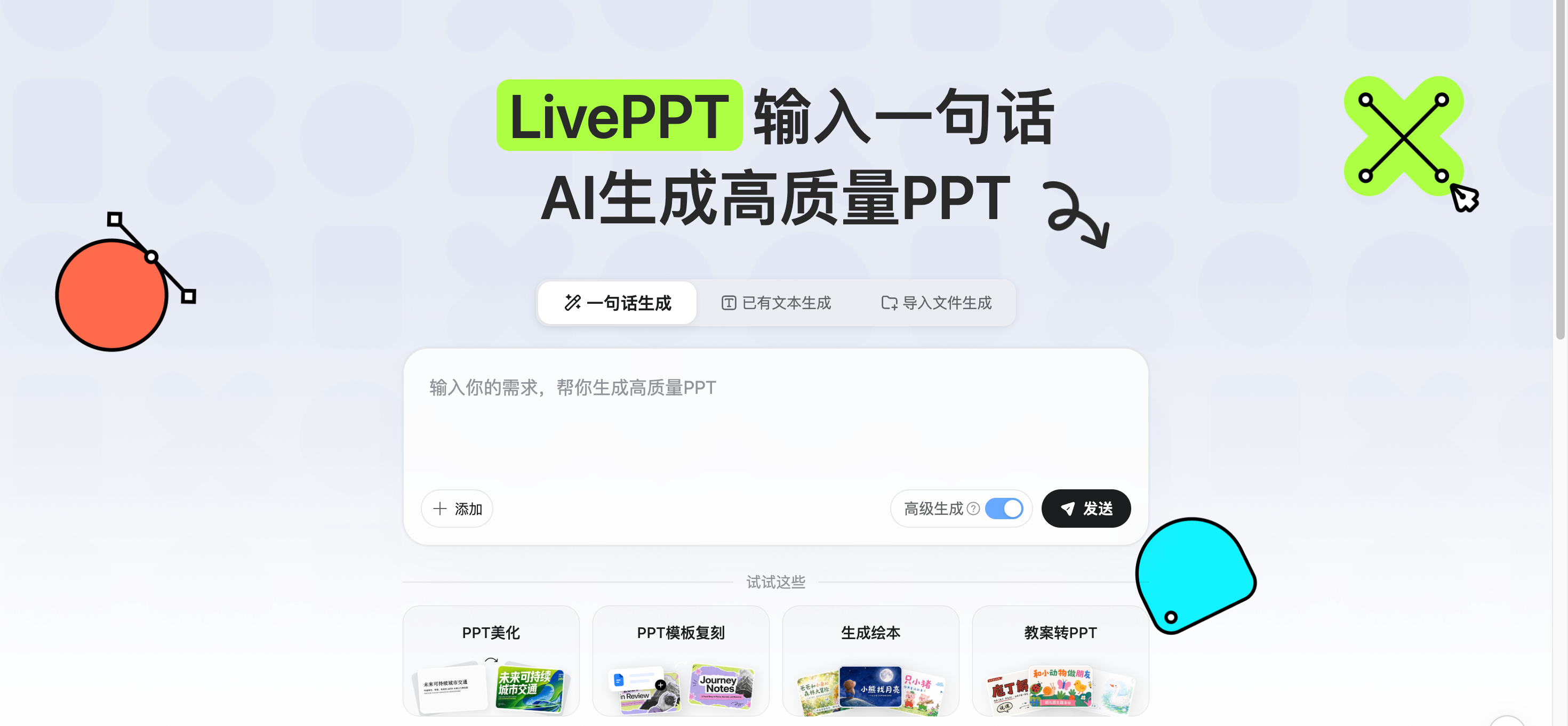
step1:选择生成方式
一句话生成:适合只有主题方向 / 想法,还没有明确框架,简单描述主题、场景和受众,让 AI 输出完整灵感方案
已有文本生成:适合已经大纲或者文案内容,把文本粘贴进去,AI 结合信息输出结构化大纲
导入文件生成:适合本地有现成文档,上传 Word / PDF / Xmind / TXT / PPT,AI 重新润色文本和结构后生成新 PPT
step2:生成并调整大纲
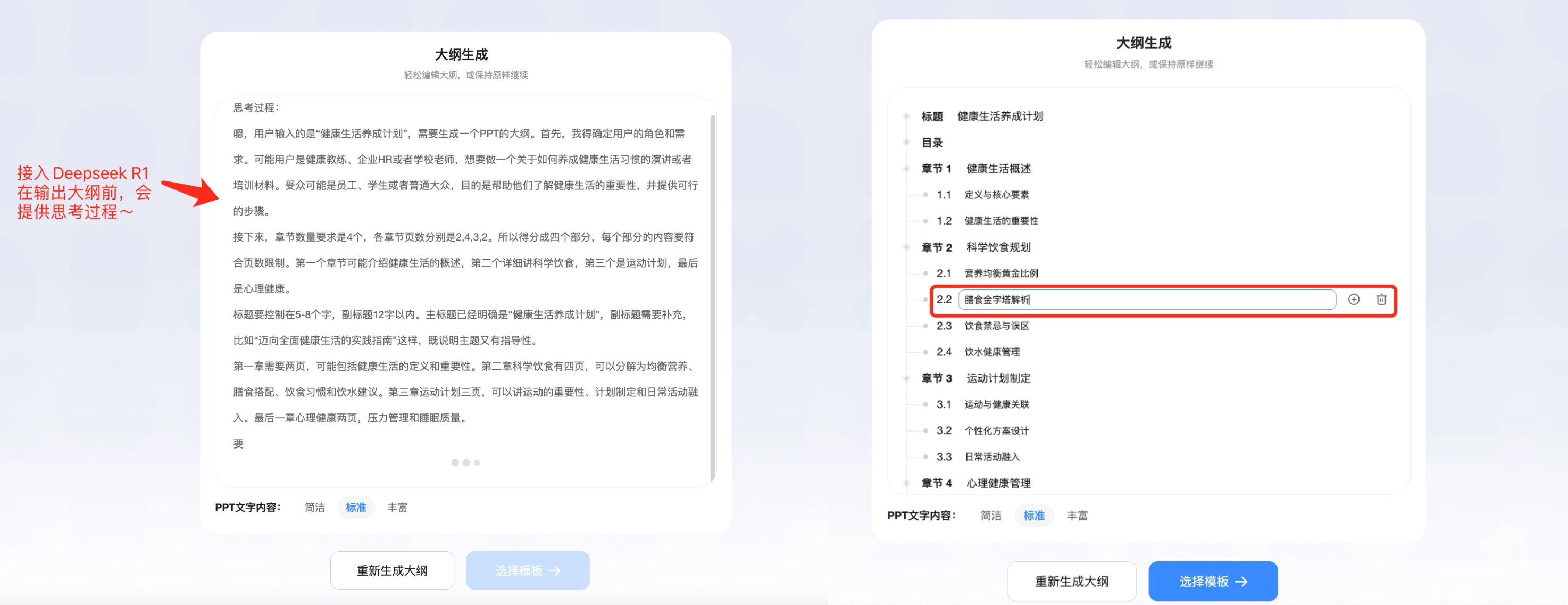
内容录入后,AI 会自动生成配套大纲——封面、目录、正文分页、收尾总结都会逐一规划好。生成大纲前,AI 会输出完整的思考过程(接入 DeepSeek R1),你能看到它是怎么一步步推导结构的。思考过程结束后,页面保留最终大纲。可以做的调整:
step3:选择文字丰富度和模板
生成前先选文字内容的多少,三档可选:然后选模板风格。模板库分类齐全,商务简约、科技风、清新文艺、校园活力等主流风格都有。根据演示场景挑一个,选完点"开始生成 PPT"。

step4:在线编辑优化
生成的是初稿,你可以根据实际需求自由调整:
step6:切换模板(可选)
如果生成后觉得模板风格和场景不搭,不用退回重来。在左侧栏找到"模板",重新挑选款式切换——整个切换过程只需几秒,版式、配色、字体同步更新,页面内容不变。
step7:导出
点击右上角导出按钮,可选格式:
- PPTX:可在 PowerPoint / WPS 中继续编辑
- PDF:适合分享和打印
- 图片:每页导出为图片
小提示:导出 PPTX 后,在 Office 或 WPS 中打开前,建议先做一次字体兼容性检查。在线工具使用的部分字体在本地可能不存在,会导致排版偏移。此时可以全选文字,统一替换为微软雅黑或思源黑体。
三、4 个使用技巧
1. 主题写得越具体,生成越精准
主题越明确,AI 生成的页面结构越贴合你的实际需求。例如输入"项目汇报",不如输入"2026 年市场推广项目阶段性总结"效果来的好。
2. 先定大纲再选模板,别反过来
大纲是骨架,模板是皮肤。先把内容结构调对了,再去挑视觉风格,效率最高。反复换模板而不改内容,只是在"换皮"。
3. 关键页面一定要人工过一遍
尤其是数据说明、案例展示、核心结论这几页,AI 生成的内容可能偏通用。补充真实数据、具体案例和你的判断,PPT 的专业度会立刻上一个台阶。
4. 每页信息别太满
AI 生成"丰富"档时容易文字偏多。演示不是写文档,每页抓住 1-2 个核心点就够了。觉得字多 → 选中文字框 → "精简",一键压到合适的密度。
四、和其他功能的搭配
Live PPT 是办公设计链路的核心输出,但也常跟其他几个功能配合使用:
- 需要配图 → 用 AI 生图功能直接在编辑器内生成,或到 图片编辑器 做精修
- 需要海报 / Banner → 做完 PPT 后,把核心页导出为图片,再用海报设计功能做延展物料
- 需要品牌统一 → 品牌设计模块定好 VI 后,Live PPT 里统一色系和字体,保持品牌视觉一致
- 需要数据可视化 → 办公设计的图表工具,或直接在 Live PPT 编辑器里插入图表模板