再也不怕文字挤成团:手把手教你调对行间距和字间距
你有没有遇到过这种情况——明明选对了字体、配色也没翻车,但整段文字看起来就是哪里不对劲。挤在一起喘不过气,或者松松散散像没对齐。八成是行间距和字间距没调对。
这两个参数听起来像专业排版才用得到的东西,其实你每天做的海报、朋友圈配图、电商详情页,甚至PPT,都离不开它们。这篇不聊晦涩的排版理论,就讲怎么在实际设计里快速把文字行间距和字间距调到“看着舒服”的程度,全是能直接上手用的笨办法。
为什么需要自己动手调间距?
先看几个你一定碰过的场景:给公众号文章做封面图,标题字数太多,挤成黑压压一坨;做电商主图,促销文案行距太密,隔着半米看不清;发小红书配文,字间距宽得像在测视力。这时候你最需要的不是换字体,而是拉开行间距或字间距。
如果工具不支持这个功能,你要么一张张手动挪文本框,要么硬着头皮用默认间距。结果就是:耗时翻倍,而且同一组图里这张松那张紧,风格割裂得像换了三个设计师。尤其对于电商运营和社媒小编,每天要出十几张图,默认间距根本应付不了多字数、多行数的复杂排版。
设置文字行间距/字间距真正解决的不是“好看”,是“可控”。它让你在密集信息和大标题之间自由切换,该紧的地方紧,该透气的地方透气。这是专业感和业余感的分水岭。
操作步骤:5步拿捏文字呼吸感
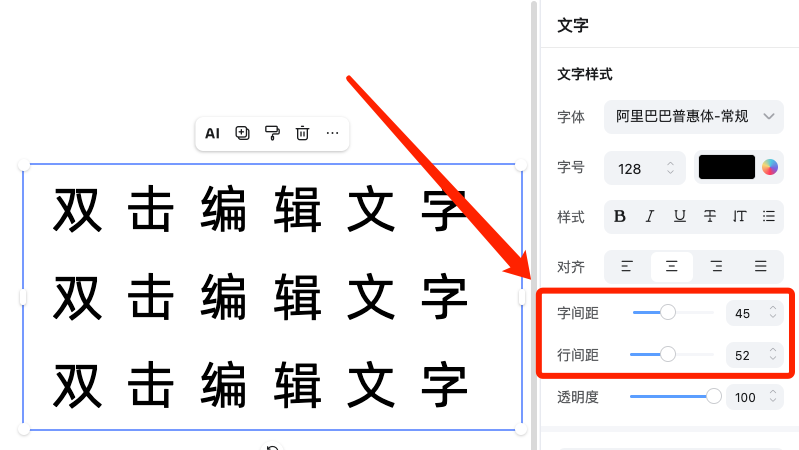
我们的编辑器把间距控制做成了滑块+数值输入双模式,不用进二级菜单,选中字就能调。下面是标准操作流程,建议你打开软件跟着走一遍。
1. 输入或选中文字
新建文本框输入内容,或者双击画布里已有文字对象,进入编辑状态。
2. 调整字间距(字符间距)
找到参数面板里的字间距滑块,默认是0。往右拉增加间距,文字变“松”;往左拉减小间距,文字变“紧”。
如果你对数值敏感,也可以直接点击滑块右侧的数字框,手动输入具体数值。比如输入+2让间距微扩,输入-1让字符稍微靠近一点。
字间距最适合调标题、短文案,能让单个字从“粘在一起”变成“各自独立”。
3. 调整行间距(行距)
在行间距选项里,同样通过滑块控制行与行之间的垂直距离。往上拉增大行距,段落更透气;往下拉减小行距,内容更紧凑。
同样支持手动输入精确数值。如果是大段正文,建议行距设置在字体大小的1.5倍到1.8倍之间,这是阅读舒适度比较高的区间。
4. 预览微调
所有调整都是实时生效的,你动滑块,画布上的文字立刻跟着变。不用反复关闭弹窗看效果。觉得不满意,继续拖滑块,直到视觉上顺眼为止。
5. 确认应用
不需要点“确认”或“应用”按钮。调整完直接点击画布空白处,设置自动保存。你可以继续做其他修改,或者直接导出设计。
老手的3个间距控制技巧
1. 先调字间距,再调行间距
逻辑顺序很重要。单行字间距没定好,就去调多行行距,经常调完才发现某一行因为字数太多已经爆框。我的习惯:先把标题、正文的字间距定死,再根据段落高度去拉行间距滑块,这样返工率最低。
2. 记住两个黄金参考值
没有绝对正确的间距,但有不容易出错的区间:
正文行间距:1.5倍~1.8倍字高(新手无脑选1.6)
标题字间距:0~+5(看字体,黑体可以紧一点,楷体、手写体需要松一点)
这两个数值能覆盖80%的日常设计需求。
3. 极端字重必须单独调
同一行里,如果既有细体又有粗体,或者混入特殊符号,视觉重量不一样,默认间距看起来会忽松忽紧。比如引号、破折号旁边,手动加一点字间距补偿,能让整行字符“站”得更稳。
它只是我们上百个排版功能里的一个
很多人知道我们模板多、AI抠图快,其实文字排版工具链才是被低估的那部分。除了设置文字行间距/字间距,我们还做了智能避头尾、段落缩进、竖排文字、沿线排布……几乎覆盖你在电商详情页、公众号长图、线下物料里遇到的所有文本难题。
它不是什么黑科技,就是把设计师日常最烦的微调动作,简化成滑一下手指的事。你不必成为排版专家,也能做出信息层级清晰、看着不累的图文。
设置文字行间距和字间距从来不是专业用户的特权,它应该像保存文件一样,成为每个做图人的本能动作。

















 无限创作,随时随地自由发挥