手把手教你用美图设计室做超省心的AI日常问候海报
说实话,咱们做运营的,谁电脑里没存过几个“临时抱佛脚”做的丑海报?特别是那种要每天发的AI日常问候海报,内容要新鲜、画面要好看、还得传递温度,简直是日更小伙伴的噩梦。有时候灵感枯竭,对着空白画布发呆半小时,最后只能随便贴张图、打几个字,自己看着都心累。
但你敢信吗?有了美图设计室,这些痛点统统不是事儿!今天我要分享的几个技巧,主打一个“高效”和“简单”,保证你看完就能上手,以后做AI日常问候海报就跟喝水一样自然。咱们的目标是:人人可用,快速出活,而且张张都是精品!
1、懒人福音:一键套用“每日问候”专属模板,告别从零开始
别再傻傻地从新建画布开始了!美图设计室最懂咱们的痛点,直接为你准备好了海量的“每日问候”分类模板。这里的核心价值在于,它帮你省去了最耗时的版式构思和素材搭配环节。
打开美图设计室首页,在搜索框里直接输入“AI日常问候海报”,或者点击左侧导航栏的“模板中心”,在分类里找到“社交媒体”-“日常问候”。你会看到海量风格各异的模板,从清新文艺到简约商务,从可爱卡通到国潮插画,应有尽有。点击你喜欢的模板,它的所有文字、图片、背景图层就全都乖乖躺在编辑区里等着你修改了。这种“站在巨人肩膀上”的设计方式,能让你从0到1的时间,从半小时直接压缩到几秒钟,效率提升不止一点点。
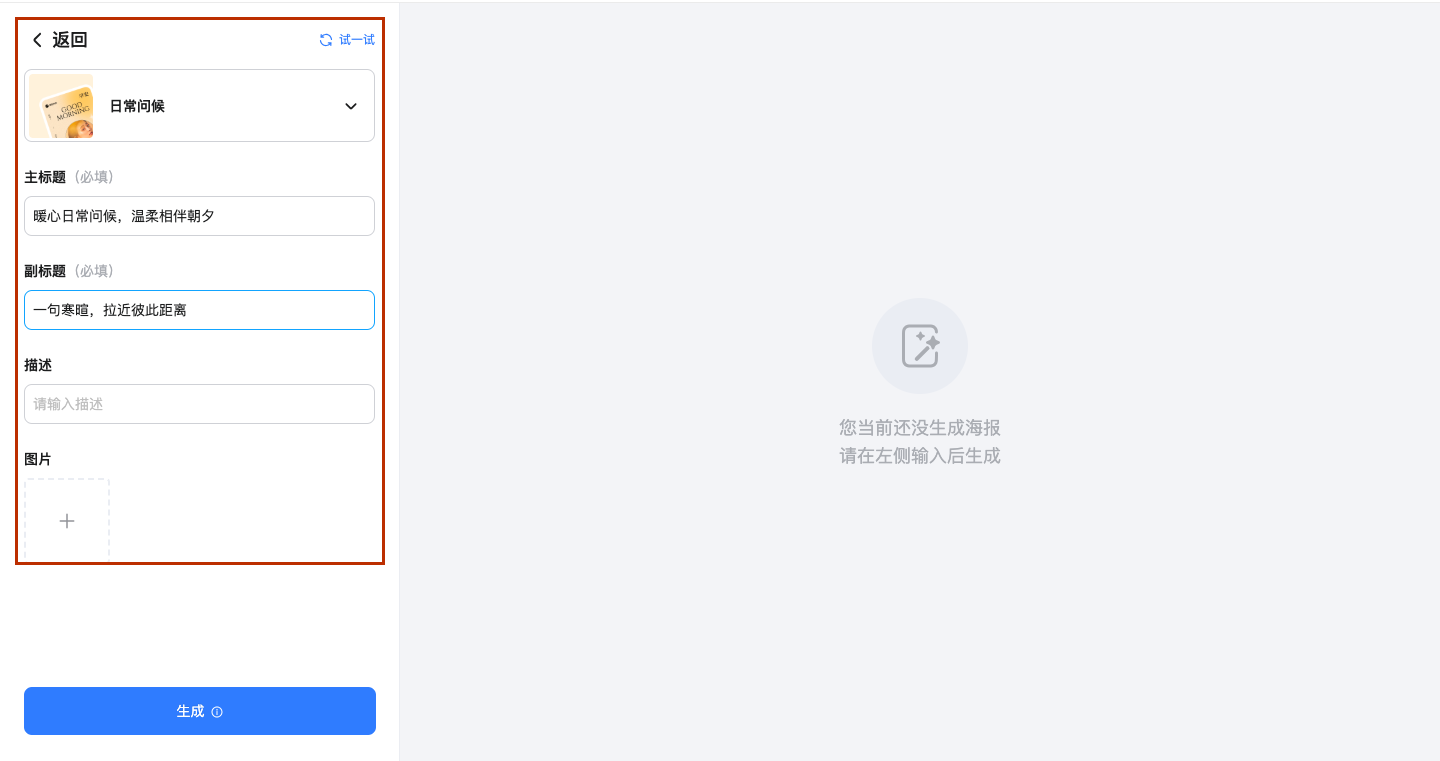
2、文字魔法:活用“AI智能文案”,让问候语告别千篇一律
模板里的问候语虽然好,但用多了难免撞车。这时候,咱们就该请出“AI智能文案”这个秘密武器了。这项技巧的核心价值是帮你瞬间生成充满人情味且不重样的文案,极大拓宽你的创意边界。
具体操作非常傻瓜:双击模板上的问候语文本框,你会看到一个弹出的工具栏,里面有个闪闪发光的“AI智能文案”按钮(或者魔法棒图标)。点击它,弹出一个侧边栏。你只需要在输入框里随便写几个关键词,比如“周二加油”、“立秋养生”、“打工人早安”,然后选择一下你想要的语气风格,比如“温暖治愈”或“幽默搞怪”。最后点“生成”,哗啦一下,AI就给你蹦出好几条备选文案,比如“周二不是障碍,是通往周末的可爱小山坡,早安!”是不是比你自己想的生动多了?选一条你喜欢的,点击就用,海报的灵魂瞬间就有了。
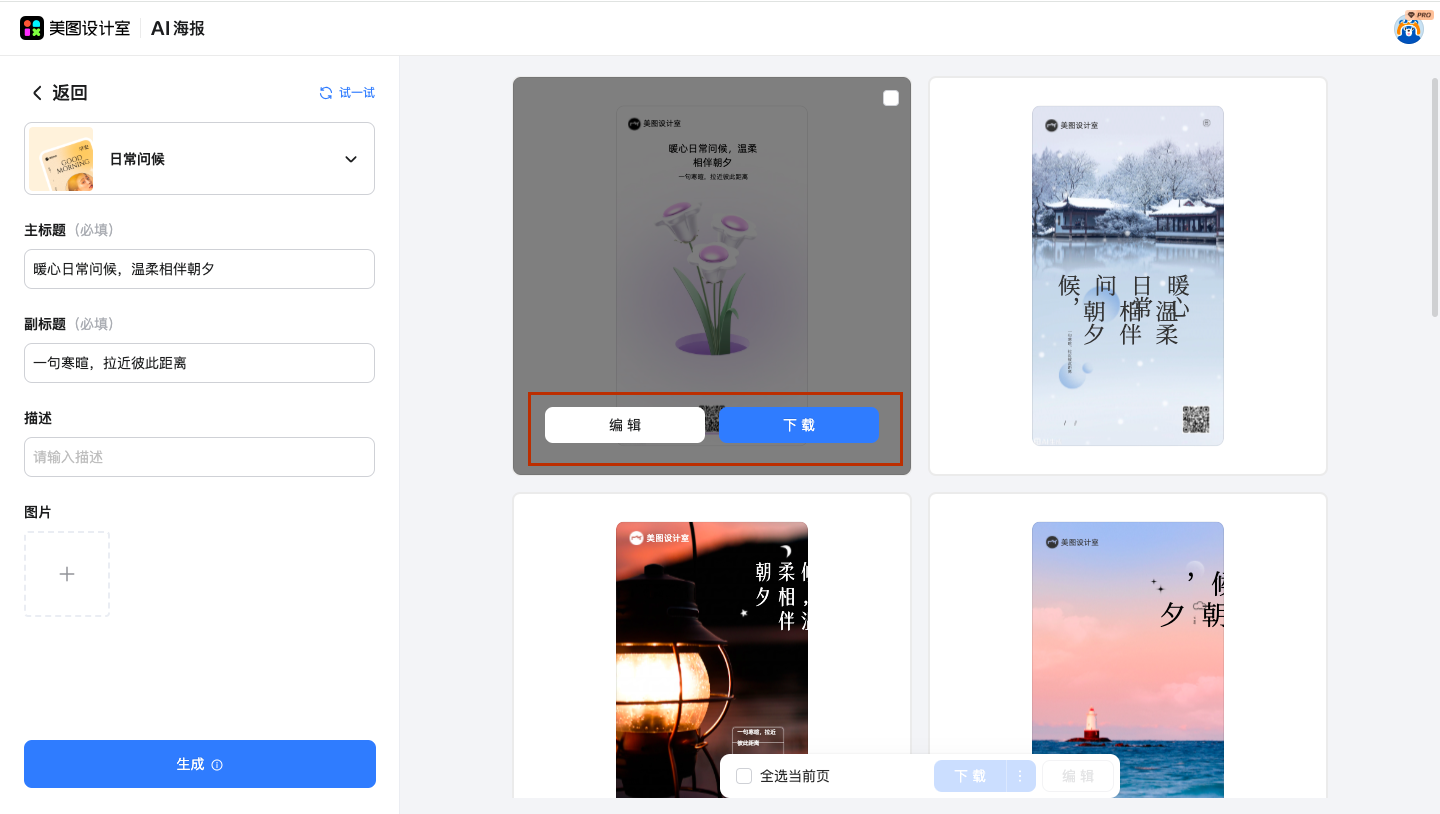
3、画面焕新:使用“AI商品图”或“AI消除”,让配图独一无二
模板自带的配图固然精美,但怎样让它更贴合你的品牌或个人风格呢?别急,美图设计室内置的AI修图功能就是为此而生的。这个技巧的核心价值在于,通过简单的AI操作,让普通素材秒变高级定制图,优化视觉效果的同时,维持了极高的原创度。
比如,你想把模板里的一杯普通咖啡,换成自己咖啡馆的特色拉花拿铁。先点击选中模板里的“咖啡”图片,然后在上方工具栏找到“替换图片”,上传你拍的那张拿铁照片。接着,重点来了!点击图片,在右侧编辑面板里找到“AI商品图”功能。它会自动帮你抠掉杂乱的背景,并且生成好几个干净、高级的摄影棚级背景选项供你选择。选一个跟海报整体风格搭的,这杯拿铁立马身价倍增。如果模板里有些小元素你不喜欢,比如日历上的一个水印或日期,就用“AI消除”功能,像画笔一样在它上面涂一下,松开鼠标,它就神奇地消失了,背景自动补全,毫无PS痕迹。
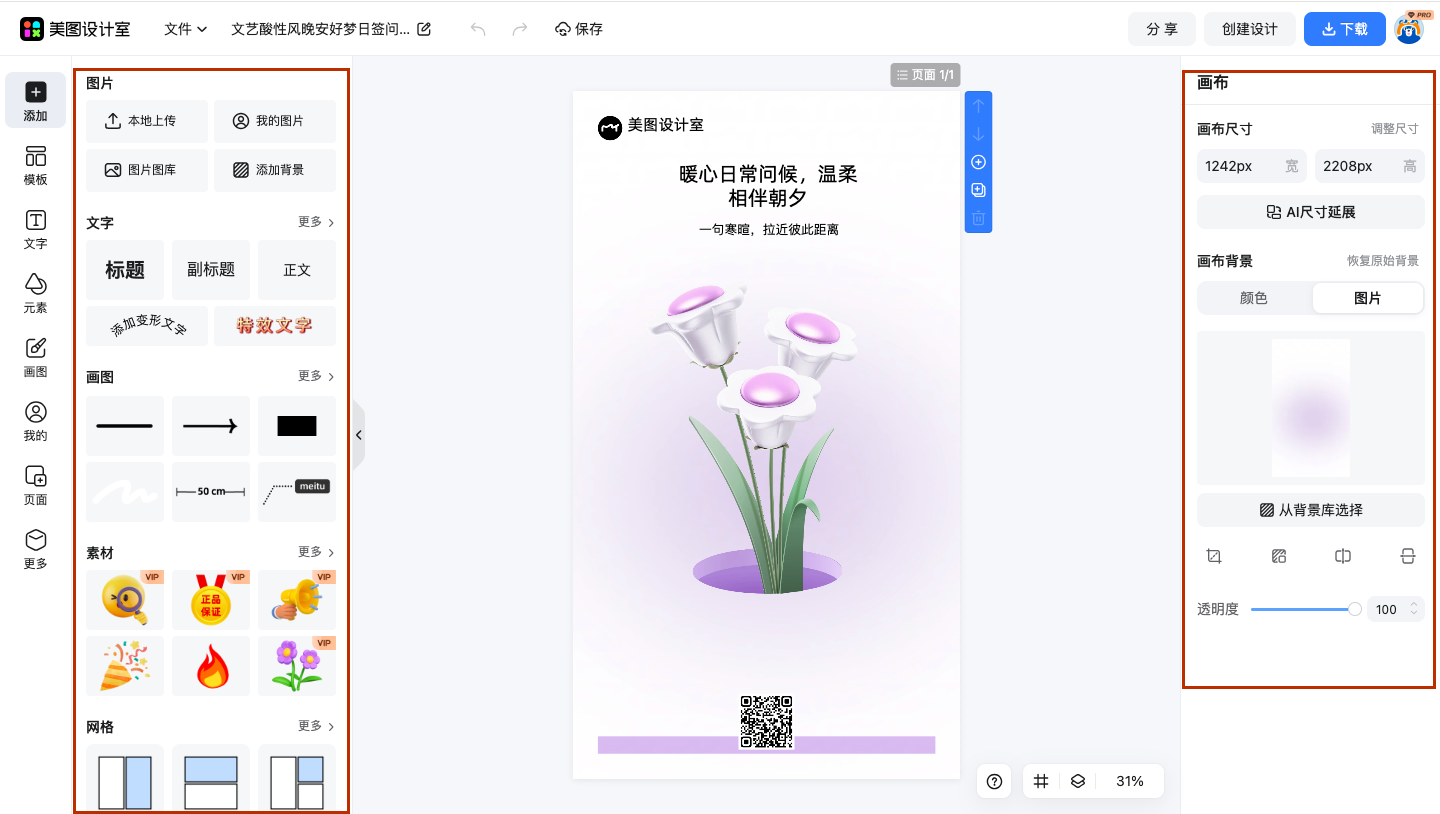
4、氛围点睛:巧用“智能配色”与“文字特效”,打造视觉层次
当内容和图片都搞定后,决定一张AI日常问候海报是60分还是90分的关键,就在于色彩和文字的细节处理了。这个技巧的核心价值在于,无需专业配色知识,就能一键生成和谐吸睛的视觉效果,让设计更出彩。
在美图设计室里,如果你对模板自带的配色有点想法,但又自己调不准,可以试试“智能配色”功能。点击画布空白处,在右侧面板找到“智能配色”按钮。系统会自动读取你海报的主色调,并推荐几组不同的配色方案,比如互补色、邻近色、莫兰迪色系等。你只需要轻轻一点,整个海报的色彩就瞬间焕然一新。另外,为了突出问候主题,标题文字的特效也不能忽视。选中你的主标题文字,在“文字特效”库里有超多选择,从最简单的阴影、描边,到酷炫的霓虹灯、3D质感。给早安问候加一点淡淡的“晨曦”发光特效,或者给周末祝福加个“糖果色”描边,整个页面的温度和情绪就立刻被点燃了。
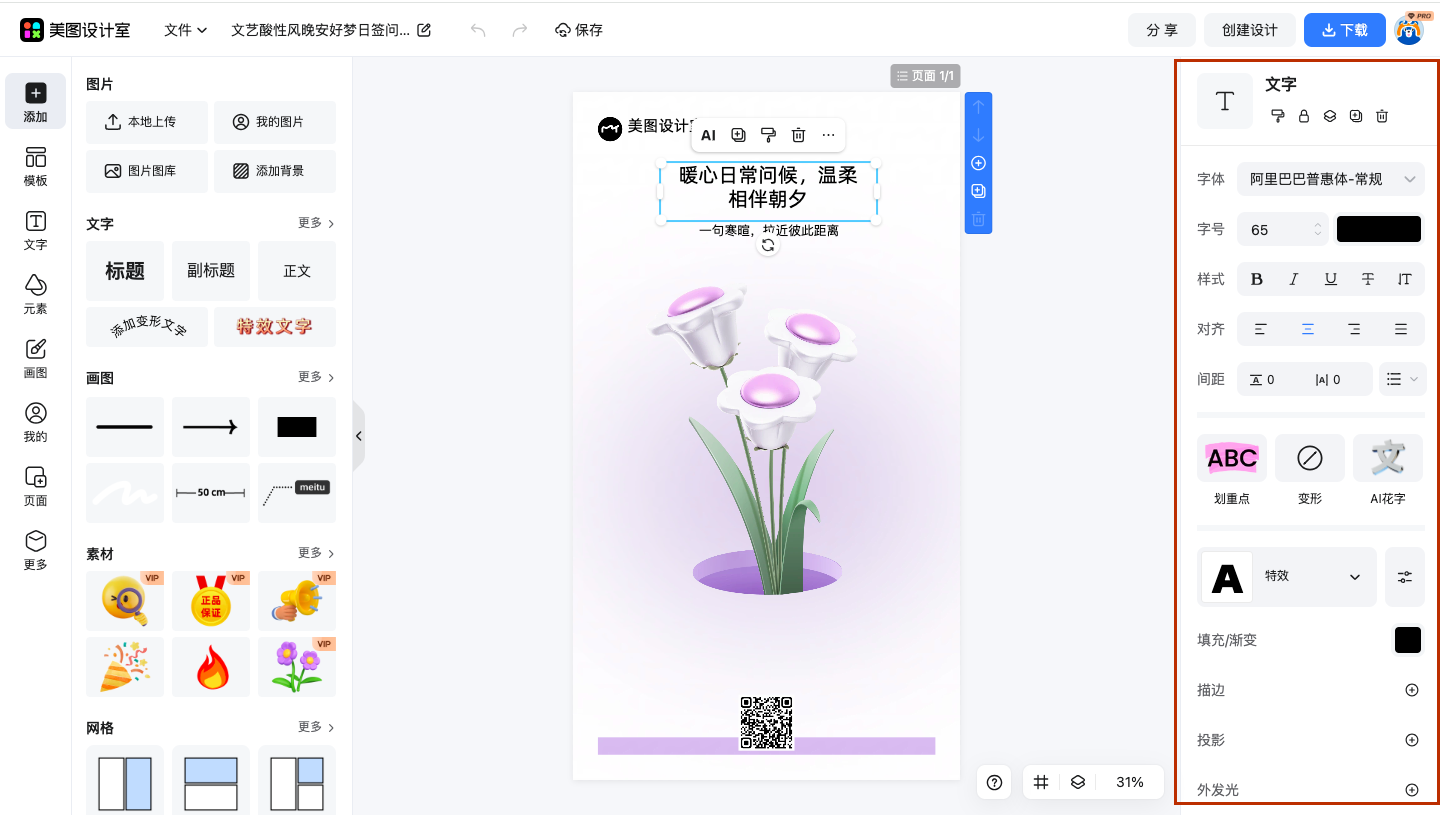
好啦,聊了这么多,其实就是想告诉你,做一张让人忍不住点赞的AI日常问候海报,真的没那么难。我们不用苦哈哈地从头学设计,而是要学会聪明地利用工具。你只需要打开美图设计室,跟着上面的步骤,套一套、改一改、用AI点一点,一张专业又好看的海报,几分钟就能搞定。下次当群里的小伙伴都在转发千篇一律的图片时,你亮出自己亲手做的、充满心意的问候海报,那种成就感,你懂的!
美图设计室提供众多设计模板,涵盖海报、插画、电商、壁纸、PPT、贺卡、Banner、易拉宝等类型的设计需求,还有各种中文字体、海量素材和自有版权库,满足你的一切设计需求。
如果你还有什么独家小妙招,或者制作过程中遇到了什么有趣的小问题,欢迎随时来评论区跟我唠嗑呀。你有没有遇到过快要发图了,却发现文案还没想好的尴尬情况?不妨试试我说的AI智能文案技巧,保证帮你救急!现在就动手去美图设计室试试看吧,期待看到你的大作!











 无限创作,随时随地自由发挥