电商素材高效出图:美图设计室AI设计Agent透明背景教程
一、为什么透明背景照片如此重要
在电商运营、品牌宣传或设计创作中,我们经常遇到以下问题:商品图背景杂乱,后期排版麻烦;需要将素材叠加在其他背景上,但JPG格式无法保持透明;手动抠图耗时,操作复杂,对于新手设计者门槛高。
美图设计室AI设计Agent提供的抠图+透明背景功能,能够快速解决这些问题。它结合AI智能识别算法,自动抠出人物或商品主体,并支持透明背景输出,让素材可直接用于电商详情页、海报、社交平台甚至PPT模板中,无需复杂操作。
二、美图设计室AI设计Agent
智能抠图:自动识别人物、物品边缘,边缘处理自然,减少人工调整时间。
高效率输出:上传、抠图、导出全流程仅需几秒钟,效率直接拉满。
格式兼容性强:透明PNG导出,兼容各类设计软件和电商平台。
灵活应用:透明背景素材可叠加不同背景、场景或模板,适用范围广泛。
操作门槛低:无需掌握Photoshop或复杂图层操作,新手也能轻松生成专业效果。
三、详细教程:怎么设置照片透明背景
1、打开美图设计室,上传你要处理的照片
打开网页版或APP首页,点击“创建设计”→“上传图片”。
小技巧:尽量选择背景简单、主体清晰的图片,这样AI识别效果最佳。如果图片光线均匀,主体轮廓明显,抠图完成后边缘会更加自然。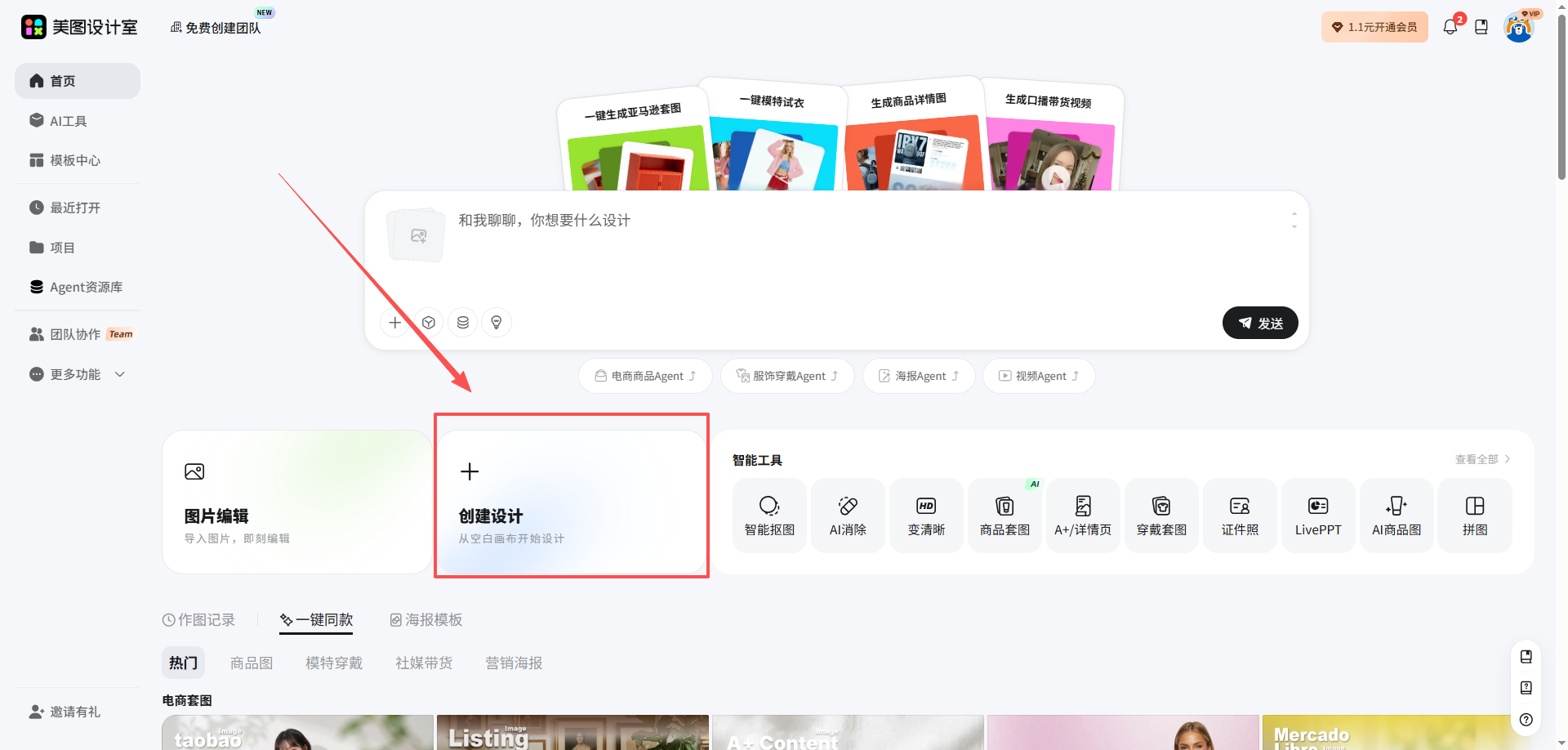
2、使用“一键抠图”功能,自动去除背景
选中照片后,右上角出现“抠图”按钮,点击即可。系统会自动识别人像或物品边缘,智能去掉背景。
小技巧:抠图完成后,如果有部分边缘残留,可使用“抠图优化”手动调整,微调画笔大小,擦除或补充细节,让主体边缘过渡自然。
专业提示:透明背景的抠图质量直接影响素材在电商详情页或海报中的呈现效果,因此建议重点检查头发、鞋带、珠宝饰品等细节区域。


3、将照片放置在透明背景的画布上
默认情况下,抠图后的画布是白色背景。点击右侧“背景”,选择“无背景”或“透明”,即可让画布变成纯透明。
小技巧:可以调整主体在画布中的大小和位置,确保导出图片适配后续使用场景。透明背景可直接叠加到任何背景中,避免出现底色冲突或遮挡,提高设计灵活性。
四、导出支持透明背景的格式
点击右上角“下载”,选择图片格式为PNG,并勾选“保留透明背景”。导出的图片会保留抠图后的清晰边缘,可用于电商、社交平台或各种设计场景。
小技巧:PNG格式在保证透明的同时,也保持了图像的高分辨率和色彩还原度,非常适合电商商品图和宣传海报。
通过美图设计室AI设计Agent,新手也能轻松实现照片透明背景。上传图片→一键抠图→设置透明背景→导出PNG,即可快速获得高质量素材。整个操作流程简洁高效,无需复杂软件或专业技巧。透明背景素材灵活应用于电商、广告、社交媒体等多场景,让设计效率和创作自由度同时提升。
美图设计室提供众多设计模板,涵盖海报、插画、电商、壁纸、PPT、贺卡、Banner、易拉宝等类型的设计需求,还有各种中文字体、海量素材和自有版权库,满足你的一切设计需求。







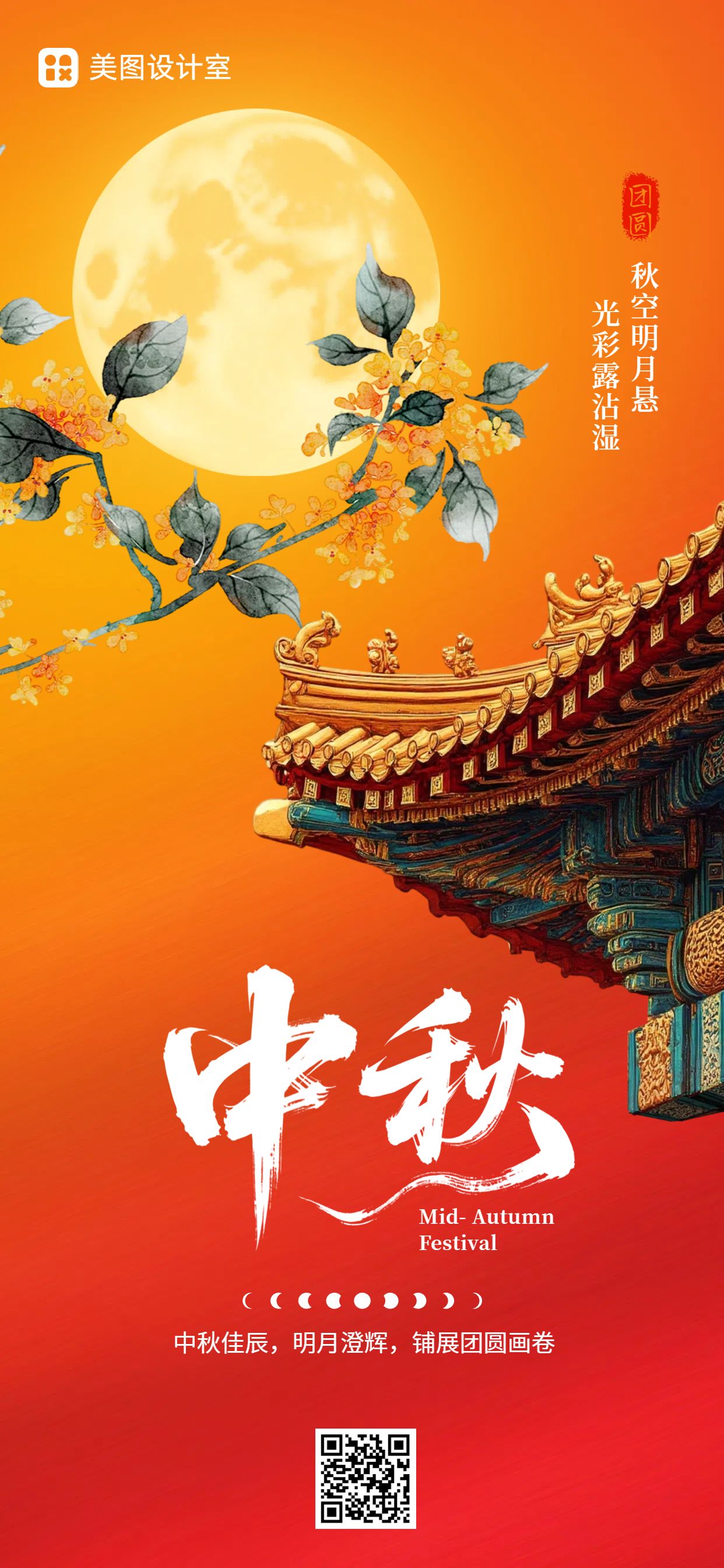










 无限创作,随时随地自由发挥