按钮
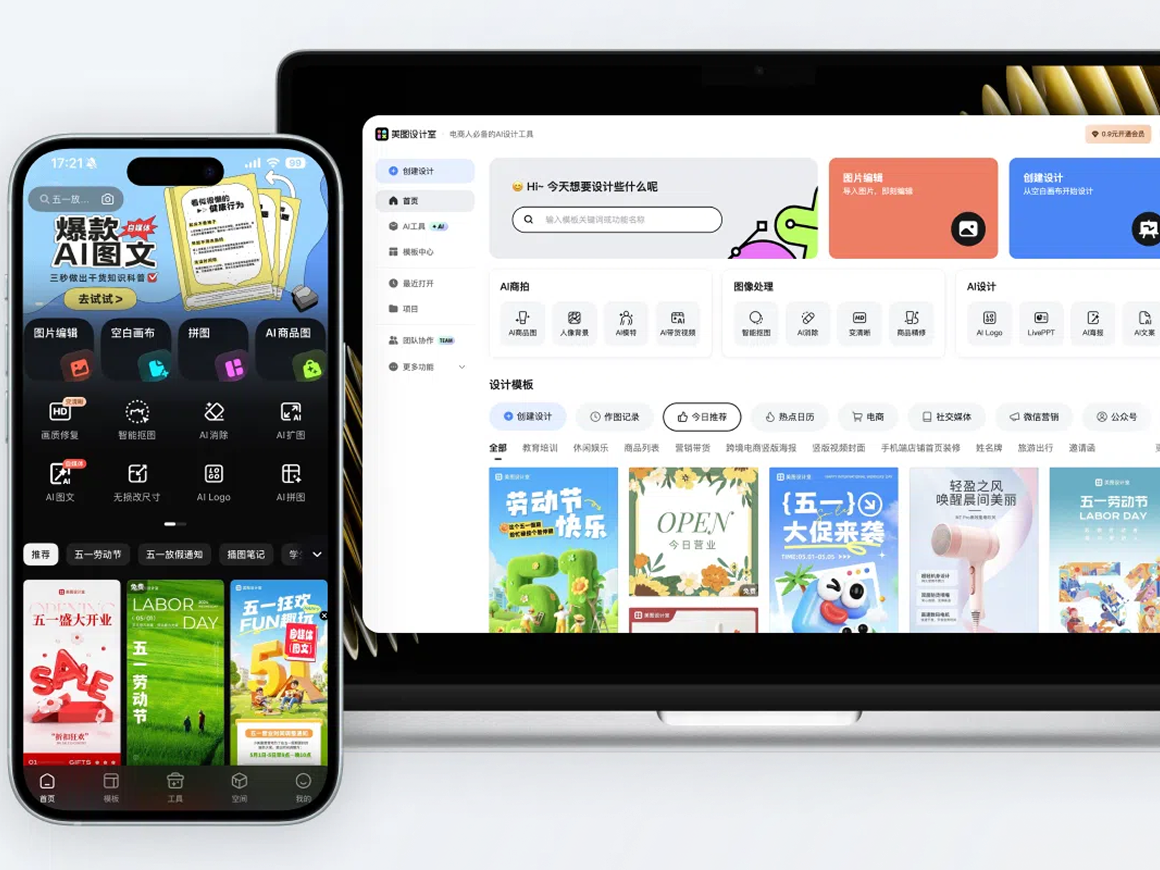
美图设计室为您提供丰富的按钮模板,支持免费按钮在线设计和下载。无论是个人创意还是品牌宣传,都能让您轻松制作出与众不同的按钮设计作品,简洁高效,满足您的设计需求。马上开始您的按钮设计创作之旅!
开始制作
精选按钮设计模板推荐






海量版权资源,商用无忧设计
美图设计室为您整合了千万级的高品质版权素材库,涵盖图片、字体、插画与模板,所有资源均经过严格审核并获取正规授权。无论您是需要制作社交媒体海报、电商详情页还是企业宣传物料,都能在这里找到心仪的素材,直接用于商业项目,彻底规避版权风险,让您的设计既专业又安心,真正实现高效、合规的创意表达。
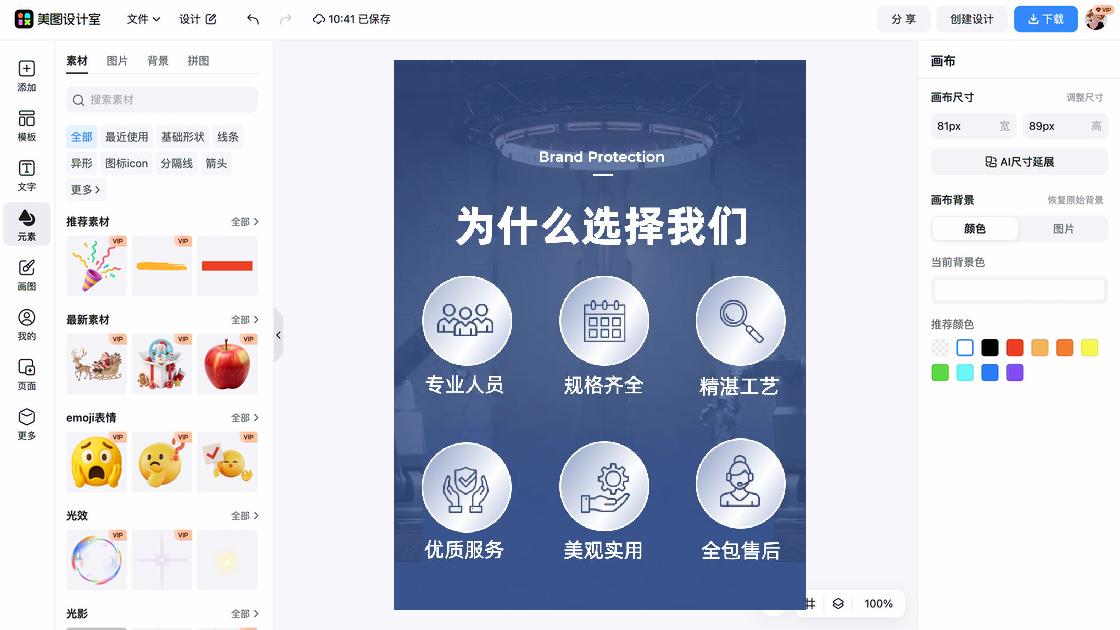
海量精品素材,激发无限创意
美图设计室为您精心打造了一个持续更新的庞大素材库,涵盖千万级高清图片、原创插画、艺术字体、动态贴纸与特效。无论您是需要制作社交媒体海报、电商详情图,还是个人生活记录,都能在这里找到最合适、最新潮的设计元素。告别素材难寻的烦恼,让丰富的资源成为您创意的坚实后盾,轻松开启每一段精彩的设计之旅。
按钮在线设计制作步骤
步骤1
选择模板
浏览我们丰富的模板库,根据您的需求选择合适的模板。每个模板都经过专业设计师精心制作,确保高质量的视觉效果。
步骤2
个性化定制
使用我们的编辑工具,自由调整文字、图片、颜色等元素。智能辅助功能帮动您快速实现专业级的设计效果。
步骤3
导出作品
完成设计后,选择合适的导出格式。我们支持多种文件格式,确保您的作品能完美呈现在各种场景中。
按钮设计常见问题
美图设计室如何通过点击按钮实现图片背景的快速移除与替换?
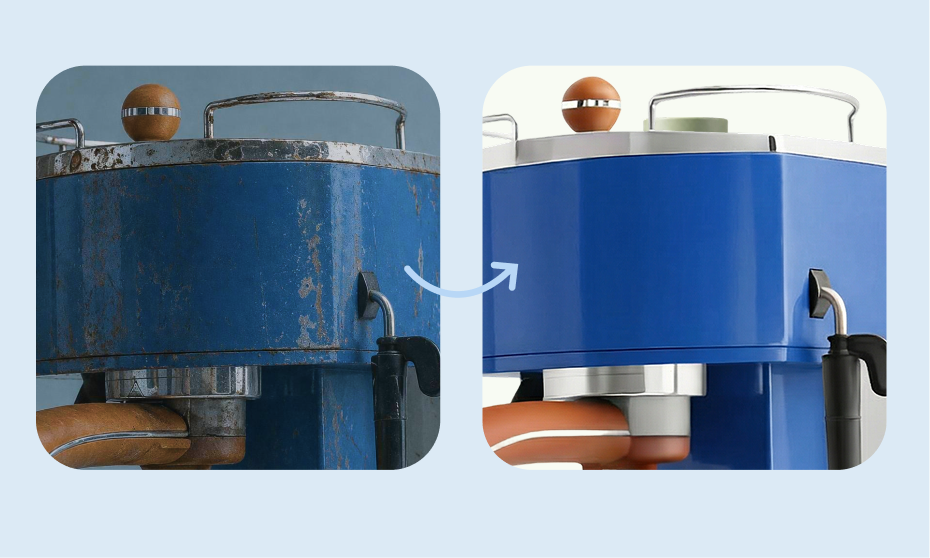
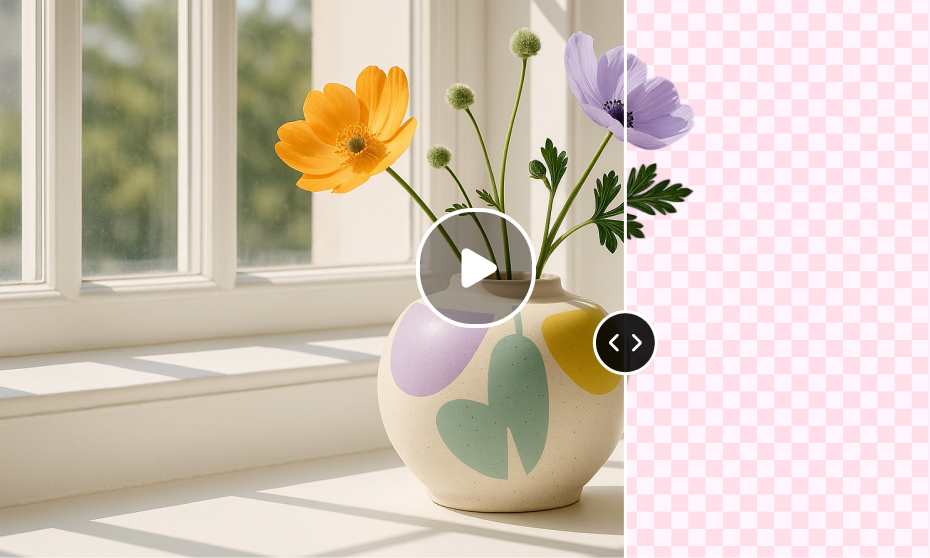
在美图设计室中,移除与替换图片背景的操作流程非常直观。用户首先上传需要编辑的图片,软件会自动识别主体。界面中会清晰显示“移除背景”或“智能抠图”按钮,点击后系统会利用AI技术精准分离主体与背景。完成抠图后,用户可点击“更换背景”按钮,从内置的海量纯色、渐变或实景素材库中选择合适的背景进行替换。整个过程无需复杂的手动操作,极大地提升了设计效率。美图设计室凭借其丰富的素材库与一键式按钮设计,让专业级的图片编辑变得轻松便捷。
在美图设计室制作社交媒体封面图时,如何利用按钮功能添加并美化文字?
在美图设计室制作封面图时,文字添加与美化功能集中于编辑面板。用户需先点击左侧工具栏的“文字”按钮,选择添加标题或正文文本。输入内容后,右侧会出现详细的设置选项,包括点击“字体”按钮更换字库,点击“颜色”按钮调整文字色彩,以及点击“效果”按钮为文字添加阴影、描边等特效。对于排版,可以使用“对齐”按钮快速统一多行文字的对齐方式。通过系统性地使用这些功能按钮,即使是设计新手也能快速创造出视觉层次分明、符合品牌调性的精美封面图。
如何使用美图设计室的按钮功能为商品图片批量添加统一风格的水印?
美图设计室的批量处理功能能高效解决水印添加需求。用户进入“批量处理”模块后,首先点击“添加多张图片”按钮导入所有待处理的商品图。随后,点击“添加水印”按钮,进入水印设计界面。在此处可以自定义水印文字、logo图标,并利用“样式”按钮统一调整水印的透明度、大小和位置。关键一步是点击“应用到全部”按钮,将此水印样式一键同步至所有已上传的图片。最后点击“保存全部”按钮即可完成操作。此流程通过明确的按钮指引,确保了品牌宣传的一致性与高效性。
美图设计室中如何通过特定按钮调整图片的清晰度和色彩饱和度?
调整图片清晰度与色彩饱和度是提升画面质感的关键步骤。在美图设计室的图片编辑模式下,用户需选中图片后,在右侧菜单中找到并点击“调节”或“增强”按钮。展开的选项中包含“清晰度”和“饱和度”两个独立的滑动条或数值输入框,其旁通常配有“+”和“-”按钮用于微调。提高清晰度可使画面边缘更锐利、细节更突出;而调整饱和度则能改变色彩鲜艳程度。用户通过点击这些调节按钮并观察实时预览效果,可以精准控制最终画面的视觉表现,非常适合用于优化电商产品图或摄影作品的最终效果。
在美图设计室中,如何利用按钮快速将多个设计元素进行对齐与分布?
实现设计元素的对齐与分布是保证版面整洁的专业操作。在美图设计室中,当用户选中两个或以上需要排版的元素(如文本框、图片、形状)时,画布上方或右侧的工具栏会自动激活一系列排版功能按钮。这些按钮包括“左对齐”、“居中对齐”、“右对齐”等用于统一元素位置,以及“垂直等距分布”、“水平等距分布”等用于调整元素间距。只需点击对应的按钮,系统便会自动计算并执行排版命令,无需用户手动拖动和目测校准。这一系列智能按钮极大地简化了排版流程,结合美图设计室海量的模板资源,能够帮助用户快速产出具有专业水准的设计作品。
为什么选择美图设计室
专业的设计平台
美图工作室拥有十年设计服务经验,服务过众多知名品牌。我们的设计团队由资深设计师组成, 明保为您提供最专业的设计服务和建议。
丰富的模板资源库
专业的设计工具
7*24小时技术支持
相关推荐
热门推荐
最近更新
彩页长图网站广告横幅酒店招聘广告微信朋友圈广告免费会员卡心愿卡PPT创意节目单酒店简介名片公司招聘海报高清PPT背景图片艺术创意图片单页请帖邀请函长图花艺打印宣传单圣诞节电子贺卡商业广告海报货币银行学ppt淘宝买家须知免费名片ppt模版幻灯片卡通动漫PPT视频背景板竖版在线条幅banner制作信纸7夕活动霸气微信头像男生五一劳动节祝福福字二维码新海报网