新手必看:用美图设计室AI设计Agent轻松改照片底色
美图设计室AI设计Agent快速改照片底色教程,专为新手和运营人员打造。很多时候,我们需要将产品或人物照片换底色,但没有设计基础或时间紧迫,手动抠图、调背景既费时又容易出错。美图设计室AI设计Agent可以轻松解决这些问题:AI自动识别主体,一键去背景,快速添加新底色,并能微调光影,让照片看起来专业又自然,操作门槛低,效率直接拉满。
一、美图设计室AI设计Agent改底色
美图设计室AI设计Agent让改照片底色不再繁琐。AI智能抠图,自动识别人物或物体边缘;模板和背景选择丰富,支持纯色、渐变或图片背景;同时可微调光影,让主体和背景自然融合。对电商产品、社交平台素材、活动宣传图片而言,这意味着快速出稿、效率提升,同时降低了设计难度。
(1) 打开美图设计室,上传你的照片
登录美图设计室网页版,点击“创建设计”-“打开图片”,上传需要改底色的照片。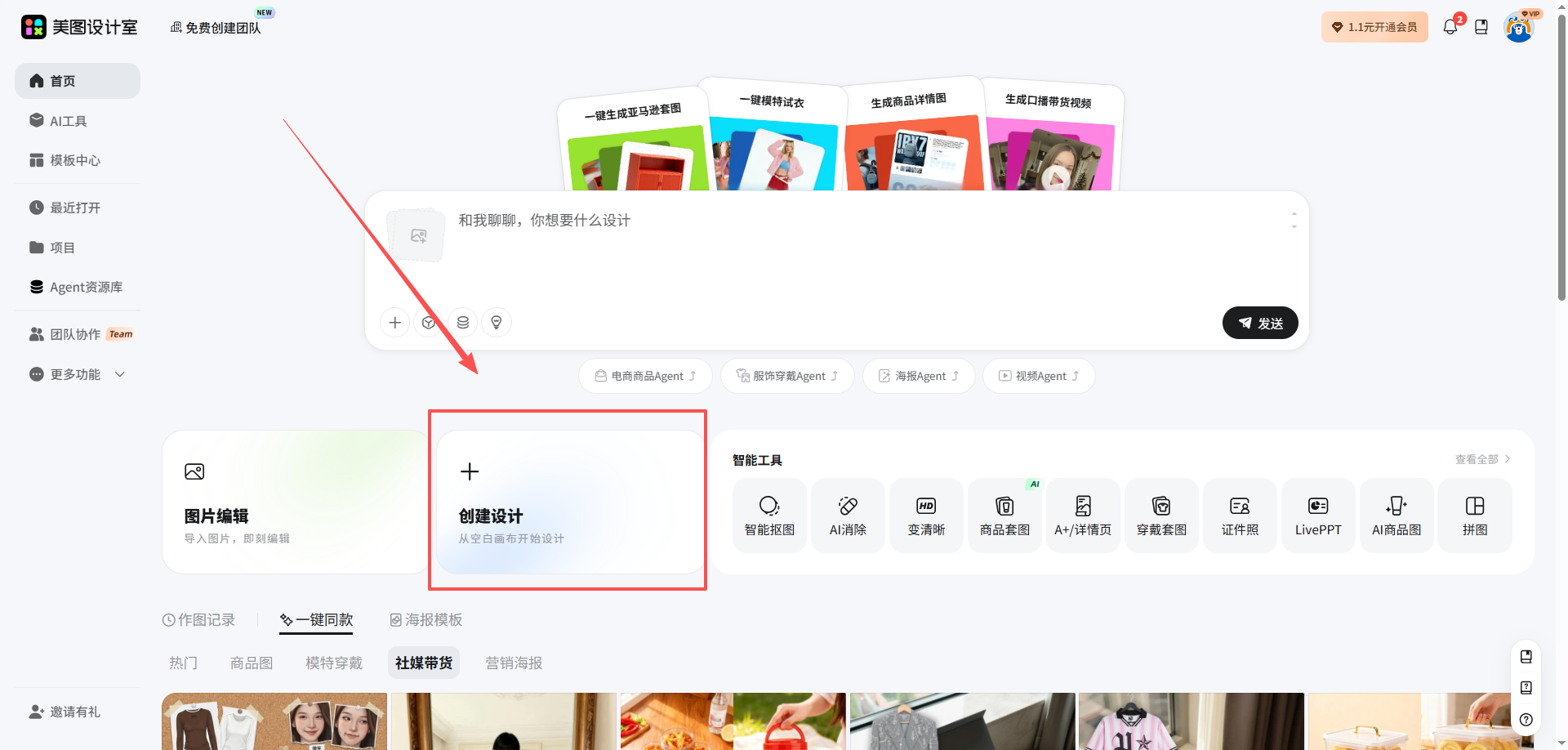
操作简单,不管是手机还是电脑,都能快速进入编辑状态,为后续操作打下基础,效率直接拉满。
(2) 一键抠图,去除原背景
选中照片,点击上方工具栏的“抠图”功能。系统自动识别人像或物体,去除背景,只保留主体。
可点击“优化边缘”微调细节,确保轮廓自然干净。AI抠图零门槛且识别精准,大幅节省人工处理时间。
(3) 添加你想要的新底色
回到画布底层,点击“背景”选项。可选择纯色、渐变或自定义图片背景。
推荐使用白色、米色或浅灰色,更干净专业,适配电商或社交素材。点击一键,新底色立即生效,照片整体感提升不止一个档次。
(4) 调整主体位置与光影关系
拖动主体图层,调整位置、大小或角度。使用“滤镜”或“调色”微调亮度、对比度、阴影。
渐变背景可配合投影效果,让画面更自然。改底色后照片更专业,有层次感和高级感。

(5) 下载保存,即刻使用
点击右上角“下载”,选择所需格式和清晰度,即可导出。
图片可直接用于电商、社交平台或其他宣传场景。美图设计室AI设计Agent让改底色操作从上传到导出几分钟搞定,省时又省心。
三、美图设计室AI设计Agent让改照片底色更高效
美图设计室AI设计Agent让改照片底色变得轻松又高效。AI自动抠图、模板丰富、操作简单,即使没有设计经验,也能快速生成专业照片。无论是电商、社交素材还是活动宣传,照片改底色操作都能效率直接拉满,同时保证视觉效果专业自然。
美图设计室提供众多设计模板,涵盖海报、插画、电商、壁纸、PPT、贺卡、Banner、易拉宝等类型的设计需求,还有各种中文字体、海量素材和自有版权库,满足你的一切设计需求。
















 无限创作,随时随地自由发挥