美图设计室图片翻译教程:AI 一键识别与翻译图片中的文字
在全球化商务与内容创作场景中,图片中的文字信息往往也需要跨语言处理,例如商品详情图、宣传海报、社媒原图等。手动翻译不仅费时,而且排版容易混乱、不专业。使用 美图设计室 的 图片翻译 功能,AI 可自动识别图片中的文字内容,并将其翻译成目标语言,同时保持原图布局与设计风格不变,让多语言视觉内容制作变得高效、专业与一致性更强。
一、图片翻译是什么?
图片翻译 是利用智能识别与自然语言处理技术,将图片中的文字内容自动提取、识别并翻译成其他语言,再替换回原图位置且不改变整体排版与视觉风格。它支持 20 多种语言互译,实现跨语言沟通与视觉表达,无需手动改写文本或重排版。
二、适用场景
图片翻译 可应对多种实际需求场景:
跨境电商:将产品主图、卖点图、说明图等翻译成目标市场语言
宣传海报本地化:多语种海报内容同步翻译
社媒内容本地化:小红书、Instagram、TikTok 图像文本多语言切换
信息图、截图翻译:快速转换语言版本并保持原版美观
这些场景对于跨境卖家、品牌营销人员、内容创作者尤其常见。
三、图片翻译使用流程
以下是完整的操作步骤:
1.上传图片
在美图设计室首页或图片编辑器中打开 “图片翻译” 功能入口,然后点击上传或拖拽需要翻译的图片,支持 JPG、PNG 等常见格式。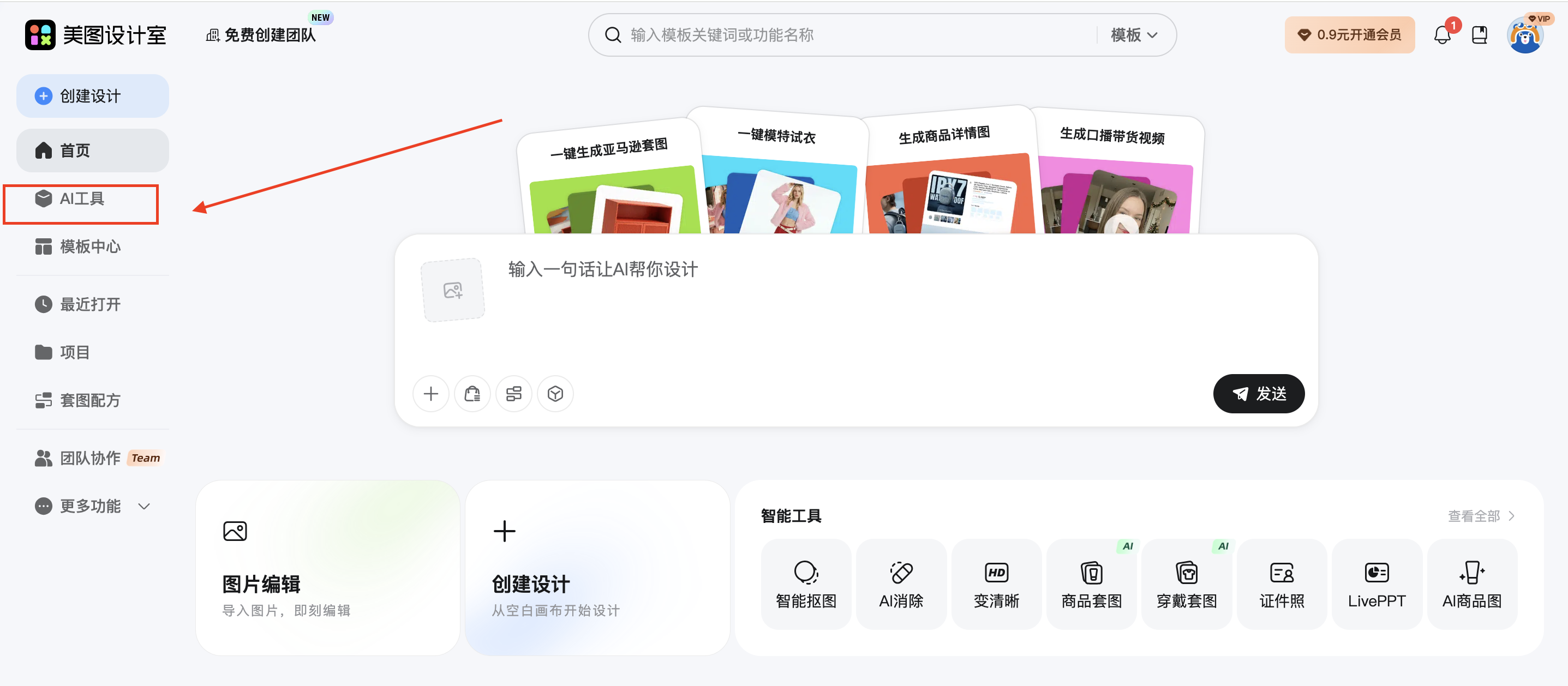
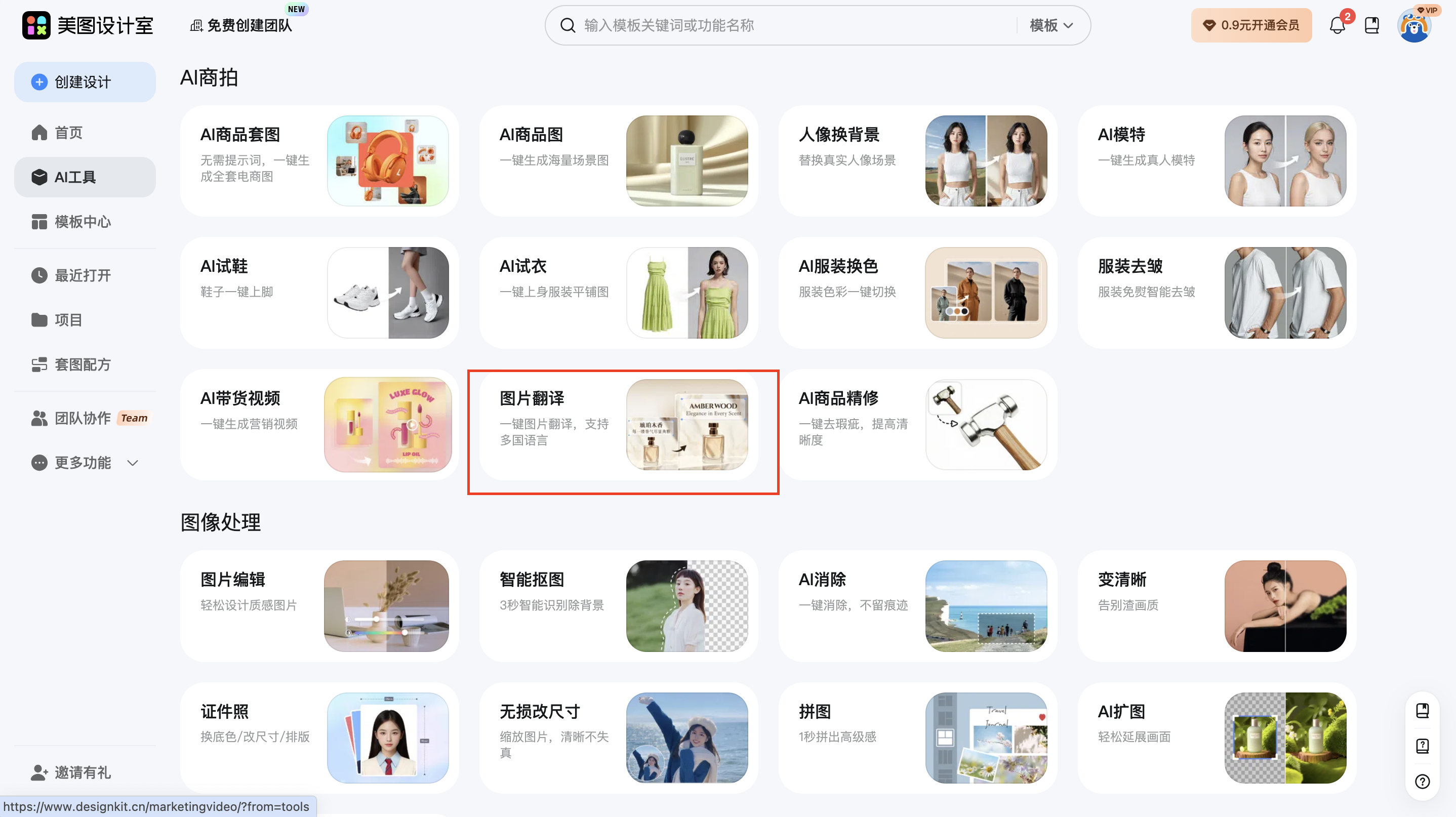
2.选择原语言与目标语言
系统会尝试自动识别原图片文字语言,你也可以手动确认或切换源语言。随后选择需要翻译成的目标语言(如中文→英文 / 英文→西班牙语等),目前支持 20 多种语言互译。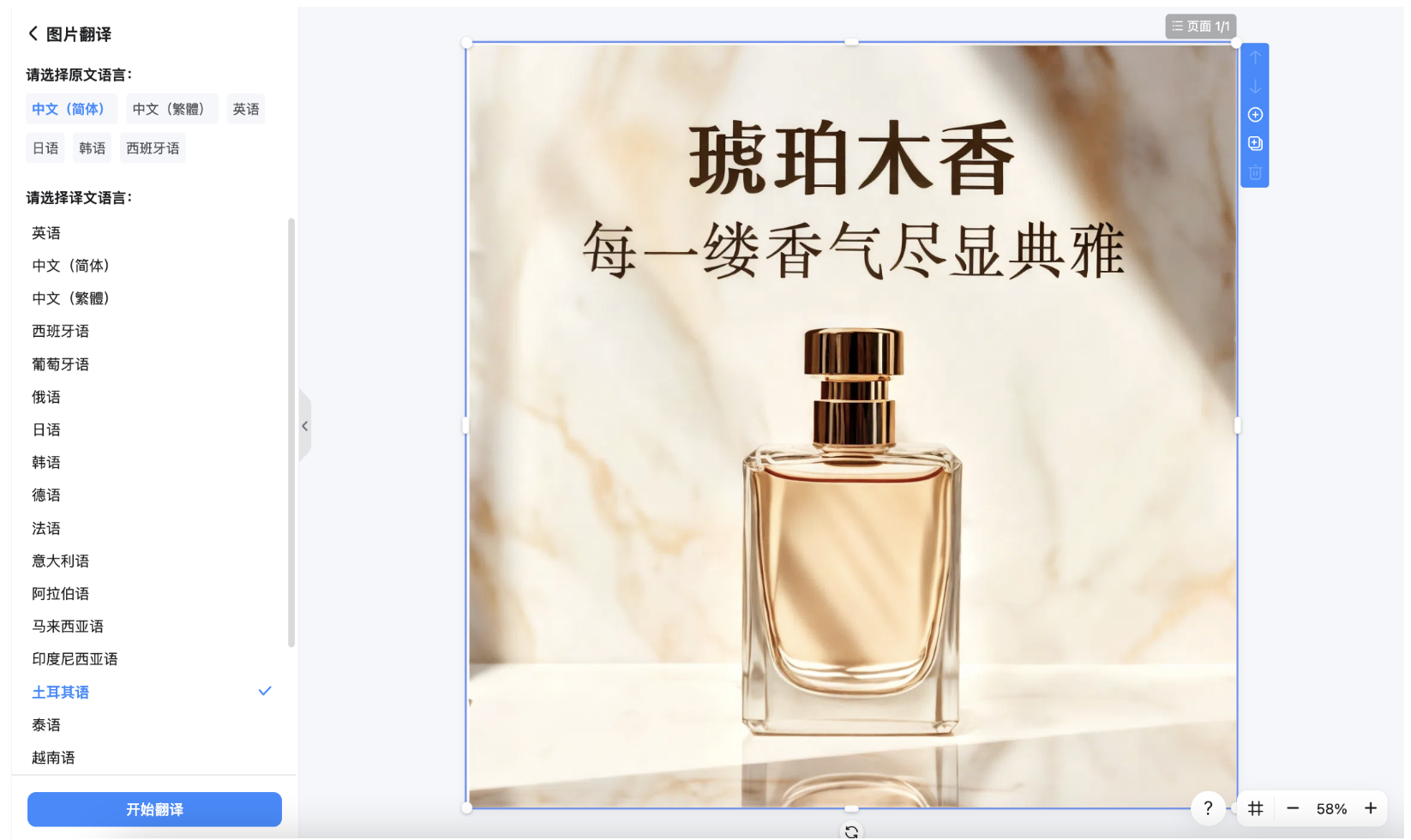
3.AI 识别与翻译
点击 “开始翻译”,AI 将智能识别图片中的文字内容、进行翻译并自动无痕替换回原图位置,同时保持原图排版与视觉统一。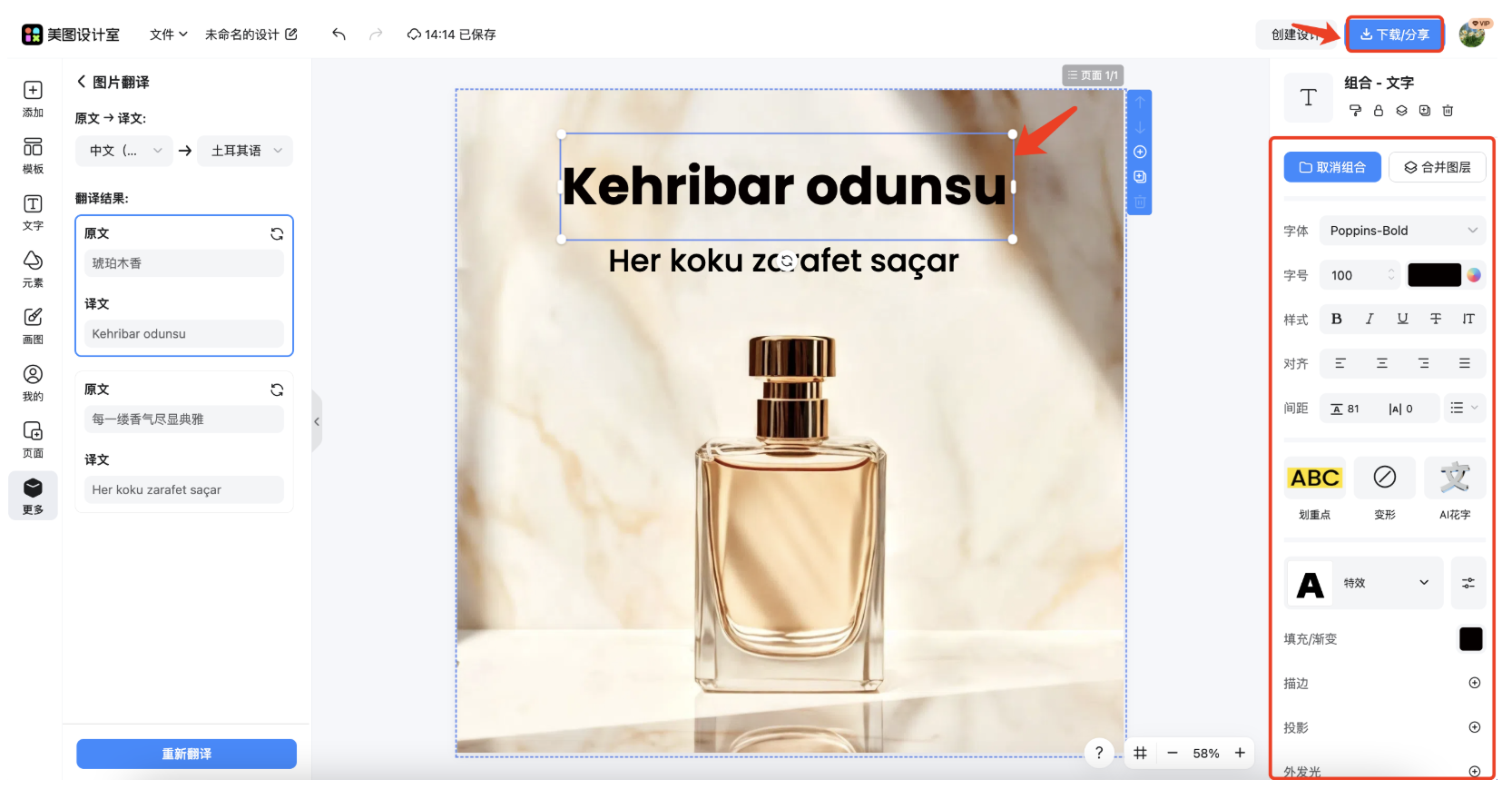
4.细节调整(可选)
翻译后的文本内容你可以:
修改字体样式、大小、颜色
调整排版位置
更换背景或文字样式更符合设计需求
完成后可在编辑器中直接预览效果。
5.导出图像
确认无误后,点击 “下载” 导出翻译后的图片文件,可用于跨境发布、电商平台、本地推广或社媒内容。
四、优化使用建议
保持原图清晰度
为了获得更准确的文字识别效果,建议上传原图清晰度高、文字部分可辨识度强的图片文件。
手动微调翻译内容
AI 自动翻译可能出现字面不够精确或与设计风格不匹配的情况,此时可手动调整翻译文本字体与位置,以确保可读性与版式美观。
语言选择贴合市场需求
根据图片用途选择目标语言,跨境卖家建议选择主要目的地用户的语言,比如英文、法语、西班牙语等,从而提升视觉传播效果与本地用户理解。
五、常见输出用途
| 输出目的 | 操作意义 |
|---|---|
| 电商多语言视觉 | 商品说明图翻译 |
| 海报国际化 | 本地化营销视觉 |
| 社媒内容本地化 | 多语种社交平台适配 |
| 海外推广 | 图像文案内容全面覆盖 |
图片翻译将文本视觉与多语言沟通结合,是图片内容本地化的重要工具。


















 无限创作,随时随地自由发挥