美图设计室证件照教程:在线生成标准证件照,一步到位
在求职、报名、签证或办公系统提交资料时,一张标准、清晰的证件照片是必不可少的。但传统拍照往往需要预约照相馆、等待排队、还可能出现光线、构图不佳等问题。现在通过 美图设计室 的 AI证件照 功能,你可以利用一张普通照片,在线完成背景替换、标准裁剪、尺寸设置与自然美颜的全部流程,三分钟搞定专业级证件照。
AI证件照不仅是一项简单裁剪工具,它借助图像识别与 AI 优化算法完成:
自动抠图并清理背景
按照标准证件照规范调整尺寸、头部占比
支持白底、蓝底、红底等常用背景色
可选轻度自然美化,让照片看起来更精神
支持排版打印与批量输出
适用于简历照、报名照、签证照、学生证照等各种场景,新手也能快速上手。
二、AI证件照操作步骤
以下将按用户使用流程,为你清晰拆解每一步:
1.上传原始照片
打开美图设计室官网或 App,在工具栏中选择 “图像处理 → 证件照” 功能入口。点击上传按钮或直接拖拽你想处理的照片。建议选择清晰、正面无遮挡的照片作为原始图。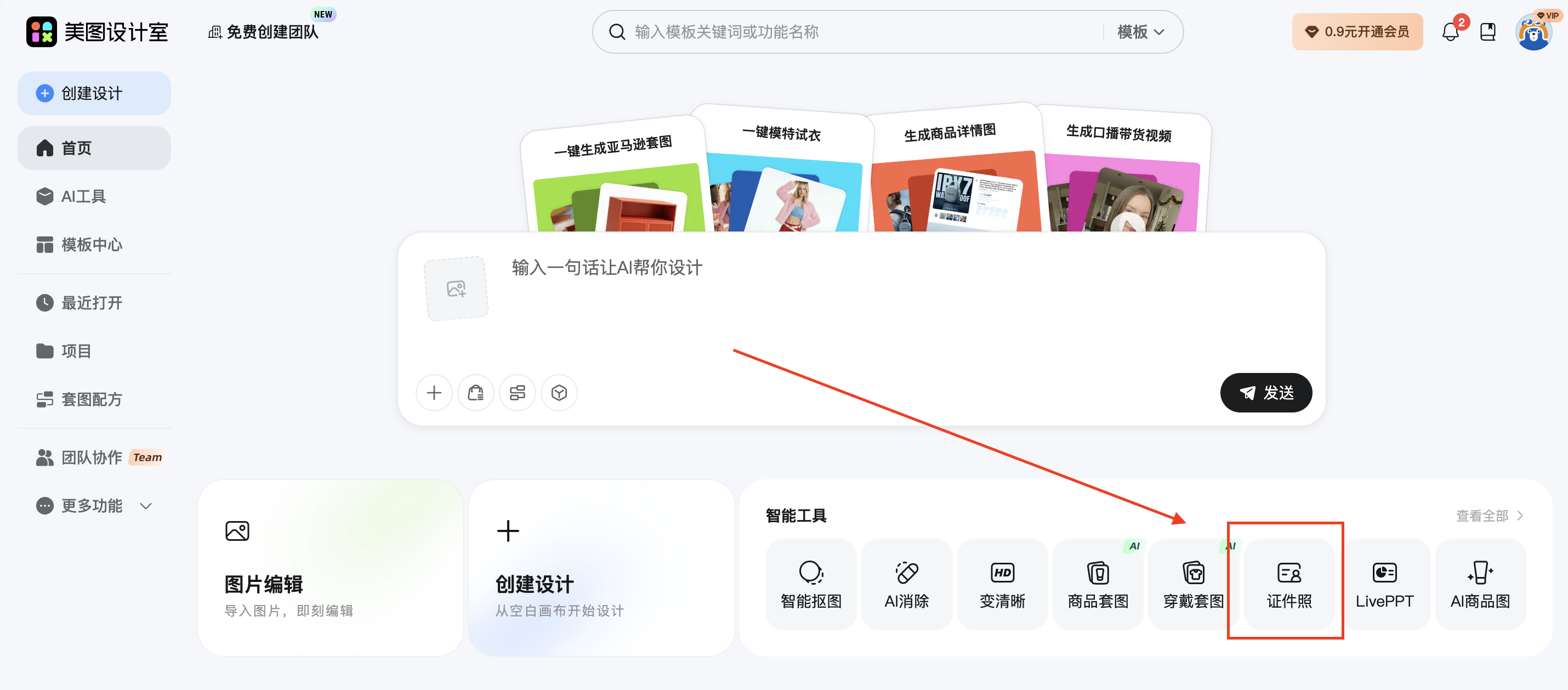
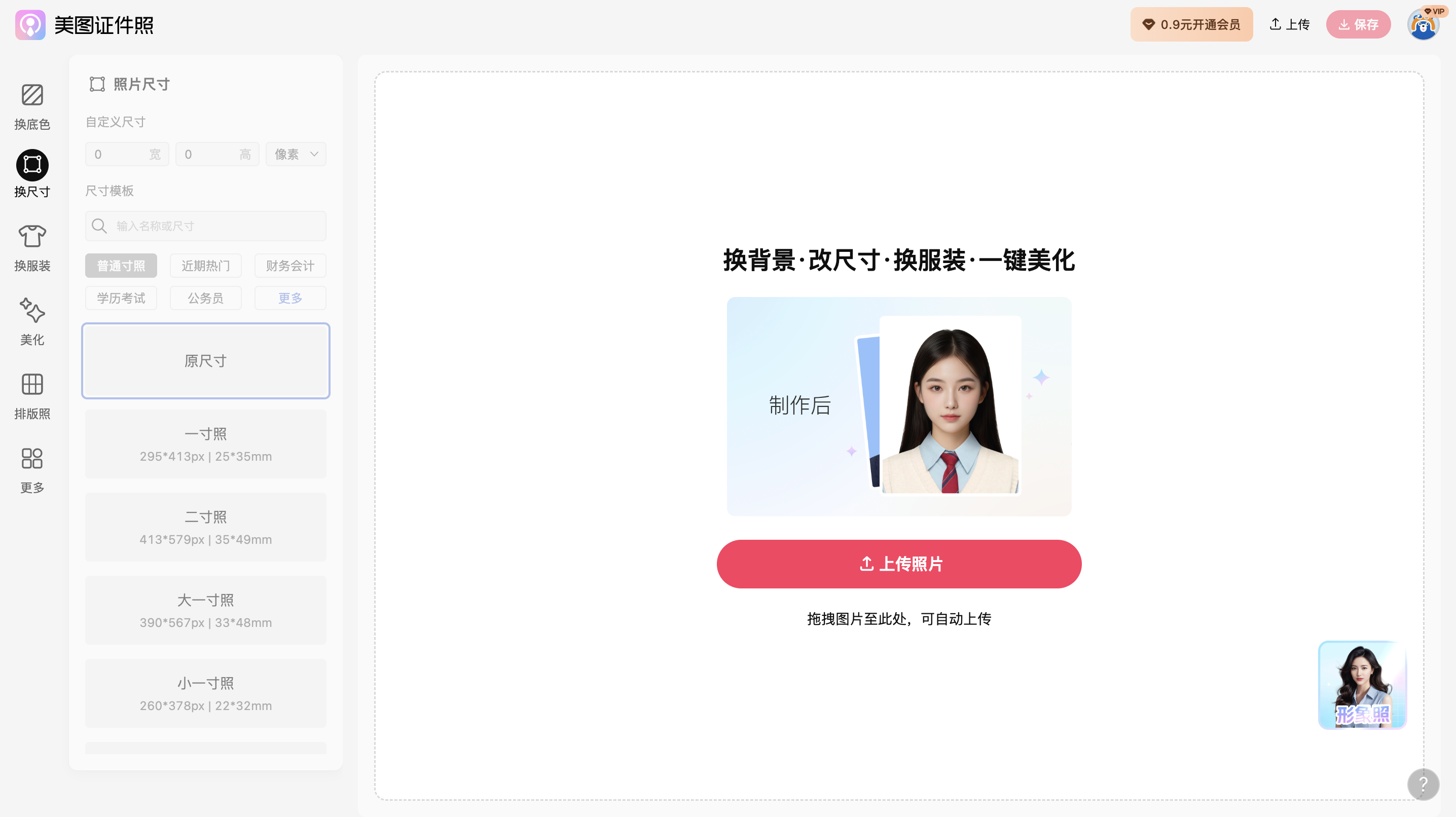
2.自动抠图与背景替换
上传成功后,系统会自动识别人像并执行抠图,同时将背景替换为白色默认背景。如果需要其他背景色,可以在 “换底色” 功能中自定义,支持白底、蓝底、红底等标准背景。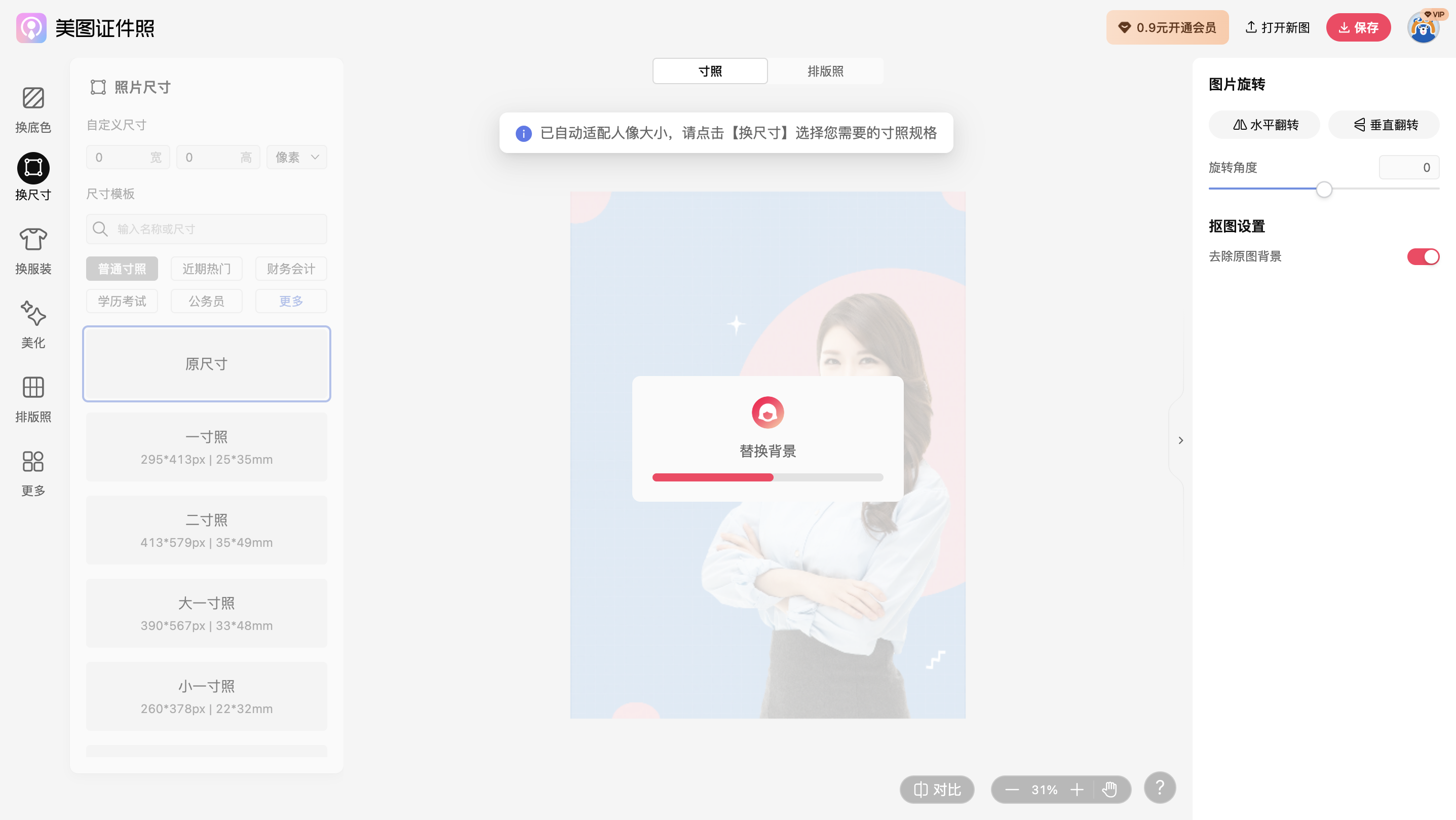
3.尺寸设置与主体调整
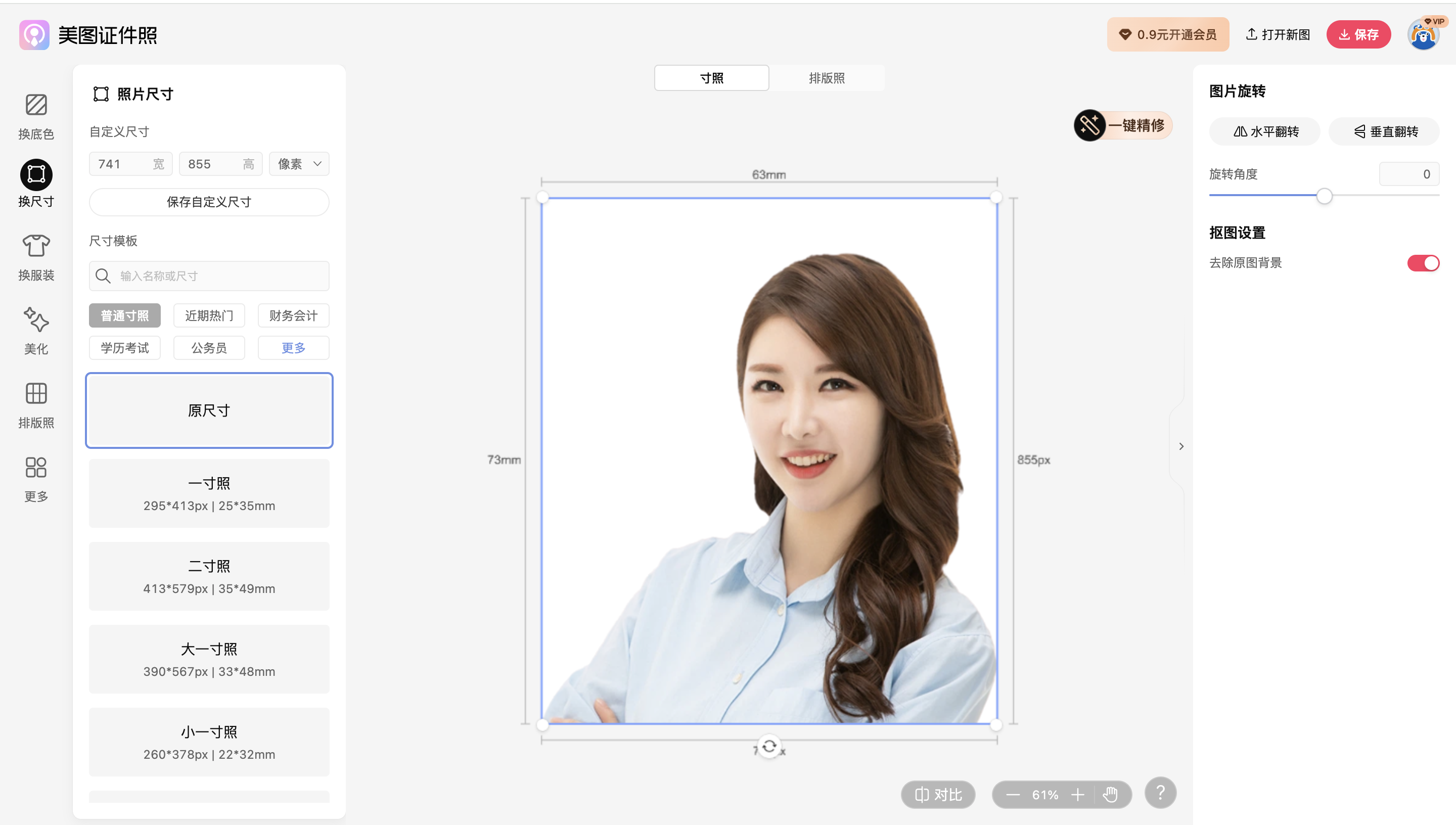
在侧边工具栏选择 “换尺寸”,你可以:
选择标准的一寸、二寸等证件照尺寸模板
或自定义尺寸,使照片满足特定用途
在预览界面手动调整人像位置与头部占比
系统会根据规范自动计算最佳构图,确保头部位置和尺寸符合要求。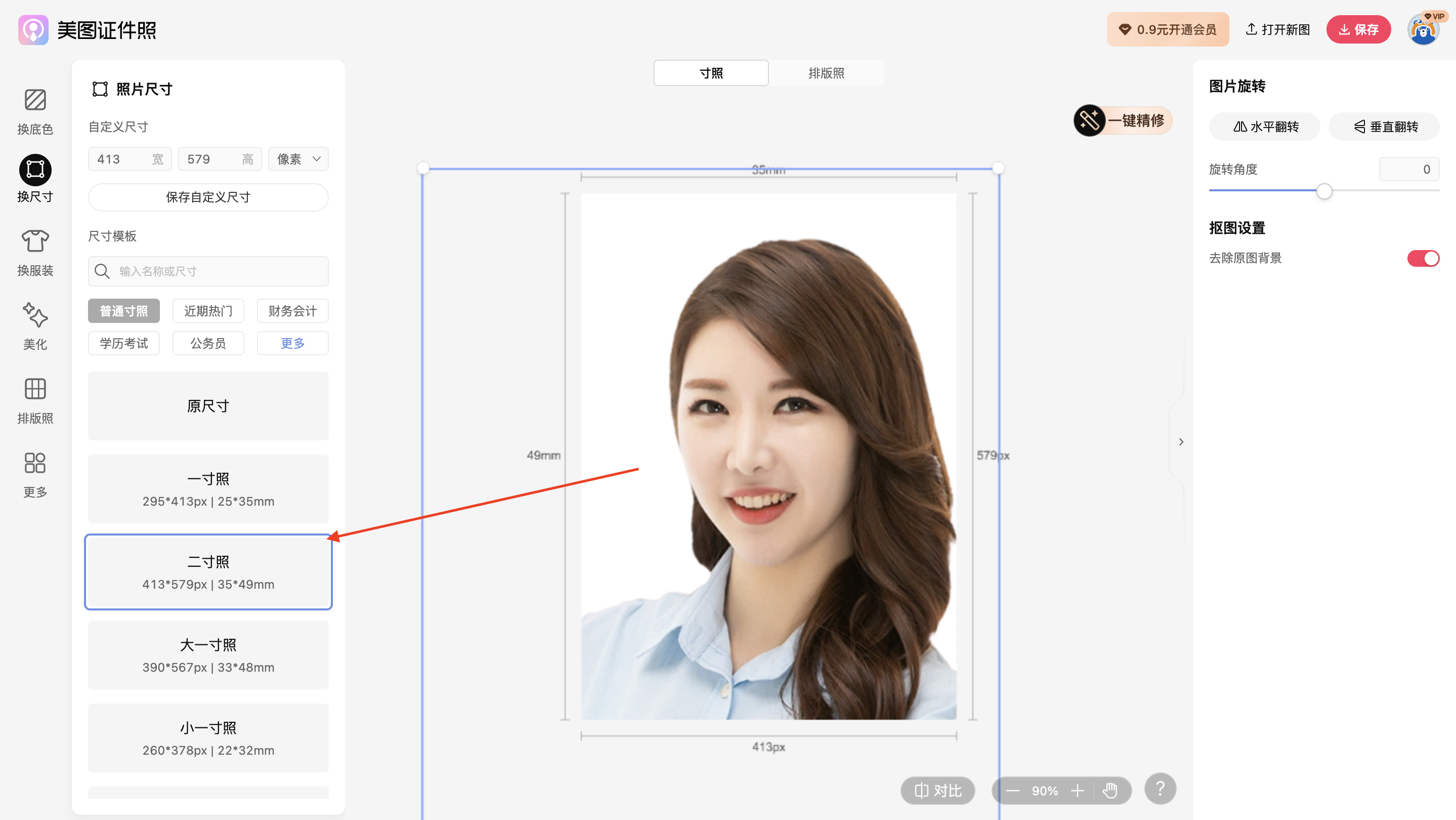
4.服装和美颜调整(可选)
如果原图没有正式服装或光线不理想,你还可以:
选择系统内置的标准服装样式替换
应用 轻自然美颜,提亮肤色、细化细节
调整人物位置与比例,让整张证件照更专业
这些可选步骤可以帮助你提升照片整体效果,但不会改变面部真实特征。
5.导出与打印
完成调整后,点击 “下载” 按钮导出高清证件照,可以选择单张导出或排版打印模式,将多张证件照自动布局在一张打印纸上。适合外出冲印或线上提交使用。
三、使用建议与优化技巧
1. 原图选取要点
尽量选择清晰、光线均匀、五官无遮挡的正面照片;避免强光和侧逆光,否则会影响自动抠图与裁剪效果。
2. 背景色选择
不同用途可能有不同背景要求(如签证或报名要求蓝底/红底)。在 换底色 中提前选择合规背景色,可避免后续不符合规范的问题。
3. 美颜不要过度
证件照应保持真实自然效果;调整建议集中在光线、肤色优化上,避免过度美化导致不符合身份照片标准。
四、典型应用场景一览
个人简历与求职材料
各类证件资料、报名入口要求照片
学校报名、考试报名照
签证、通行证、社保卡等身份用途
线上头像标准化处理
这些场景几乎每天都会用到,而 AI 证件照能帮你省去外拍和后期修图的大量时间。
















 无限创作,随时随地自由发挥