美图设计室拼图功能教程:打造高质量多图组合视觉效果
在视觉内容创作中,将多张图片组合成一张风格统一的拼图是非常常见的需求,无论是社交分享、产品展示还是活动记录,拼图都能传递更多信息、提升内容表达力。美图设计室提供了强大的 拼图工具,支持多种拼图方式、灵活布局与自由排版,让你轻松完成创意组合设计。作为一站式图像设计平台,美图设计室以 AI 图像处理、智能布局与丰富模板资源助力用户高效完成视觉作品。
一、拼图功能概述
拼图功能 支持以下主要模式:
基础拼图:通过固定网格布局快速组合图片
海报拼图:基于精美海报模板自动整合图片内容
拼接拼图:按序将图片在长图或宽图方向拼接成一体
自由拼图:自由拖放图片位置和尺寸,自由创意组合
这些模式可满足不同场景的需求,从常规社交图、活动集锦到专业视觉作品,都能实现高质量视觉汇集效果。
二、快速上手拼图技巧
以下是美图设计室拼图功能的基础使用流程,你可以按需选择模式并快速完成作品。
1.选择拼图模式并上传图片
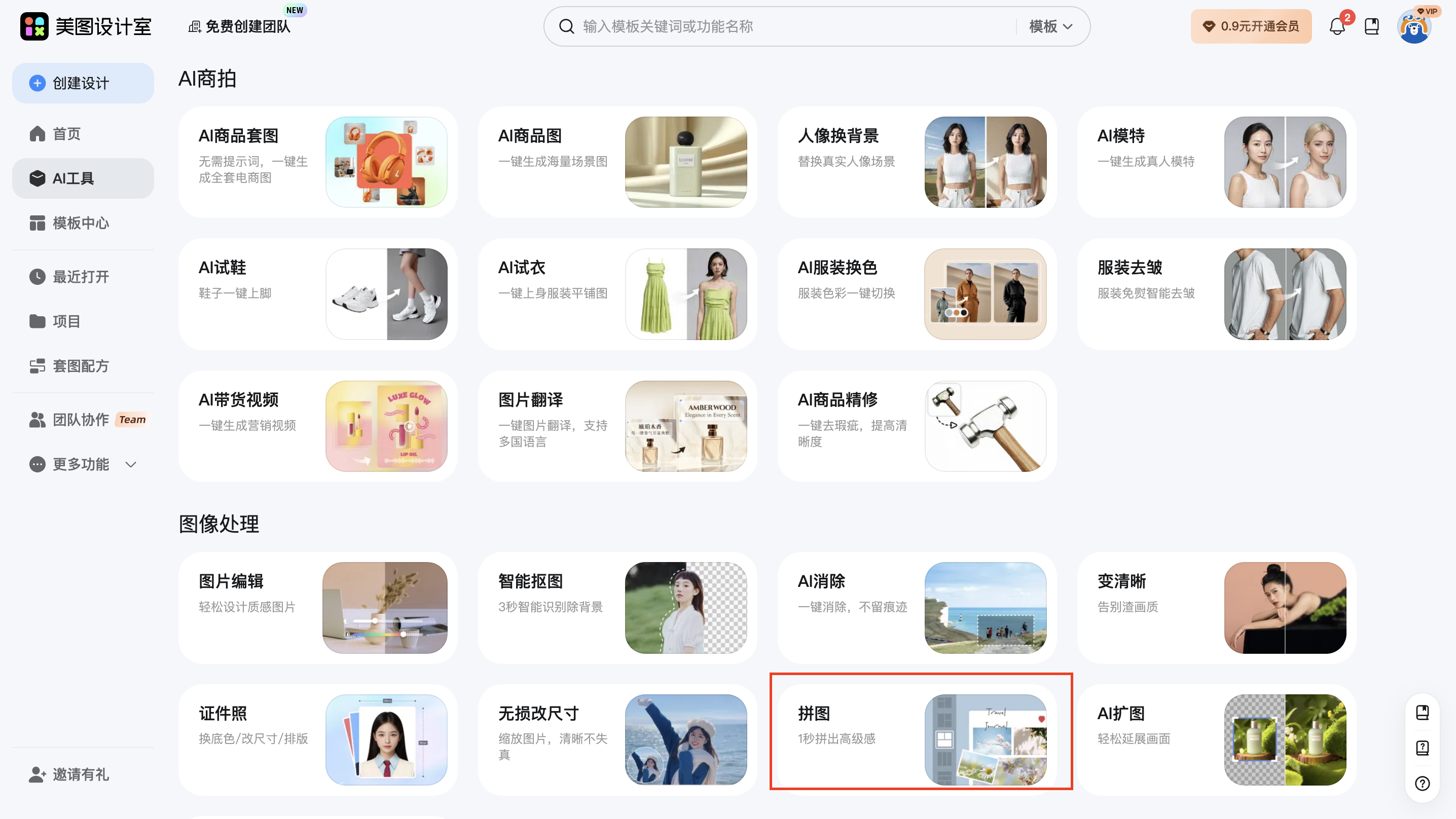
打开拼图工具后默认进入 基础拼图,你可以:
在上方或侧边选择不同拼图模式
在 基础网格 中选择格子数量和布局样式
点击任意格子或上传区域将图片上传到对应位置
上传后每张图片都可在格子中调整位置与缩放比例。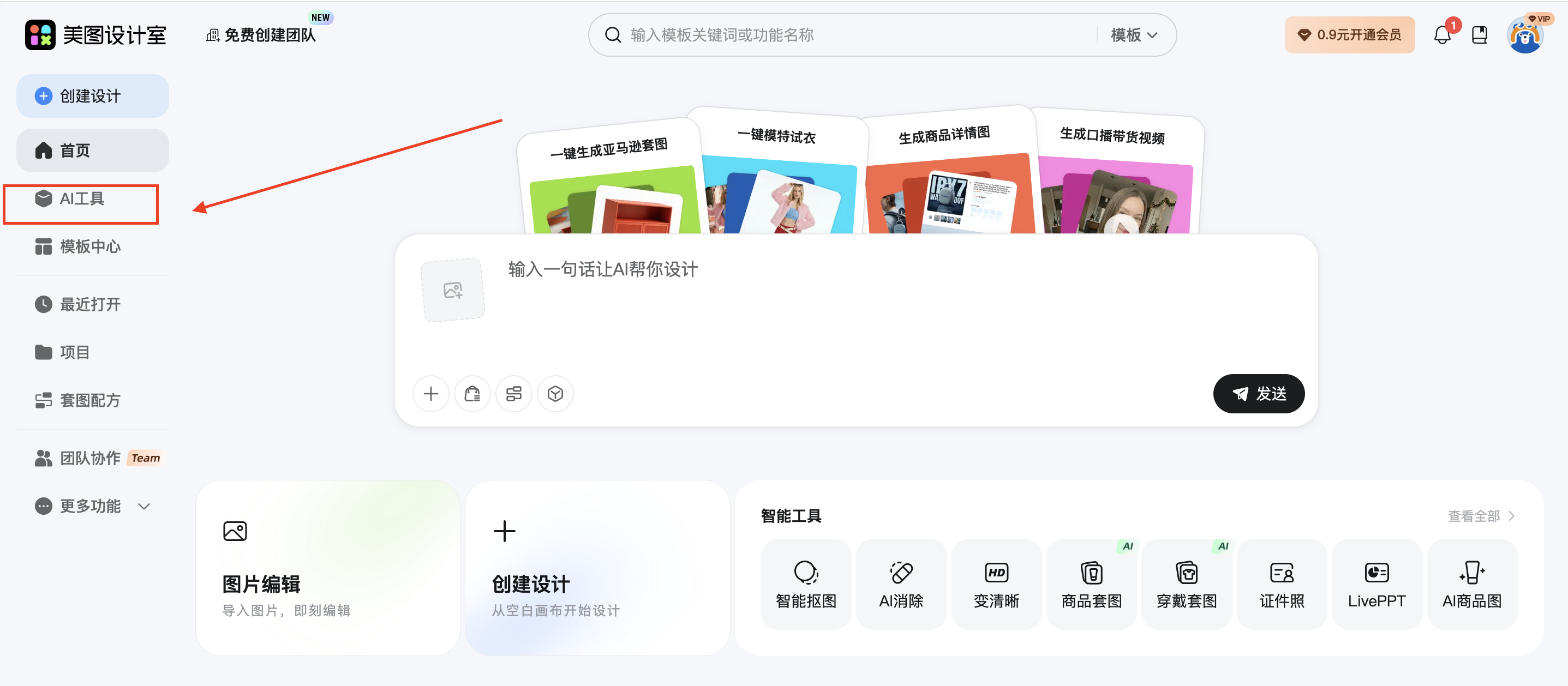
2.设置画布与间距
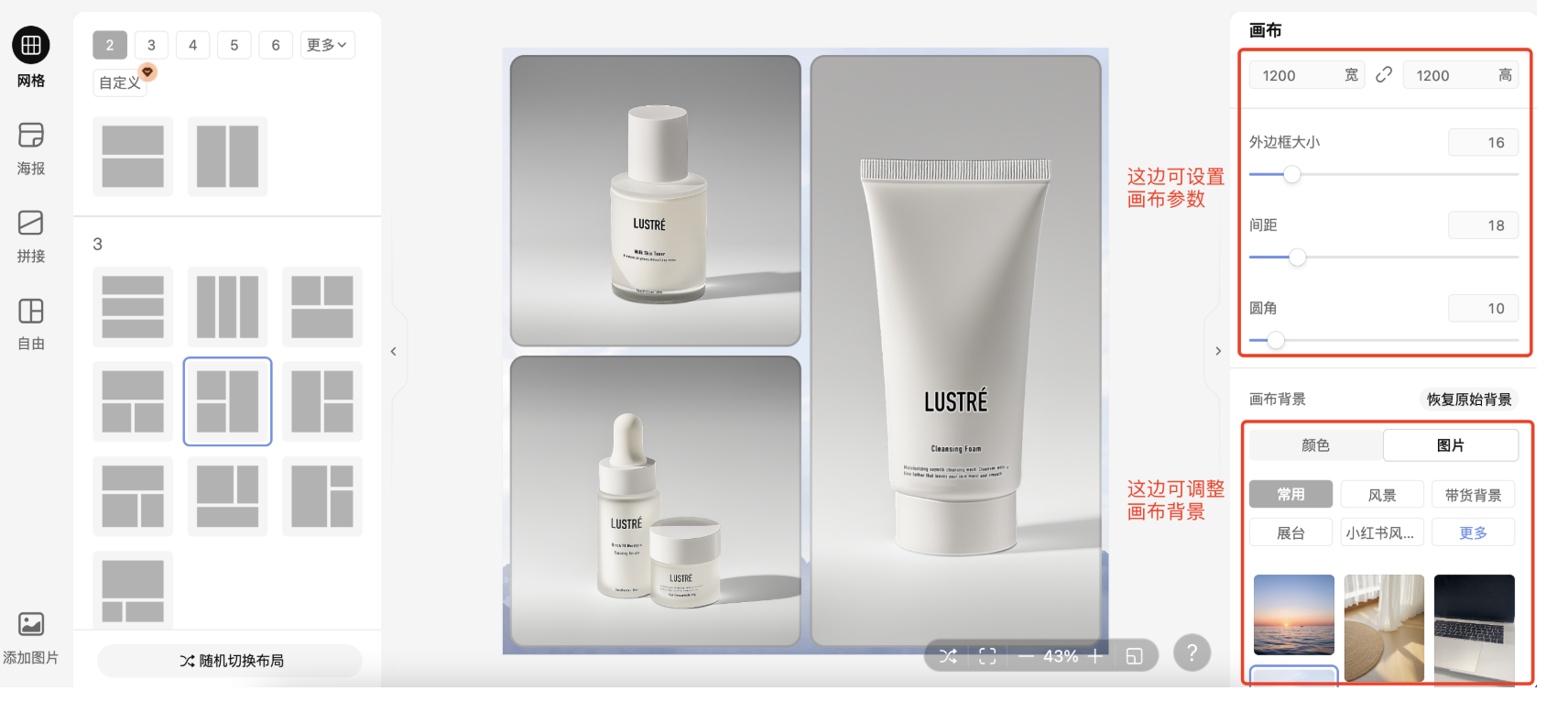
拼图画布设定中的关键参数包括:
画布尺寸:根据期望输出比例调整
边距与间距:控制各张图片之间的空白距离
圆角大小:让每张图片呈现柔和或锐利边角效果
背景填充:可选颜色、纯色或自定义图片背景
合理设置这些参数有助于拼图整体效果更协调。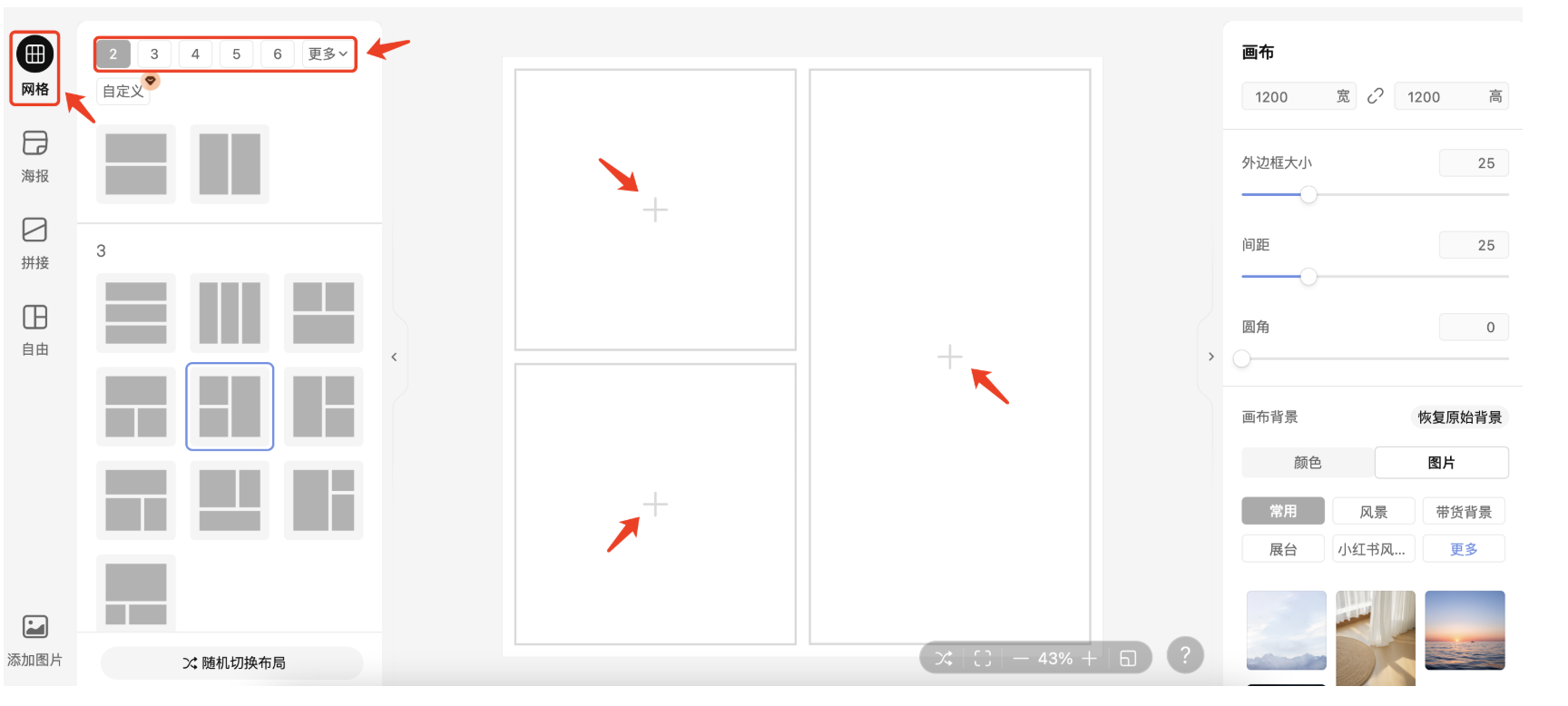
3.应用模板与背景风格
如果觉得单独基础拼图不够丰富,可以:
在 海报拼图 中挑选带有预设设计的模板
上传自己的背景图或颜色填充整个画布
为画面添加装饰性元素(如色块、边框等)
拼图模板支持中途切换,系统会保留已上传图片位置,避免重复操作。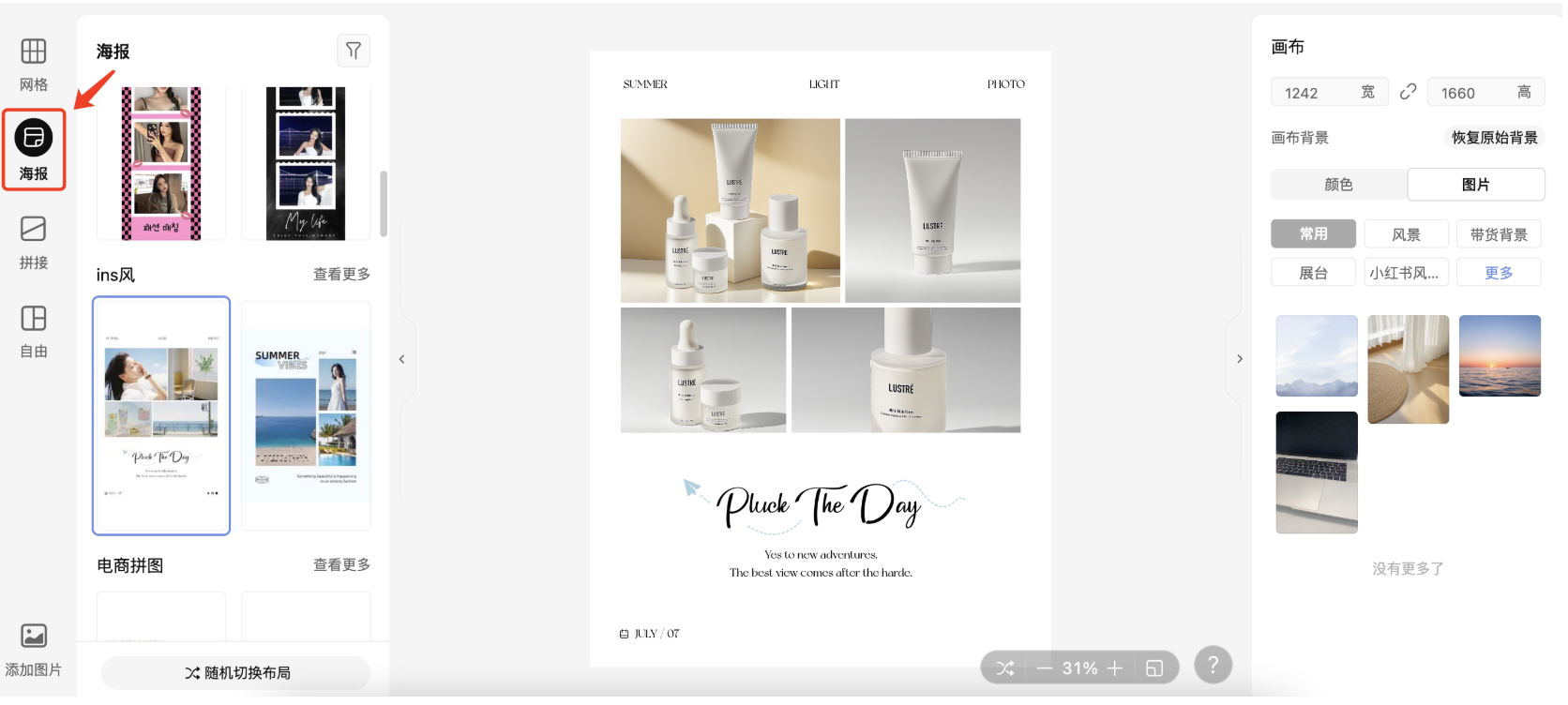
4.自由排版与拼接拼图
对于更灵活的创意组合,可使用 自由拼图 或 拼接拼图:
自由拼图:手动拖放图片、调整尺度甚至旋转位置,全局布局由你自由掌控
拼接拼图:适合连续场景合成长图、宽图等,例如旅行全景图或产品展示清单拼接
这些方式适用于更具视觉创意或连贯叙事的作品。
5.导出成果
完成拼图设计后,可以选择下载成 PNG/JPG 等常见格式,适合分享到社交平台、用作内容封面、打印海报等。确保输出尺寸符合目标场景,以免压缩时失真。
三、拼图使用小技巧与建议
选择合适的拼图模式:网格适合产品展示集锦,海报模板适合主题性内容,自由拼图适合个性化布局需求。
合理留白与画布比例:留白有助于视觉呼吸感,选择对应社媒平台比例可提高图像展示效果。
保持图片清晰度一致:上传不同分辨率的图片前,可先进行尺寸优化与增强,这样最终拼图更协调。
四、典型应用场景
| 场景类别 | 说明 |
|---|---|
| 📷 旅行/生活纪录 | 将多张旅拍照片组合成故事墙 |
| 🛍️ 电商产品展示 | 多角度图组合成信息丰富的商品图 |
| 🎉 节日/活动回顾 | 多场景照片组合成活动海报 |
| 📱 社交图集 | 为朋友圈/动态制作主题拼图 |


















 无限创作,随时随地自由发挥