弧形文字设置教程:让文字顺着曲线走,设计感就有了
先说几个你一定见过的画面:奶茶店的海报上,“限时特惠”四个字弯成一道拱门,正好框住那杯杨枝甘露;儿童节活动页,“快乐成长”沿着彩虹跑道排成一道弧;还有朋友圈里那些生日邀请函,名字绕着蛋糕围成半圆。这些都是弧形文字的功劳——它让文字不再是僵硬的横条,而是融入画面线条的一部分。
如果工具不支持这个功能呢?你只能把每个字单独拖成文本框,旋转、挪位、对齐……调完第一个字,第二个字又歪了,折腾十分钟还不如直接用横排。更崩溃的是,同一张图里几个弧形文案弧度不一致,客户一眼就看出是手拼的。设置弧形文字解决的根本不是“花哨”,是让你能用一分钟完成别人半小时的笨活,而且弧得规整、专业。
对谁最有用?电商运营做促销标签,市场人员设计品牌活动主视觉,内容创作者做节日海报——凡是需要“把标题融进画面”的时候,弧形文字都是最快出效果的捷径。
操作步骤:五种变形、三个滑块,一次上手
我们的变形面板把弧形文字做成了“选模板+拖参数”的形式,不需要懂贝塞尔曲线,也不需要记快捷键。下面是标准流程,建议你打开编辑器跟着走一遍。
1. 输入文字
在画布上新建文本框,输入你想变形的文案。短标题效果最好,比如“618大促”“生日快乐”,3-8个字比较理想。
2. 点击右侧变形
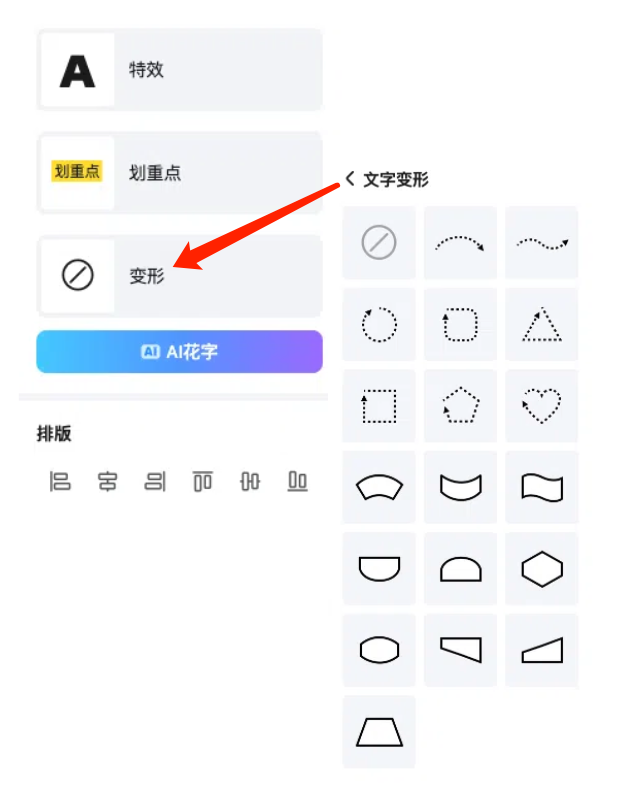
选中文本框,点击右侧参数面板“变形”按钮。点击进入,你会看到一排预设:弧形、圆形、心形、三角形、波浪形。选择弧形,文字立刻自动弯曲。
3. 调整三个核心参数
弧度:滑块往右拉,文字弯得更厉害,像拉满的弓;往左回调,接近直线。建议从中间值开始微调。
间距:弧形排列时,字与字之间的视觉距离会变化。这里可以单独补偿,让弯曲部分不挤在一起。
方向:向上拱还是向下凹?一键翻转,适配不同的构图。
4. 自定义样式
变形不影响文字的常规属性。你依然可以改字体、字号、颜色、透明度,甚至加描边和阴影。先定弧度,再微调样式,顺序比较顺手。
5. 确认并应用
所有调整实时生效。确定后点击画布空白处,弧形文字状态自动保存。想换回直线?进入变形面板,选“无”即可。
这三个场景,弧形文字是点睛之笔
场景1:电商主图——促销语绕着产品走
一款圆形保温杯,主图上“保温6小时”五个字如果横排,总感觉和杯身割裂。把文案设为上弧形,顺着杯盖的弧度走一圈,视觉上文字就像贴在杯子上一样。很多高点击的主图,秘密就在这点“融合感”。
场景2:社媒配图——标题本身就是装饰
小红书发露营攻略,标题“逃离城市计划”七个字,沿着画面里的山路排成一道下弧形,比放在左上角黑底白字更有代入感。用户刷到这张图,第一眼就被引导线带到文案上,停留时长翻倍。
场景3:线下物料——仪式感的标配
邀请函、荣誉证书,“邀请您莅临”“致谢”这类敬语,直排太严肃,手写体又难辨。弧形文字排成半圆拱门,既有手作的温度,又不失正式感。去年一个客户做十周年庆典,所有延展物料都用同一弧度参数,整场活动的视觉统一性极高。
弧形文字技巧
1. 字数越少,弧度越大
3个字的短标签,大胆把弧度拉大,像勋章绶带一样有张力;8个字以上的长句,弧度一定要小,否则两端字会严重变形,甚至拉成斜体。记住一个原则:弧形是来帮忙的,不是来抢戏的。
2. 先定圆心,再调间距
很多人拉完弧度发现字挤在中间,两端空。这是因为弧形排列是以文本框中心为圆心弯曲的。想要文字均匀铺满弧线,可以在弧度确定后,适当拉大字间距,让首尾字往两边延展。补偿值视字数而定,一般+2~+5就够了。
3. 搭配AI抠图,制造层次感
弧形文字最适合“穿”在物体上。用AI一键抠图把产品主体抠出来,文字层放在产品图层下方,顺着产品边缘拉一道弧,就像印在上面一样。这个组合技做出来的主图,比单纯叠字高级至少一个档次。
下次做海报,给它一道弧
这个功能藏得不深,但很多人一年都没点开过那个变形按钮。下次你做节日海报、品牌主图、或者只是给朋友P张生日图,试着把标题选中,选弧形,把弧度拖到30。就那么一下,你会发现整张图突然有了重心。


















 无限创作,随时随地自由发挥