活动通知怎么写更清楚?从使用场景出发的设计思路
做活动通知这件事,看起来简单,其实挺考验基本功。时间、地点、对象、参与方式,哪一项没说清楚,都会影响效果。很多活动通知被忽略,并不是活动本身没吸引力,而是信息呈现让人看不下去。
在动手设计前,先把一个问题想明白:这张活动通知会出现在哪里。是发在群里、公众号,还是贴在门口。线上传播,用户通常是快速滑动屏幕,线下张贴,大家可能是走路时扫一眼。场景不同,信息的密度和顺序就得调整。核心内容永远只有一个,就是让对方快速知道“这是个什么活动,和我有没有关系”。
信息想清楚了,再去看模板反而更轻松。打开美图设计室,在模板库中搜索“活动通知”,会看到不少以竖版为主的版式。大多数模板已经帮你划分好了标题区、正文区和补充说明区。这个时候不用急着改样式,先把自己的文字填进去。标题位置放活动名称或核心亮点,副标题区域可以放时间或一句补充说明,正文区域则承载地点、对象和参与方式。这种顺着原有结构替换内容的方式,很少出错。
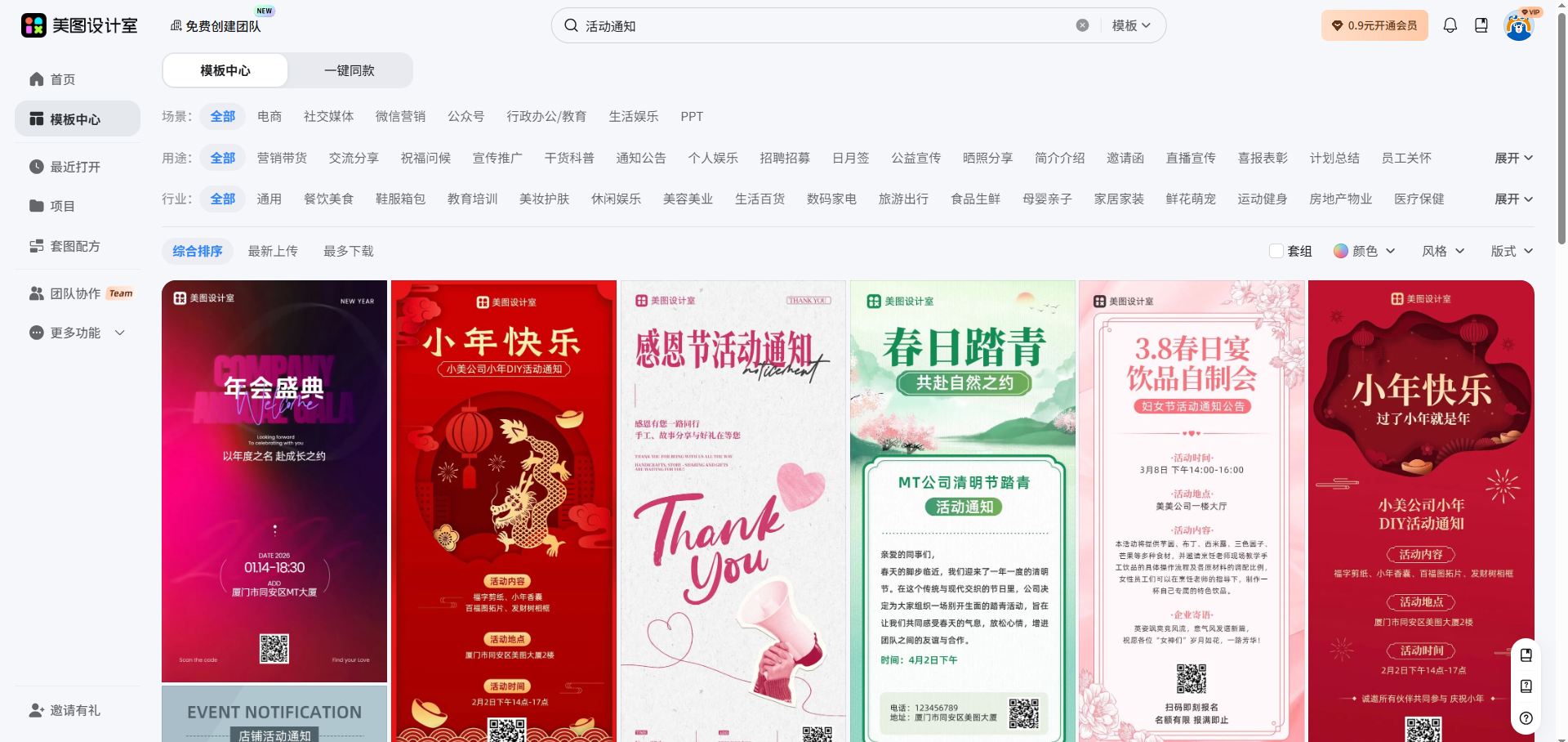
接下来是样式调整。很多人卡在这里,其实思路可以简单点。活动偏正式,比如会议、讲座、培训,颜色就尽量克制一些,右侧点击“颜色”选项,选一组低饱和配色,整体看起来就会稳很多。要是活动偏轻松,比如社群互动、福利活动,颜色可以亮一点,但控制在两到三种以内,避免页面显得杂乱。字体同样如此,标题用醒目的粗体,正文用清晰的常规字体,层级自然就出来了。
再说一个经常被忽略的小点,版面留白。活动通知不是宣传海报,不需要把每个角落都填满。留出空白,反而能让重要信息更集中。图片和图形的作用也是辅助说明,而不是喧宾夺主。如果模板里自带装饰元素,看着影响阅读,完全可以删掉,只保留对信息有帮助的部分。
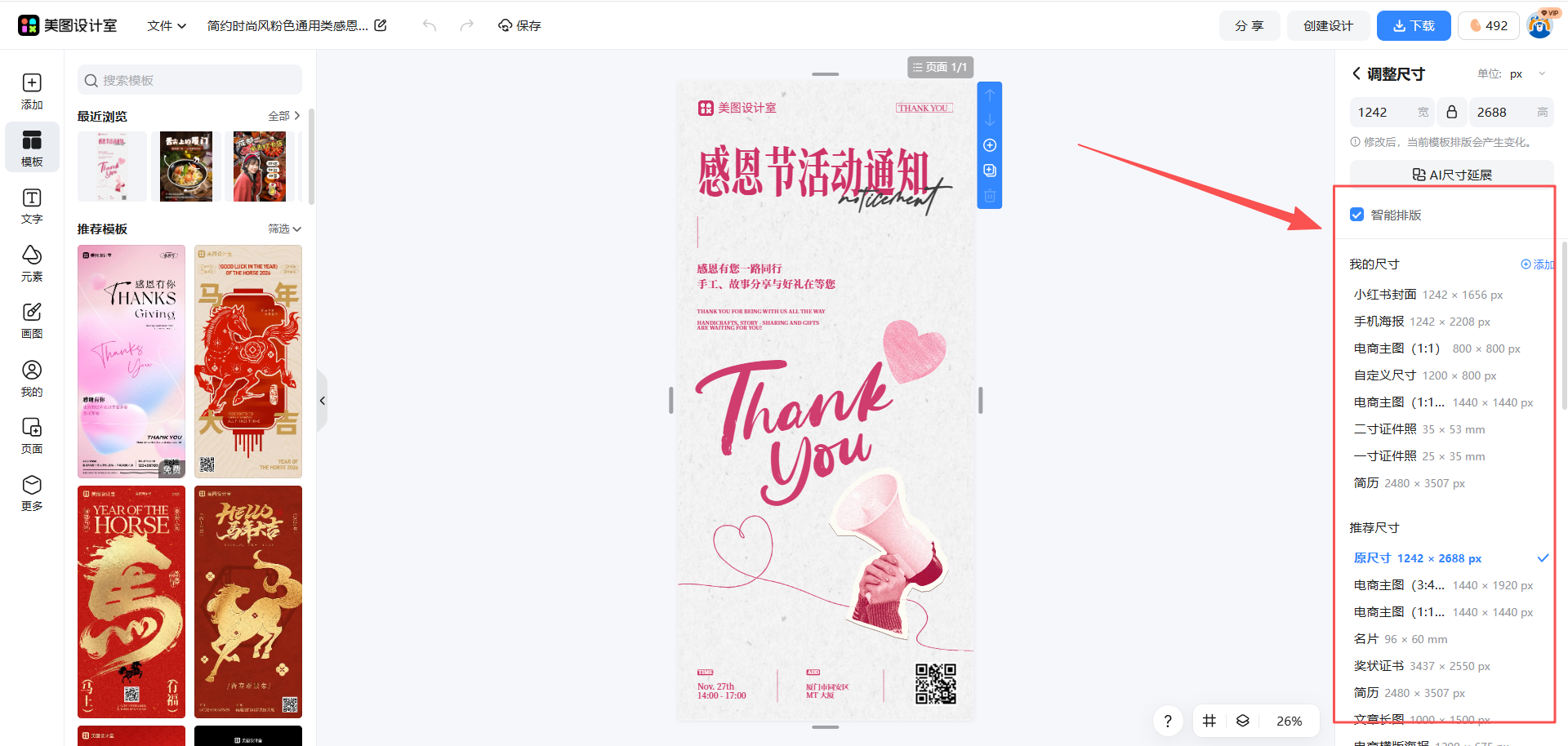
当一张活动通知需要多渠道使用时,调整尺寸就显得很重要。在美图设计室里,可以直接选择不同的推荐尺寸,同一套内容快速适配社群、公众号或线下张贴。系统会自动调整比例,标题和关键信息依然保持在视觉中心,不用重复做图。
写活动通知时,文字本身也要克制。句子尽量短,表达直接。不要用太多形容词,把时间、地点、参与方式写清楚,比任何修辞都重要。做完后,自己先快速扫一遍,三秒内能不能说清楚活动的基本信息,这是一个很实在的检验方法。
活动通知不是一次性的设计任务,而是一套可以反复复用的方法。想清楚场景,理顺信息结构,再借助美图设计室把视觉呈现调整到位,不管是不是设计岗位,都能把活动通知做得清楚、有序,也更容易被接受。
















 无限创作,随时随地自由发挥