巧用美食探店模板快速制作高颜值的餐厅打卡分享海报
当我们在周末踏入一家新开的网红餐厅,面对精致的摆盘和充满氛围感的装修,第一反应往往是拍出一组精美的照片。然而,在准备分享到社交平台时,许多人会发现单纯的照片堆砌难以传达出餐厅的独特气质。此时,用户并不需要从零开始学习复杂的平面设计理论,而是可以明确自己想要呈现的视觉风格,直接在美图设计室中通过美食探店模板来解决排版难题。
视觉重心的构建与首图处理
在实际处理一张探店海报时,首图的冲击力决定了读者的停留时长。对于大多数用户而言,选用竖版模板后再微调是最高效的选择。在模板中直接替换文案,将餐厅最核心的招牌菜名或极具诱惑力的价格信息放在视觉中心。如果拍摄的照片背景略显杂乱,可以在模板中尝试调整背景的模糊度,或者利用现成的蒙版元素将主体突出。
在美图设计室的操作界面中,用户可以基于现成结构,只改祝福语和背景,或者将原本的单图结构调整为拼图模式。对于那些强调氛围感的咖啡厅探店,建议在模板中快速调整配色,将原本明亮的色调改为更具复古感的暖棕色系。这种基于模板的微调,既保留了设计的专业感,又融入了个人拍摄的实景特色。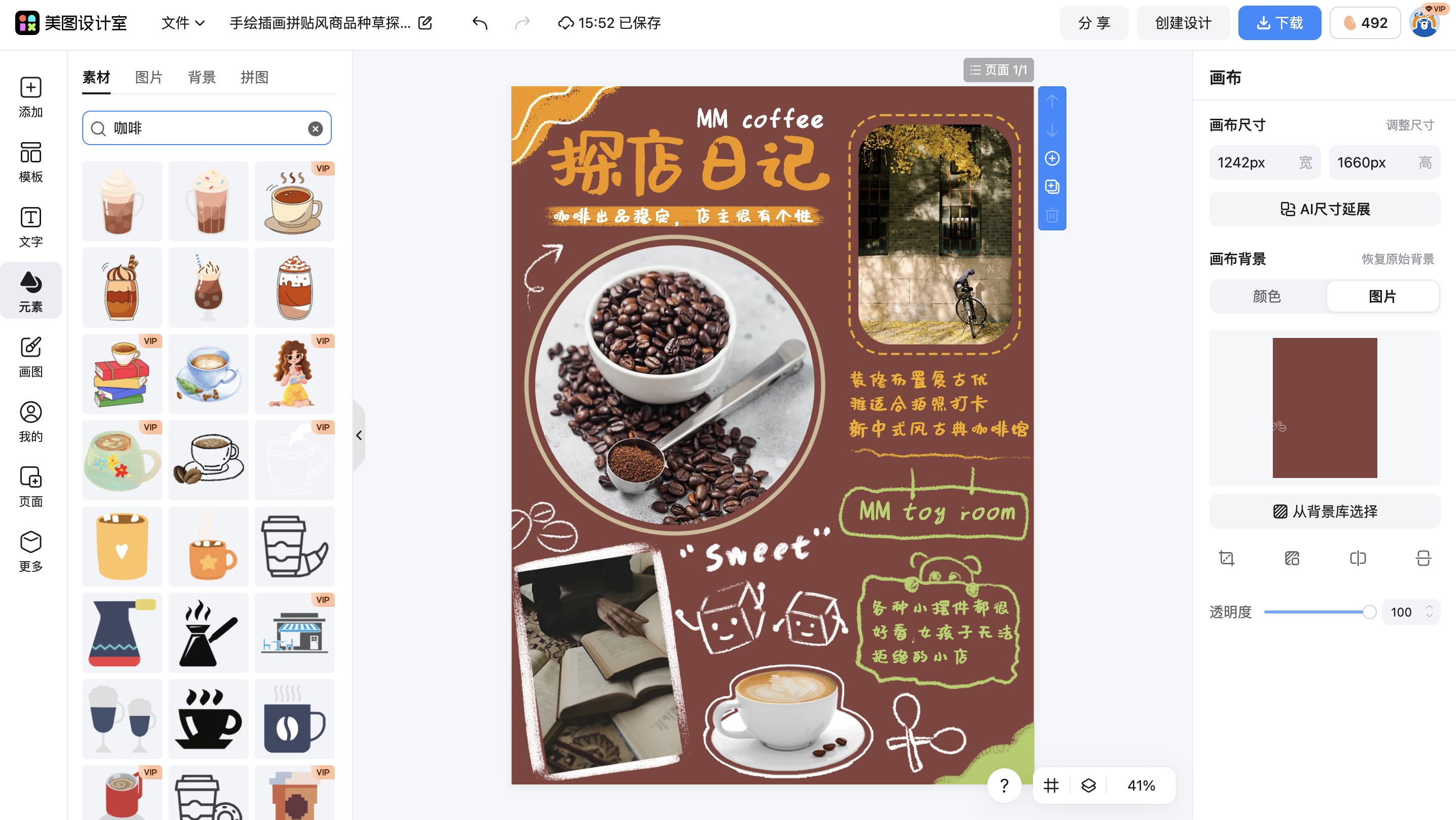
文字排版与信息层级的优化
一张合格的探店海报不仅要好看,更要让读者一眼看到关键信息。在使用美食探店模板时,文字的层级分布通常已经由专业设计师预设好。用户在实际操作中,只需要将预设的占位符替换为真实的探店感受。例如,将“店名”放在最显眼的位置,而将“人均消费”和“地理位置”放在下方的辅助信息栏中。
如果觉得默认的字体与餐厅风格不符,可以在模板中直接点击文字组件进行更换。对于火锅、烧烤类热气腾腾的食物,可以尝试选用更具力量感的粗体字;而对于甜品、下午茶,则更适合纤细优雅的衬线体。通过这种方式,用户在模板中完成的操作不仅仅是填空,更是一种对品牌调性的二次创作。
色彩平衡与滤镜的统一应用
色彩是传递情绪最直接的工具。很多时候,我们拍摄的照片色调并不统一,这时候通过模板快速调整配色就显得尤为重要。在美图设计室中,许多美食探店模板都自带了风格化的滤镜预设。用户在上传照片后,可以一键应用模板推荐的滤镜,使多张照片在视觉上达到高度和谐。
实际使用时,一般会这样处理:如果照片整体偏冷,而模板设计是温馨的暖色调,用户可以微调模板中的色块透明度,或者直接修改背景元素的颜色,使其与照片中的食物色泽相呼应。这种灵活的调整确保了最终产出的海报不会出现“图文不符”的违和感,让每一张美食探店模板都能真正为内容服务。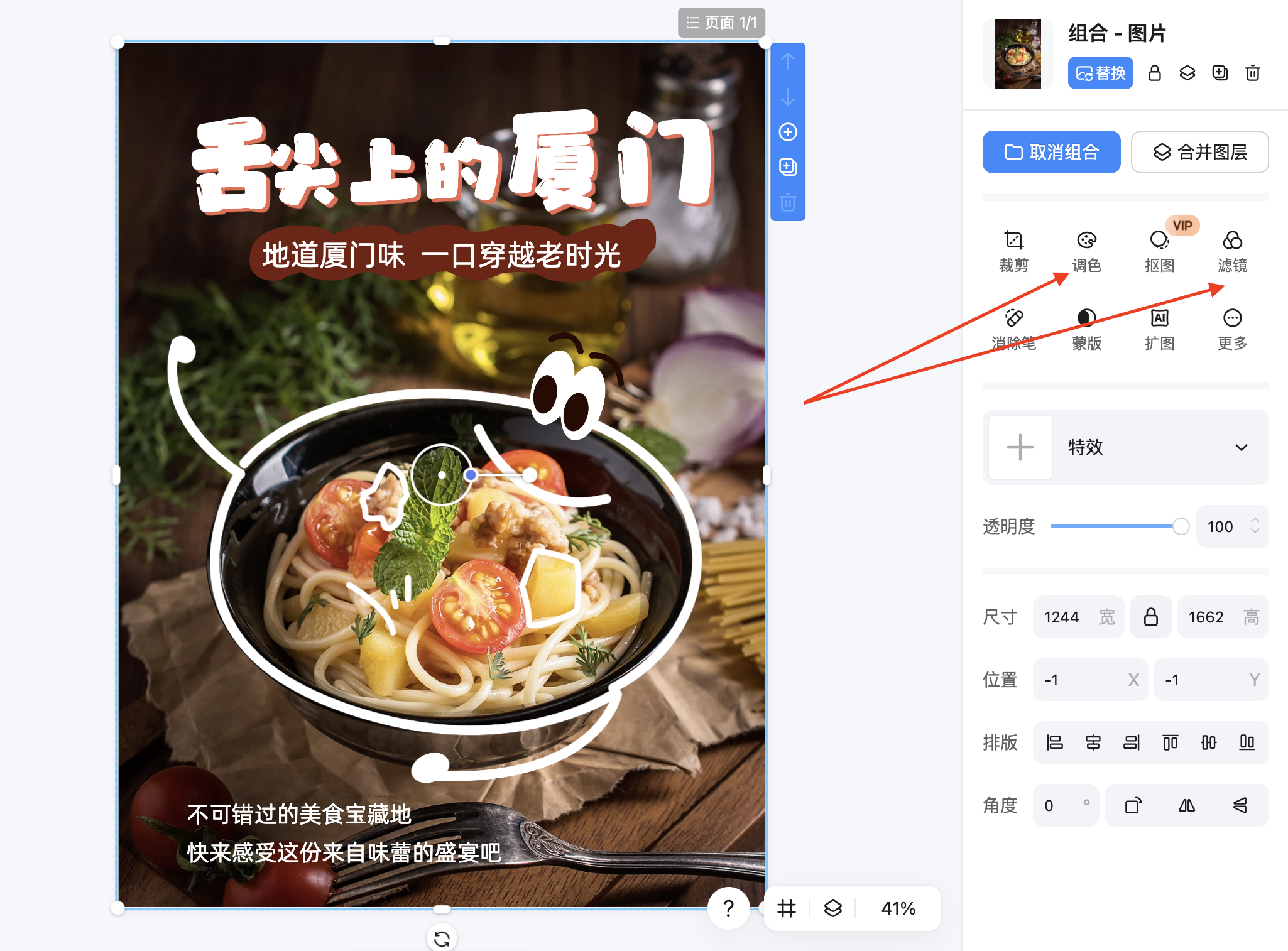
细节元素的点缀与品牌化呈现
为了让探店内容更具辨识度,一些细节元素的加入必不可少。在美食探店模板中,通常会包含一些可爱的手绘图标、箭头引导或是评分星级。用户可以根据实际的评价情况,在模板中增减这些小元素。例如,在推荐菜旁边加上一个“必点”的小标签,或者在餐厅地址旁放一个定位图标。
这种基于现成结构的微调,极大地降低了创作门槛。用户不需要去寻找素材,只需要在模板库中挑选符合当下心情的组件进行拖拽和缩放。通过这种方式,即使是设计新手,也能在短短几分钟内,利用美食探店模板制作出一张既有个人特色又具备专业水准的探店海报。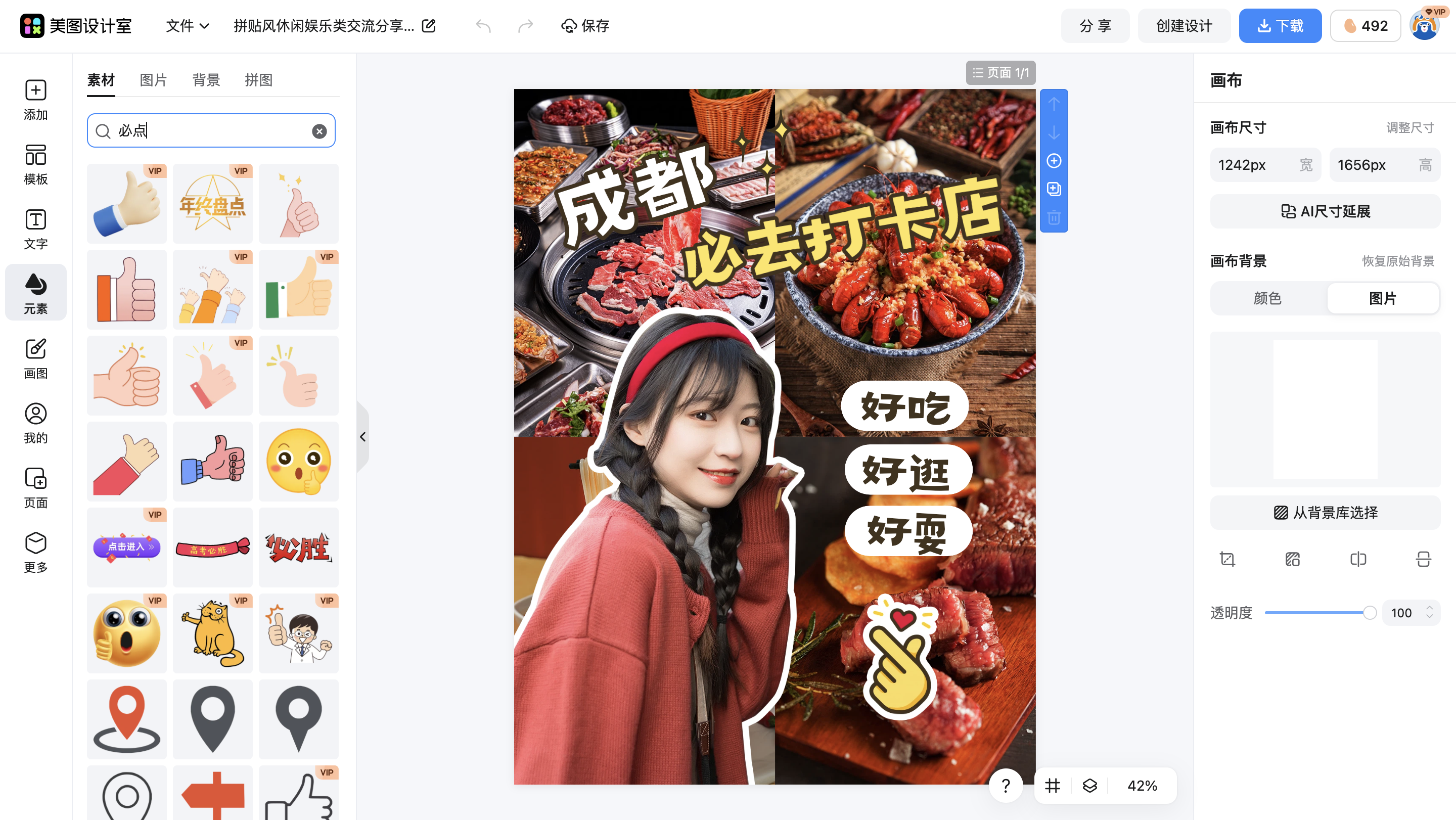
小编建议
在实际操作中,建议大家不要过度堆砌元素。虽然美食探店模板提供了丰富的装饰组件,但“留白”往往能让食物本身更具诱惑力。另外,务必注意文字与背景的对比度,确保在手机小屏幕上也能清晰阅读关键信息。如果照片本身已经非常出彩,可以尝试降低模板中装饰物的存在感,让画面回归食物本身。
总结
利用模板完成探店海报的整体思路,在于“借力打力”。通过明确设计目标、选择合适模板、进行关键信息替换以及色彩微调,我们可以快速产出高质量的视觉内容。这种方式不仅适合日常的餐厅打卡,也非常适合在节日期间制作带有祝福语的食记分享。掌握了这些技巧,每一位美食爱好者都能轻松变身社交平台上的视觉达人。












 无限创作,随时随地自由发挥