海报尺寸怎么改?新手也能快速上手的海报尺寸修改教程
为什么需要修改海报尺寸?
在实际使用中,一张海报往往要投放在不同平台,例如:电商平台主图尺寸、社交媒体封面尺寸、海报打印尺寸、横版或竖版广告尺寸
如果每次都重新设计一张新海报,不仅耗时,还容易出现风格不统一的问题。通过直接修改海报尺寸,可以在原有设计基础上快速适配不同平台,大幅提升出图效率。这也是许多电商运营、市场人员和内容创作者日常使用频率很高的基础功能之一。
修改海报尺寸的操作步骤
在美图设计室中,修改海报尺寸的操作非常简单,即使第一次使用也能快速完成。
第一步:进入编辑页面
打开美图设计室后:选择一个模板进入编辑界面,或者打开你之前已经制作好的海报进入画布编辑状态后,即可开始尺寸调整操作。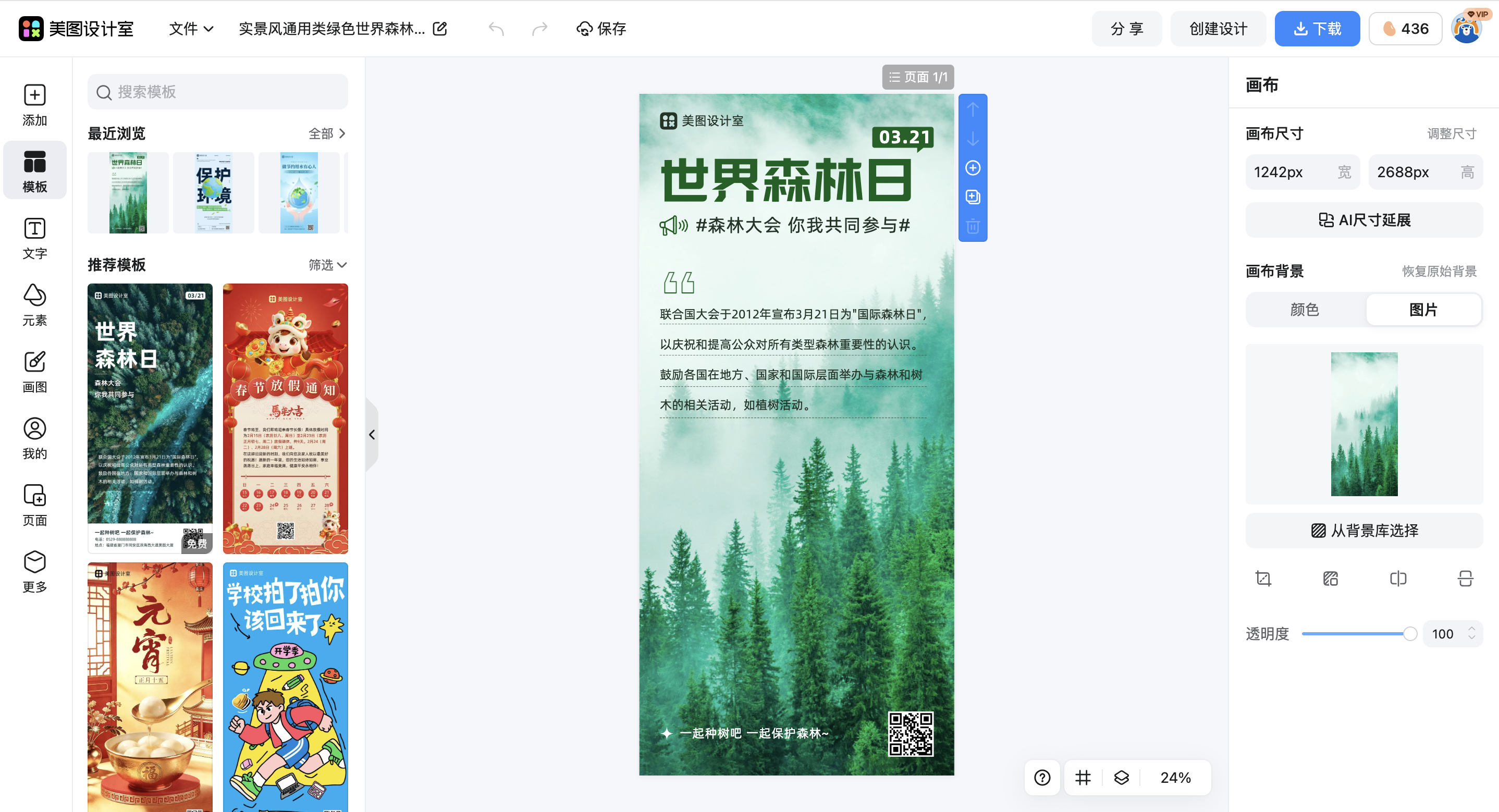
第二步:找到尺寸设置入口
在编辑界面中:点击画布空白区域,在右侧或顶部工具栏中找到【画布尺寸】或【调整尺寸】选项,点击进入尺寸设置面板,此时可以看到当前海报的宽高尺寸。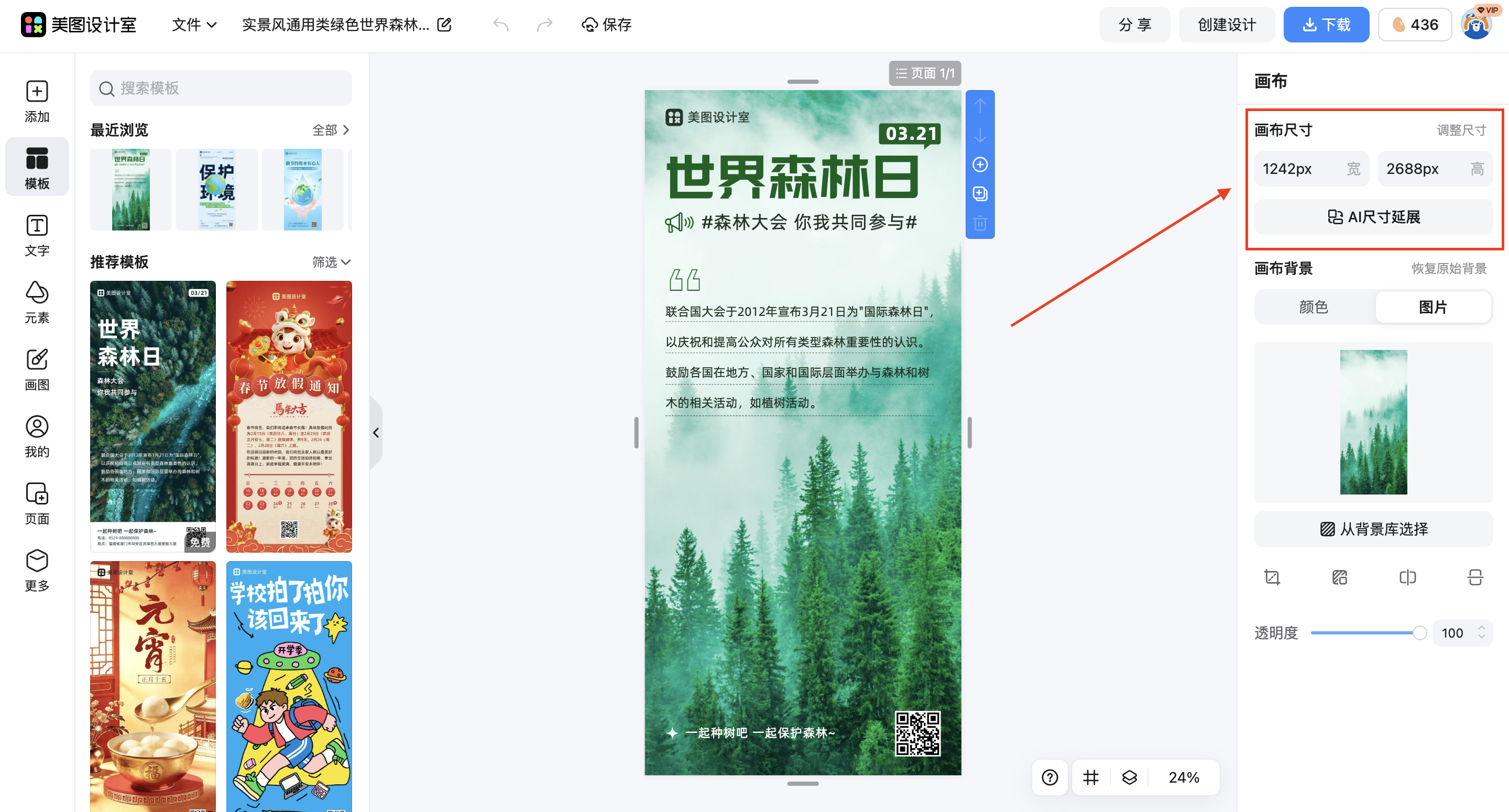
第三步:输入新的尺寸参数
在尺寸设置中:输入新的宽度和高度数值,选择需要的单位(如像素 px),点击确认或应用,系统会自动将画布调整为新的尺寸,同时保留原有的设计内容。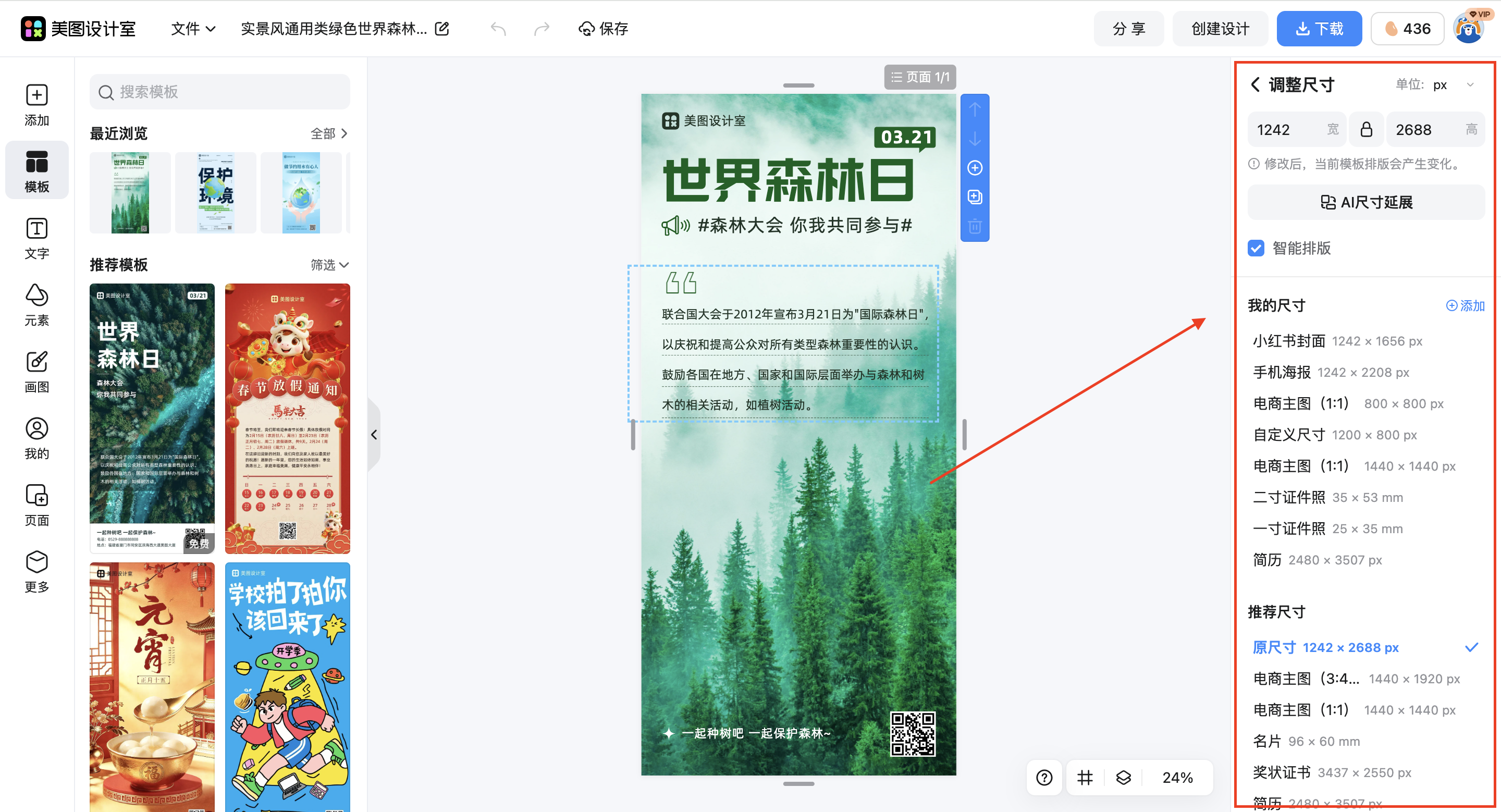
第四步:微调版式布局
尺寸变化后,部分元素可能出现:留白过多、元素位置偏移、文字不居中
此时可以通过简单拖拽进行调整:
移动图片或文字位置
放大或缩小主要视觉元素
调整间距,让画面更协调
通常只需要简单微调,就可以得到新的成品海报。
常见尺寸修改场景
在实际使用中,尺寸修改主要集中在以下几类需求:
1.电商平台尺寸适配
例如:从方形主图改成竖版详情图、从淘宝尺寸改成拼多多或亚马逊尺寸...通过尺寸修改功能,可以快速适配不同平台要求。
2.社媒尺寸转换
例如:从竖版海报改为横版封面、从小红书封面改成公众号头图...只需调整尺寸,再稍作排版微调即可完成。
3.打印尺寸调整
例如:从屏幕展示尺寸改为 A4、A3 打印尺寸,调整为更高分辨率输出...这种场景下,建议同时检查图片清晰度,确保打印效果。
尺寸修改时的实用技巧
1.优先保证主视觉元素完整
修改尺寸后,优先检查:商品图、主标题、核心卖点,确保这些关键元素仍处在视觉中心位置。
2.避免尺寸跨度过大
如果从竖版直接改为超宽横版,原有排版可能不适配、画面留白过多,这种情况下,可以适当增加背景元素或重新排列文字结构。
3.配合AI功能提升效果
尺寸修改后,如果图片被放大导致模糊,可以使用:AI变清晰、图片增强
对素材进行优化,再输出最终海报。
美图设计室是一款面向电商与内容创作者的在线设计工具,提供:多平台海报模板、AI商品图与场景生成、智能抠图与图片增强、模特试衣与商品互动功能等等,通过简单的尺寸修改和模板编辑,即使没有设计经验,也能快速完成多平台视觉适配。
如果你正在为不同平台准备海报素材,不妨打开美图设计室,试着把现有海报改成另一种尺寸。只需几步调整,就能得到一张新的适配版本,大幅节省重复设计的时间。
















 无限创作,随时随地自由发挥