海报替换图片怎么操作?3步快速完成模板图片替换教程
为什么需要替换海报图片?
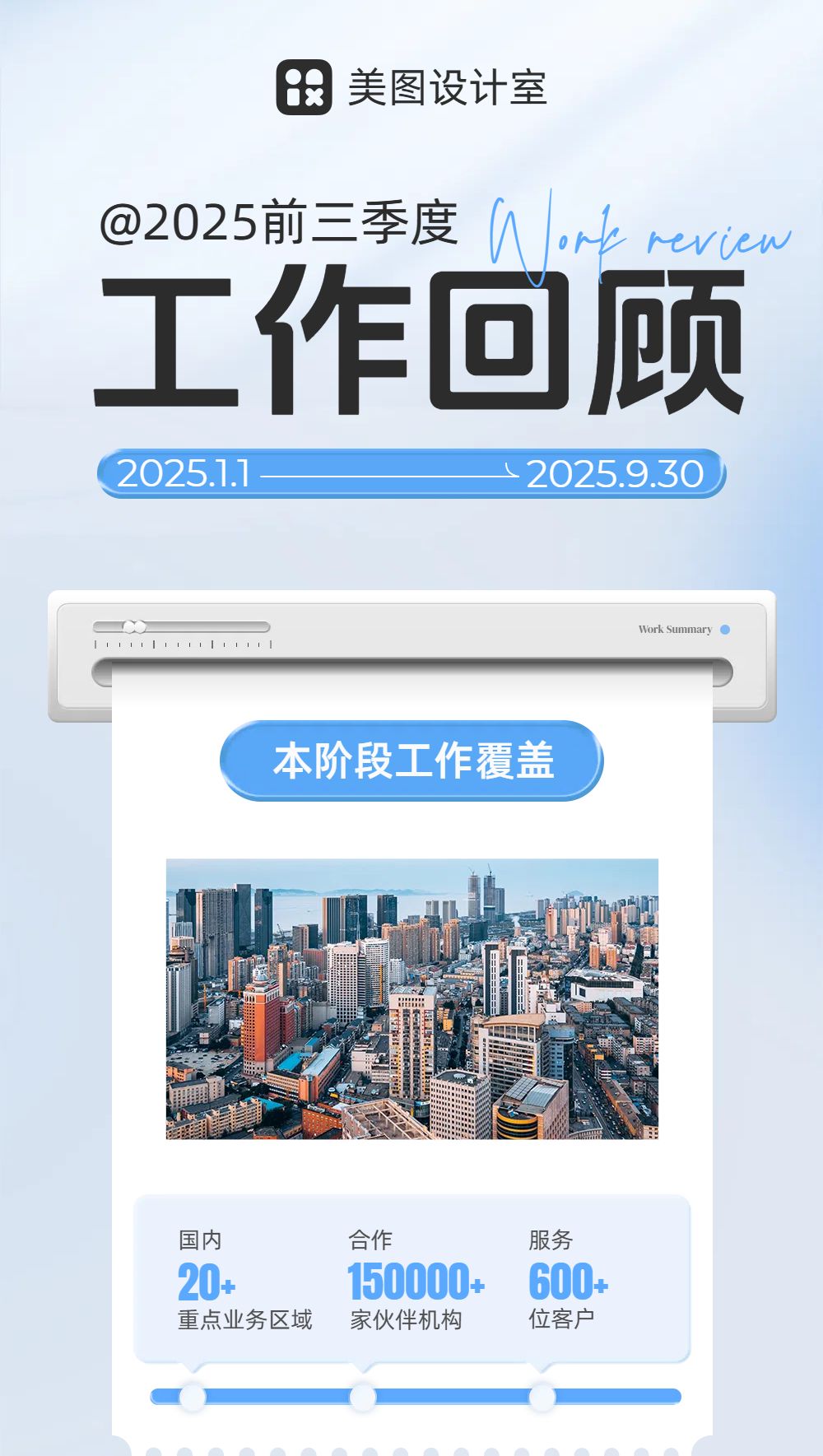
在模板设计中,默认展示的图片通常只是示意素材。实际使用时,无论是电商商品图、活动现场照片,还是品牌视觉素材,都需要替换成自己的图片,才能形成真正可用的宣传海报。
通过替换图片功能,可以:快速把模板改成自己的宣传内容、保持模板原有的排版和设计风格、节省重新排版或重新设计的时间。对于没有设计经验的用户来说,这是制作海报最常用、也最重要的基础操作之一。
海报替换图片的操作步骤
在美图设计室中,替换模板图片只需要简单三步。
第一步:选中需要替换的图片
进入编辑界面后:
在海报画布中点击需要更换的图片或素材
图片被选中后会出现边框提示
这一步的目的是让系统识别你要替换的是哪一张图。
第二步:点击“替换图片”
选中图片后,可以通过两种方式进入替换操作:
点击编辑面板中的【替换图片】
或者直接双击图片
两种方式效果相同,选择你更顺手的操作即可。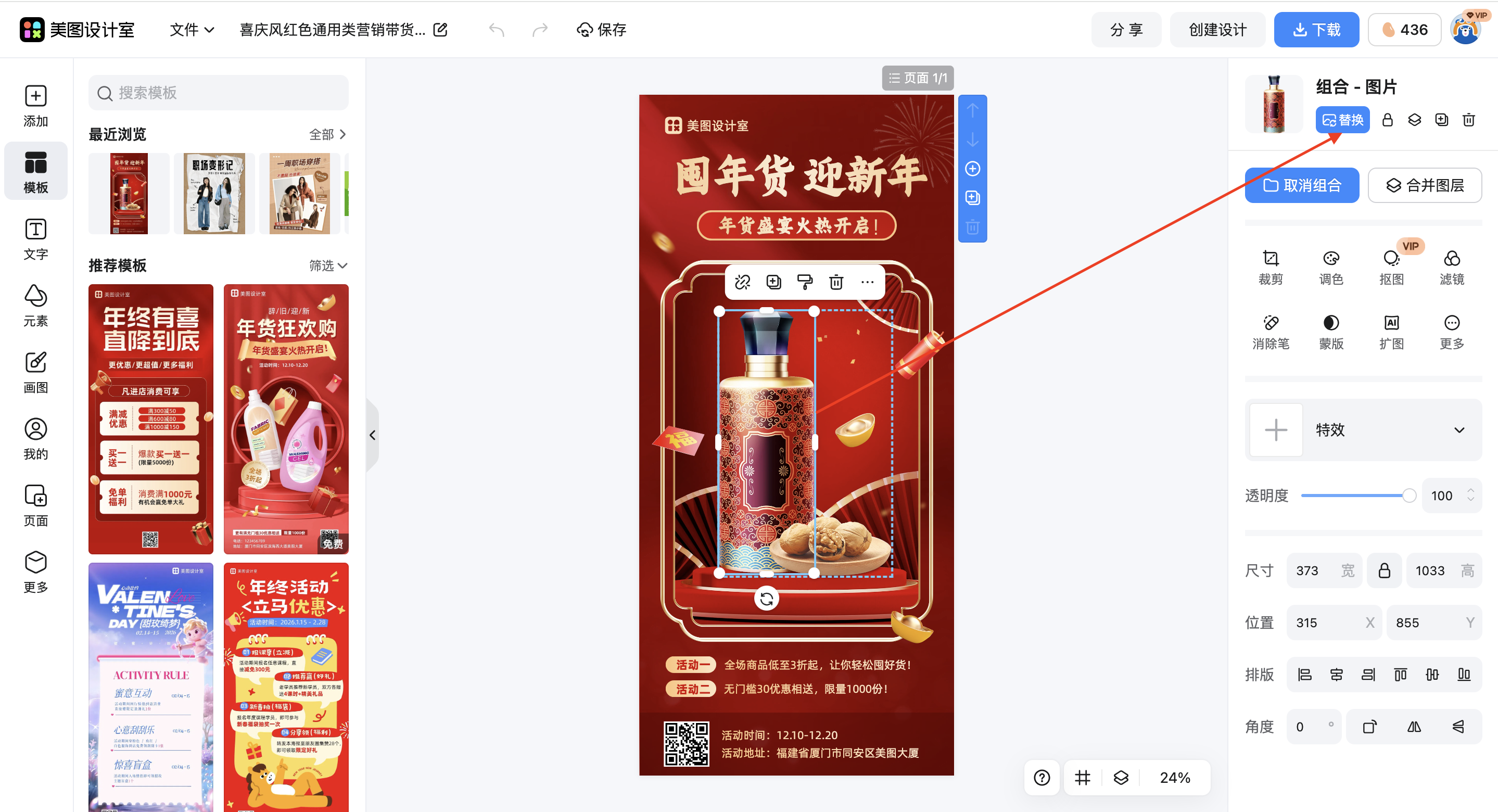
第三步:选择或上传新图片
进入替换界面后,你可以从多个来源选择图片:
在【我的空间】中选择已上传的素材
点击【本地上传】导入电脑中的图片
在【精选照片】中选择平台提供的素材图
选择完成后,图片会自动替换到原有位置,并保持模板的排版结构不变。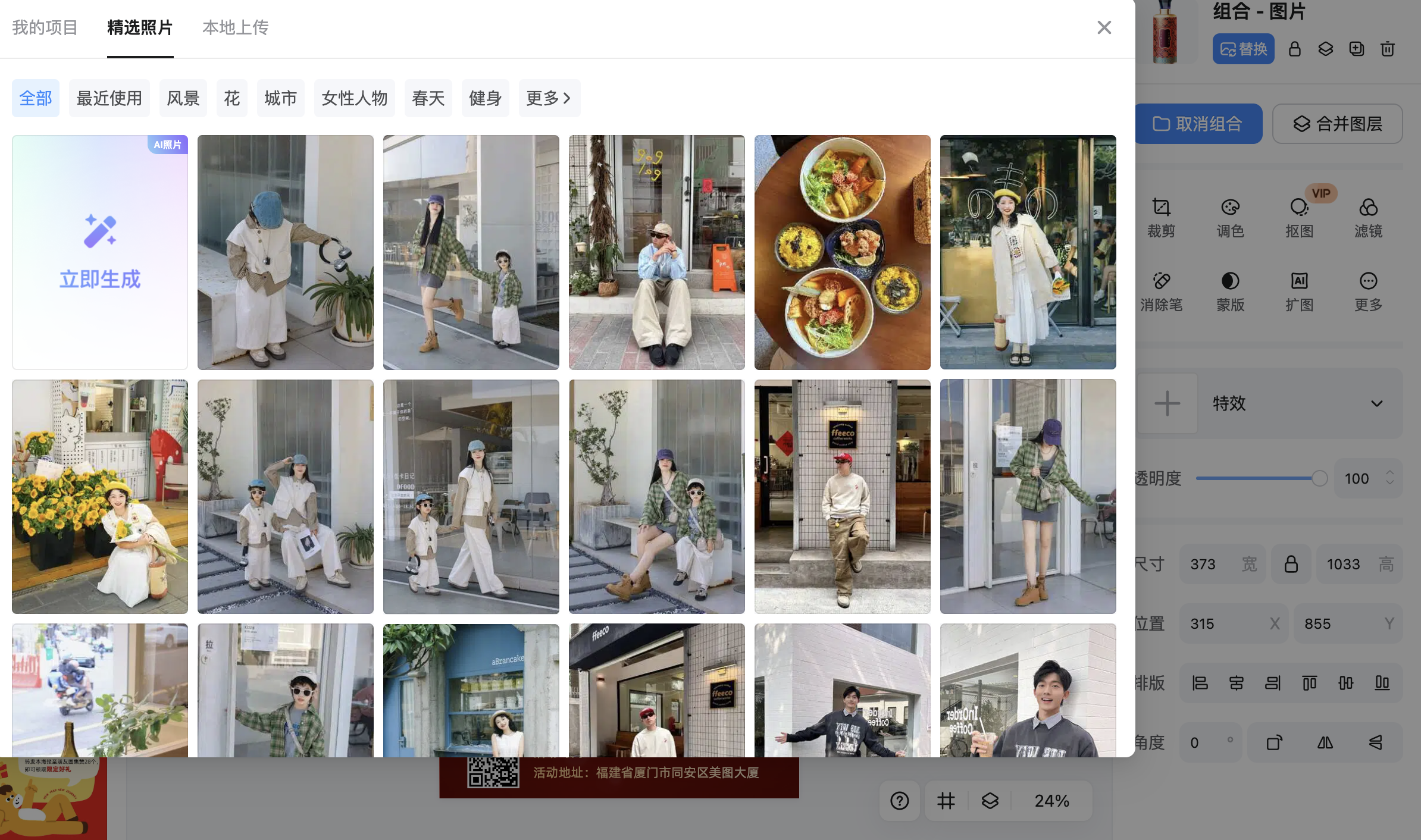
使用替换图片时的实用技巧:
1.尽量选择比例相近的图片
如果新图片的长宽比例与原模板图片差距较大,可能会出现:
画面被裁切、主体位置偏移。建议选择构图相似的图片,替换效果更自然。
2. 替换后可微调位置
图片替换完成后,可以:拖动图片调整位置、放大或缩小图片比例、调整裁剪范围。这样可以让主体更居中,整体视觉更协调。
3.结合其他工具一起使用
如果你的图片背景复杂,可以先使用:智能抠图、背景替换、图片增强。处理后再替换到海报中,整体效果会更专业。
美图设计室:更高效的海报编辑工具
美图设计室是一款面向电商、营销和内容创作者的在线设计工具,提供:海量海报模板、AI商品图与场景生成、模特试衣与商品互动、图片编辑与设计工具等等。即使没有设计经验,也可以通过模板和智能功能快速制作专业视觉素材,大幅提升出图效率。
如果你正在使用模板制作海报,不妨现在就打开美图设计室,选一张模板,尝试把示例图片替换成自己的素材。只需要几次点击,就能完成一张属于自己的宣传海报,整个过程比想象中简单得多。







 无限创作,随时随地自由发挥