多页面合并下载教程:一次性导出海报、商品图与多页素材
为什么需要多页面合并下载?
在实际工作中,设计师和运营人员经常面对以下场景:
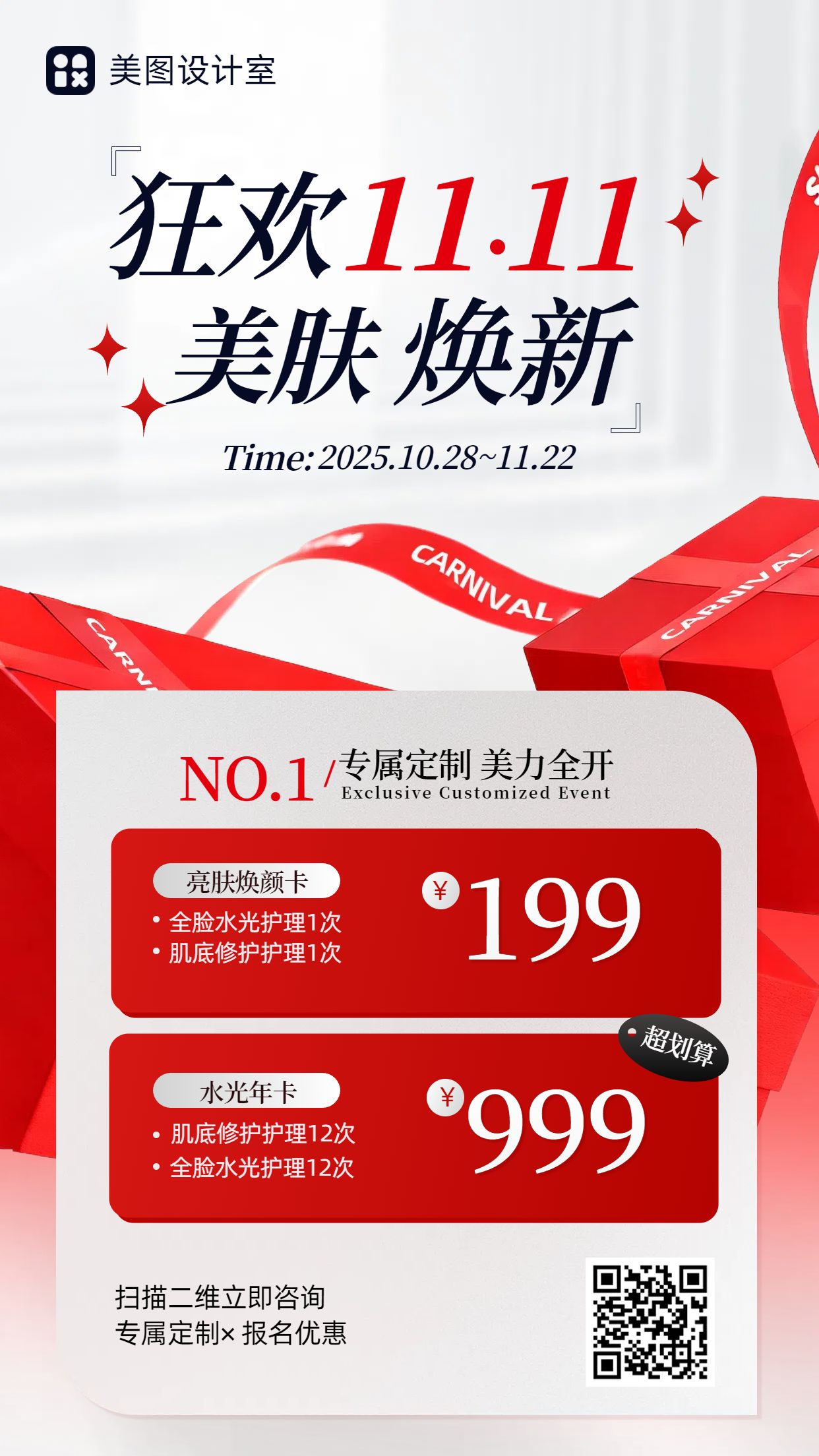
活动宣传海报:同一活动可能有多张不同场景或尺寸的海报
商品详情页:不同 SKU 或颜色的商品图分布在多个页面
多平台投放:不同平台要求不同尺寸和排版,但内容核心一致
如果每一页单独下载,不仅耗时,还容易遗漏页面。而多页面合并下载可以一次性导出所有设计内容,保持统一格式和风格,极大提升效率。
多页面合并下载操作步骤
第一步:打开多页面设计项目
进入美图设计室后:在首页选择已保存的多页面项目,或创建一个新项目并完成多页面设计,确认每一页设计已完成,排版和元素布局无误,这一操作确保所有页面都可以被完整识别和导出。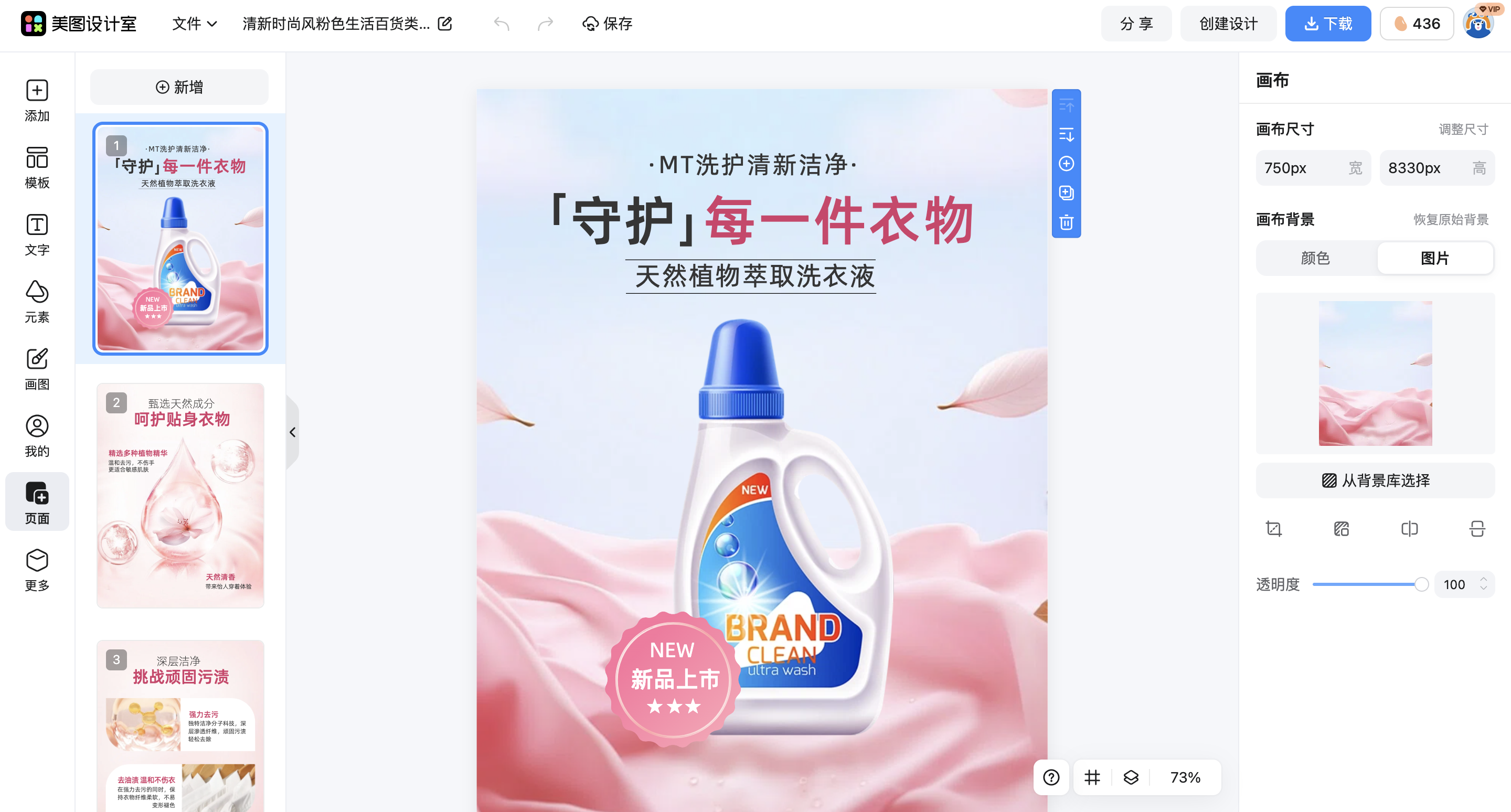
第二步:选择合并下载功能
在多页面编辑界面:点击右上角【下载】按钮,在弹出的下载选项中选择【你需要下载的页面】,系统会自动显示可导出的页面列表,你可以根据需求选择全部页面或部分页面进行打包导出。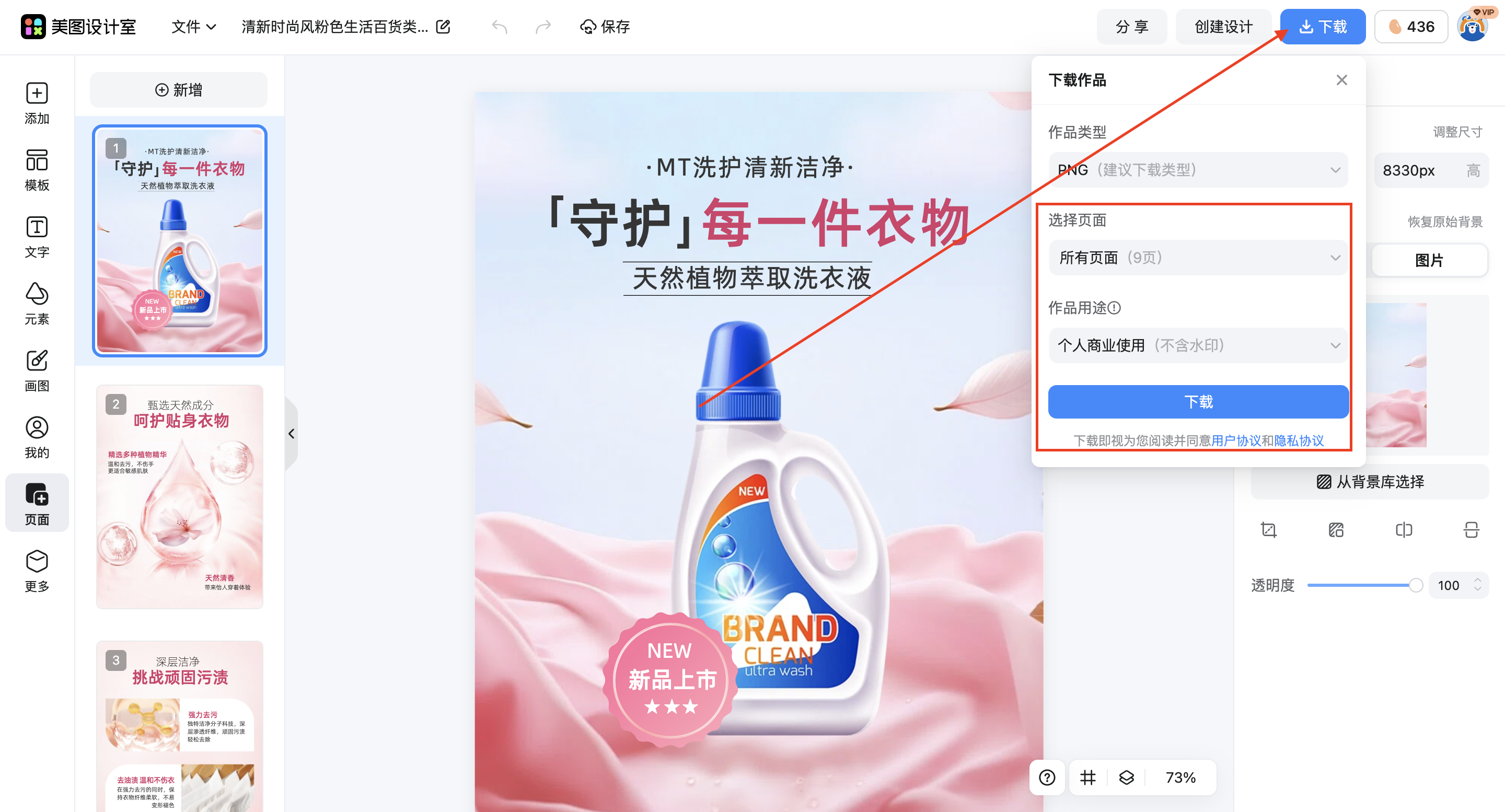
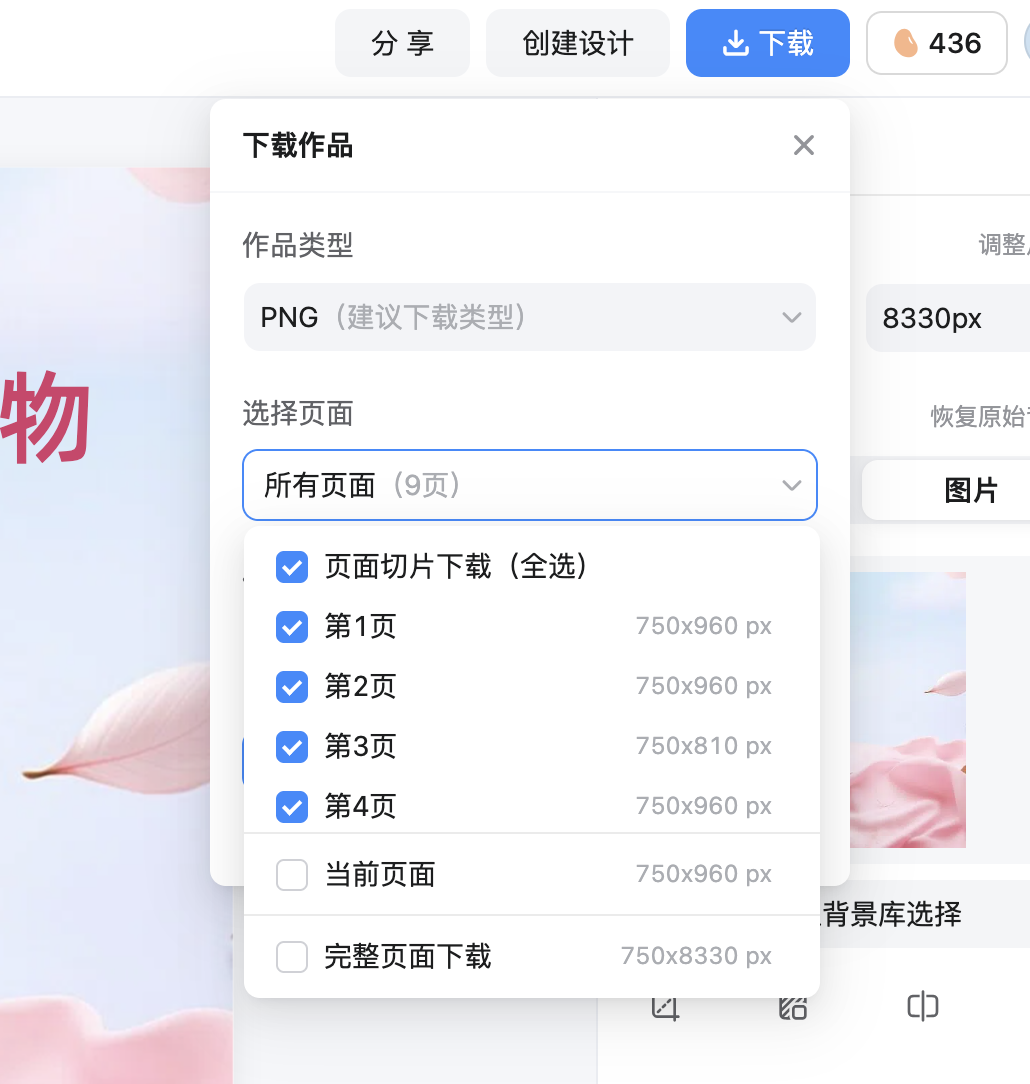
第三步:选择导出格式
在下载面板中,可以选择以下常见格式:PNG/JPG:适合图片素材或电商主图,PDF:适合打印或统一打包文件,分辨率设置:根据用途可选择高分辨率或标准分辨率选择完成后点击【开始下载】,系统会自动生成压缩包或 PDF 文件,并支持批量下载到本地。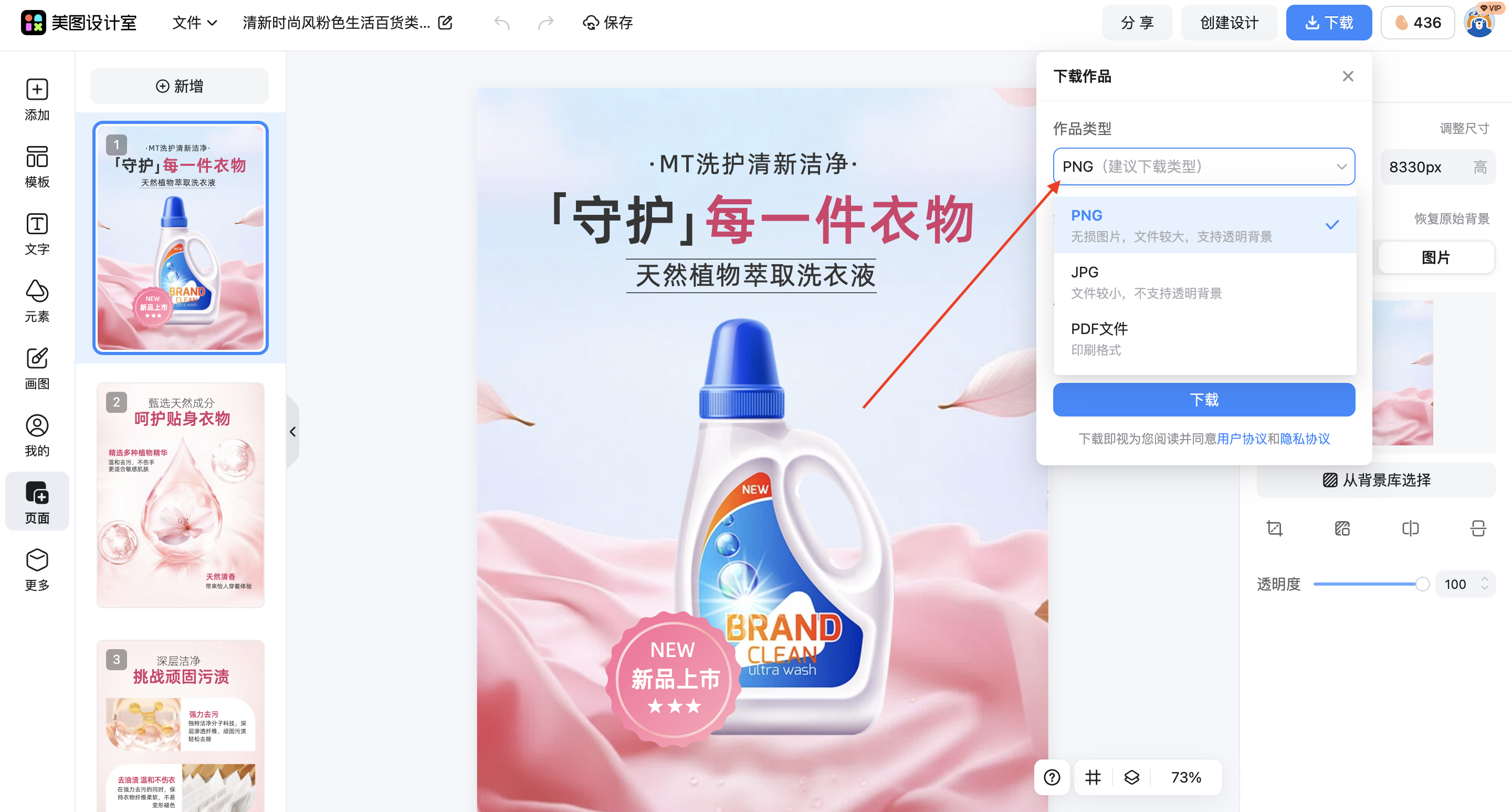
第四步:检查导出文件
下载完成后,建议:打开文件确认所有页面均已导出,检查分辨率、颜色和文字是否正常显示,如发现缺失或排版异常,可返回编辑界面调整再导出,这样可以确保多页面素材在投放或打印时保持一致的高质量。
使用多页面合并下载的实用技巧
1.统一尺寸和风格
在设计多页素材前,尽量保持页面尺寸一致,字体和颜色统一,这样合并下载后的整体视觉效果更专业。
2.批量导出节省时间
对于电商商品图或活动海报,使用多页面合并下载可以一次性生成所有页素材,无需重复操作,提高工作效率。
3.PDF 格式便于存档
如果需要长期存档或发送给客户,选择 PDF 格式打包下载,可保证页面顺序和排版一致,方便共享和打印。
4.调整单页再合并
在导出前可以单独修改某一页,再执行合并下载,避免重复下载整个项目,提高灵活性。
美图设计室是一款面向设计师、内容创作者和电商运营的在线设计工具,提供:多页面设计与编辑功能、海报、商品图、社媒图模板库、智能抠图、AI商品图、场景生成、一键导出多页素材,支持多格式输出。通过多页面合并下载功能,即使是大规模的设计项目,也能高效完成导出,节省时间和精力。
现在就去美图设计室试试多页面合并下载吧!将你正在制作的多页海报或商品图打包导出,无需重复操作,轻松实现高效管理和统一风格输出。你也可以分享你的使用体验或优化小技巧,让更多用户快速掌握这一功能。















 无限创作,随时随地自由发挥