美图设计室AI变清晰教程:一键提升模糊图片画质与细节
一、功能概览
AI变清晰 是基于深度学习图像增强技术的画质修复工具,可以智能还原图像细节、提升边缘锐度和整体清晰度,适用于:
老照片模糊/褪色修复
人像细节增强
商品图提升质感
截图文字清晰化
低分辨率图像无损放大
这个功能也支持批量处理,适合同时优化多张素材的场景。
二、快速上手:变清晰具体步骤
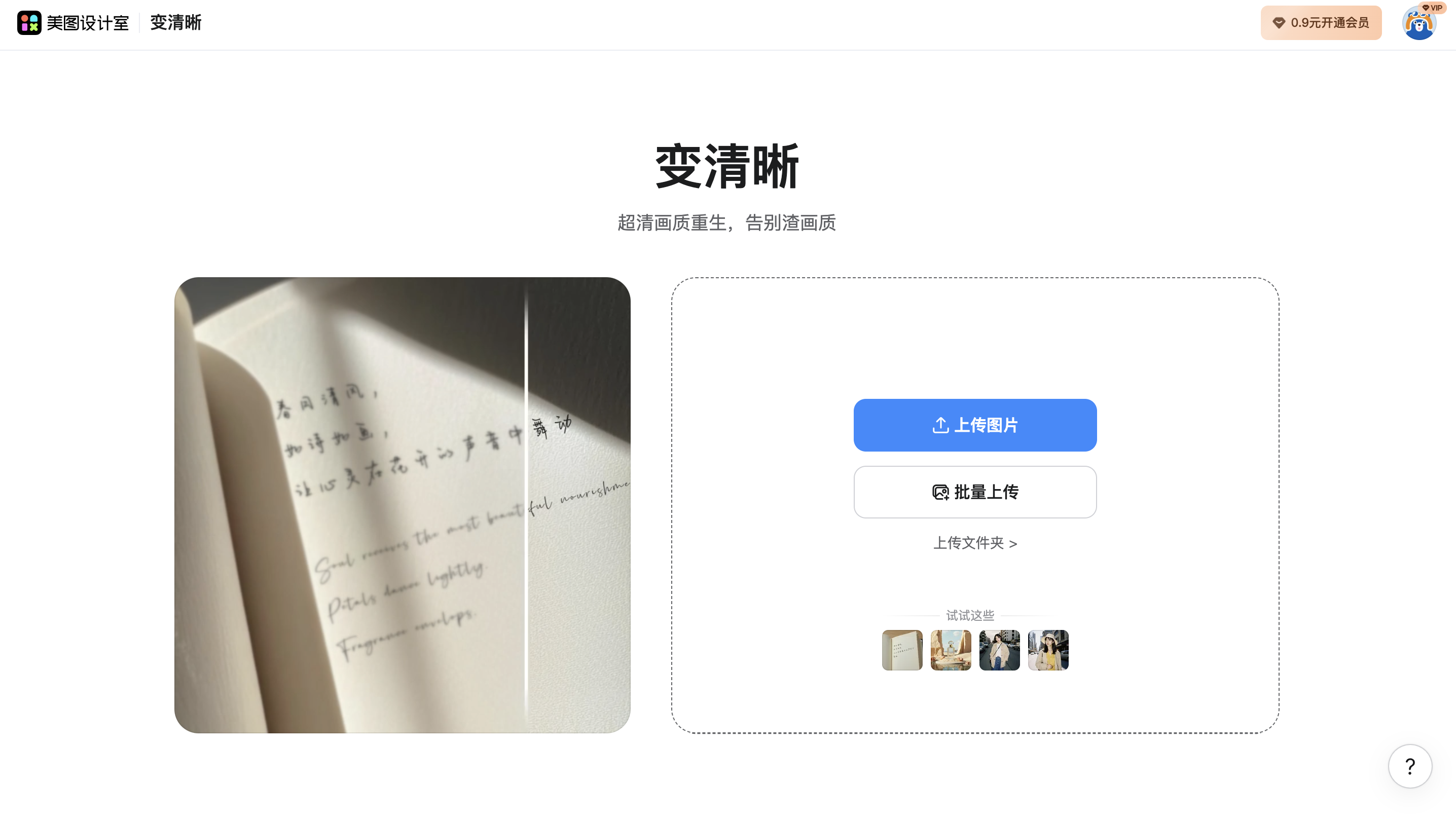
1.上传图片
进入 AI变清晰 功能页面,点击 「上传图片」 或将文件拖拽至上传区域。支持 JPG、PNG 等常见格式,最多可一次性上传多张图片进行批量处理。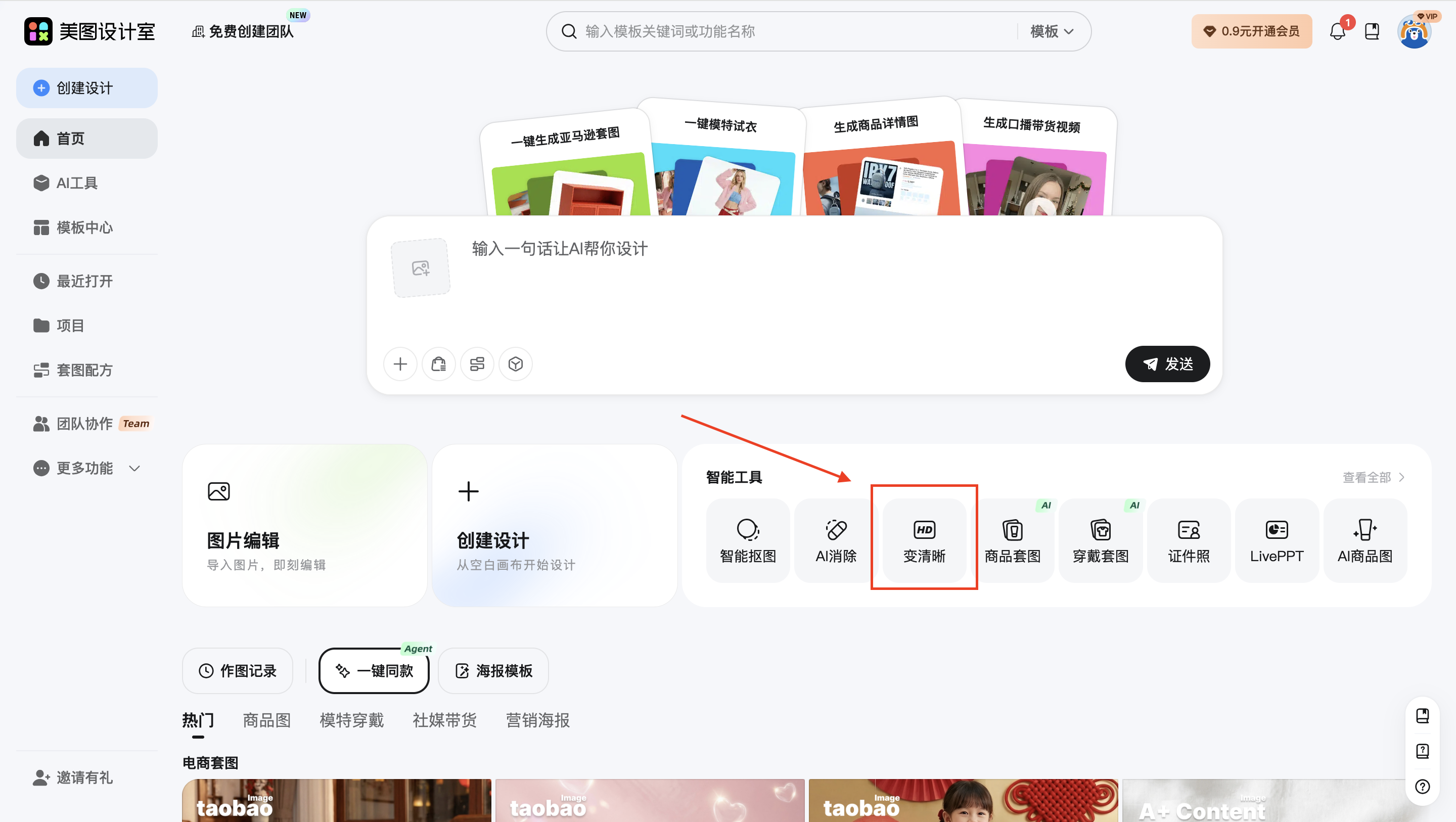
2.选择清晰度模式
上传图片后,你可以根据需要选择不同的增强模式,例如:
AI超清增强:自动分析图像细节并补充缺失像素
文字清晰化:优化截图或含文字图片的可读性
商品清晰化:提升细节表现和质感
人像清晰化:使人物皮肤、五官更加清晰紧致
根据图像类型选择适合的模式,有助于获得更精准的清晰效果。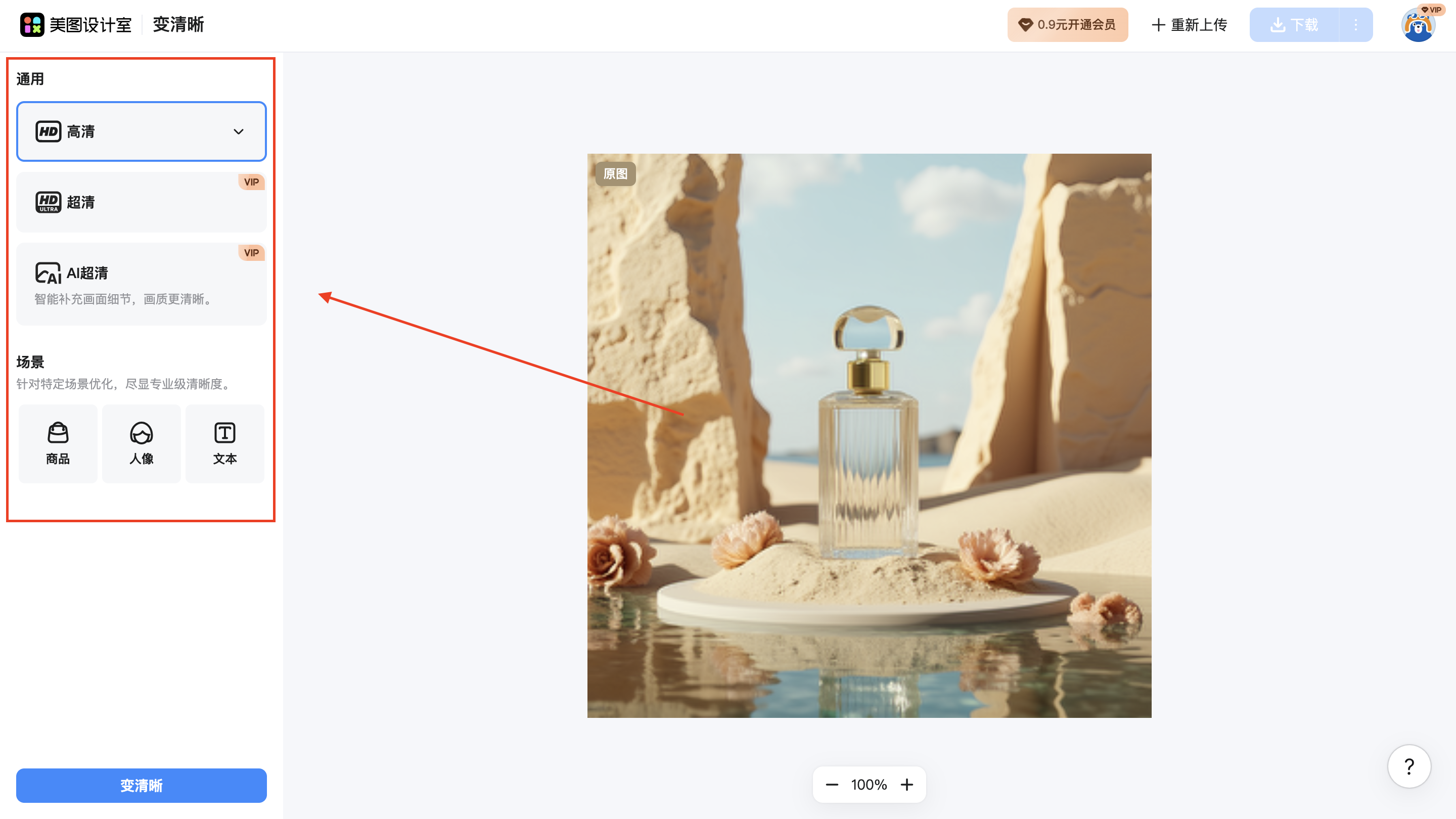
3.预览与调整
在处理前,可预览清晰化效果对比图:
原图预览:展示原始画质状况
清晰预览:展示增强后的清晰效果
如果初次效果不理想,可以重复调整模式或重新上传更高分辨率原图进行优化。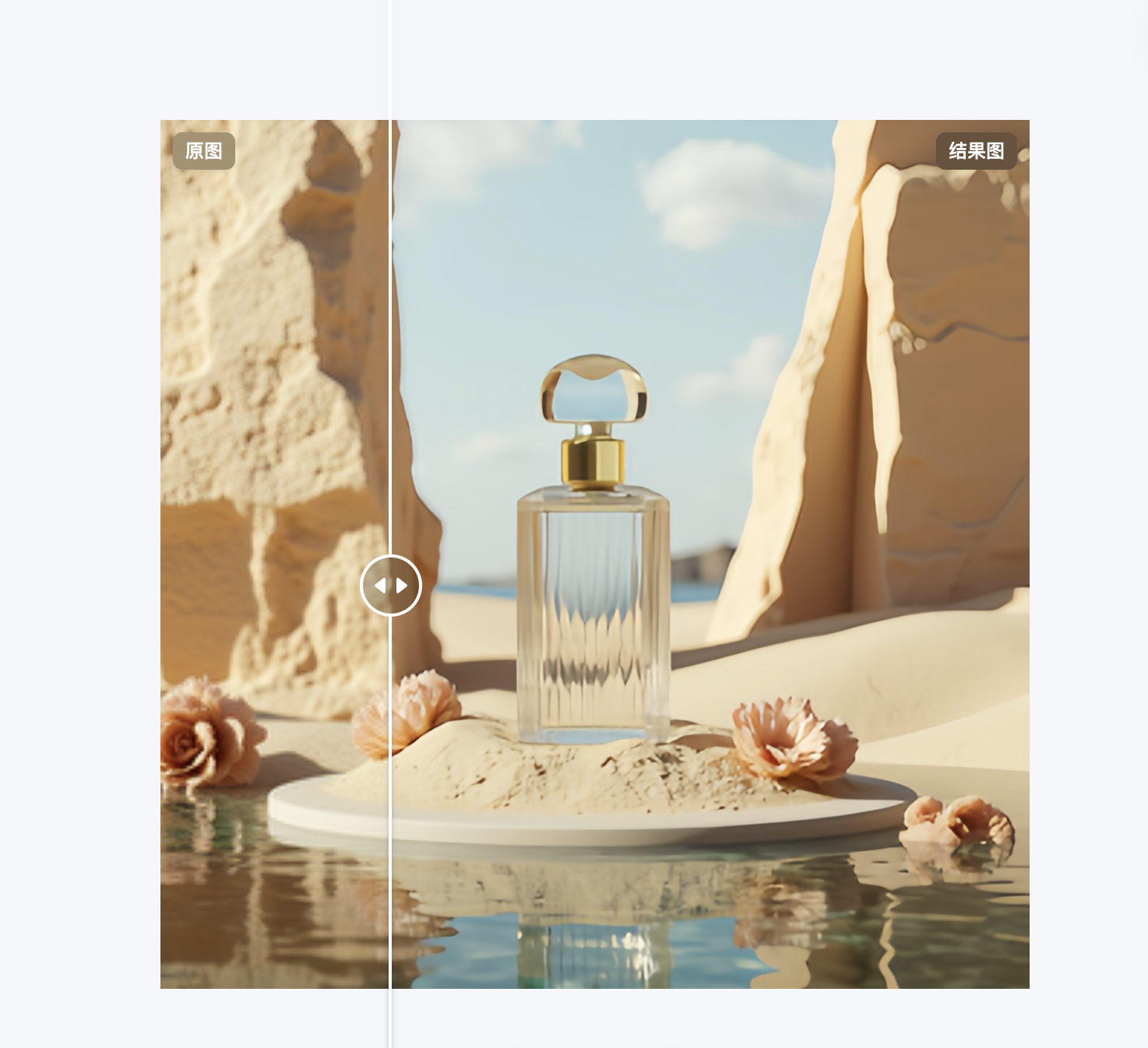
4.下载保存
增强完成后,点击 「下载」 按钮导出高清图片,支持 JPG 或 PNG 格式保存,可直接用于设计项目、社交发布或打印应用。
三、变清晰使用建议
照片主体清晰优先
模糊来源多为噪点、光线不足或像素稀缺。上传前尽量不要对原图过度压缩或裁剪,有助于增强算法获取更多细节。
分场景选择合适模式
不同图像类型适合不同增强模式:老照片选择 AI超清增强,截图文字选 文字清晰化,人像建议使用 人像清晰化。合理区分使用场景可以明显提升效果。
批量清晰化节省时间
对于素材库、商品图或截图集合,批量上传并一次性处理可大幅提升效率,同时保证所有图像清晰度一致。
四、常见使用场景举例
旧照片修复:让历史记录或家庭合影重现细节
商品图优化:提升电商主图细节和质感
社媒素材处理:优化模糊截图或用户生成内容
文档截图清晰化:提高可读性和视觉效果

















 无限创作,随时随地自由发挥