无损改尺寸教程:让图片适配任意用途,清晰不失真
2026-06-09 18:36
一、为什么要用无损改尺寸
普通图像缩放往往依赖简单插值算法,会在宽高改变后出现细节丢失、模糊等问题。而无损改尺寸基于 AI 超分辨率技术,系统会智能补足像素细节,在尺寸变化的同时提升清晰度与真实感,这对于电商主图、美术素材或社媒视觉内容尤为重要。
二、基础操作步骤
1.上传图片
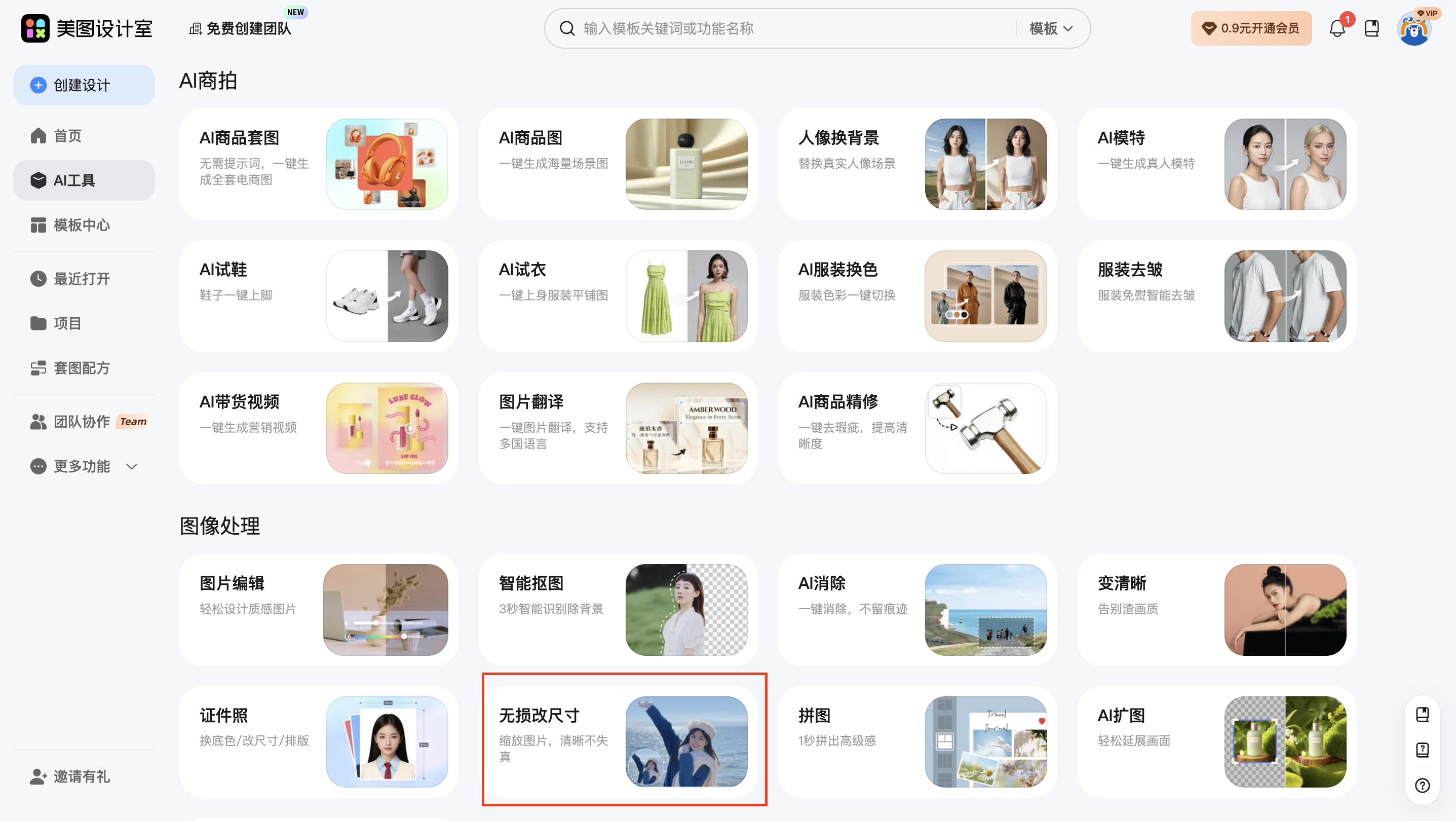
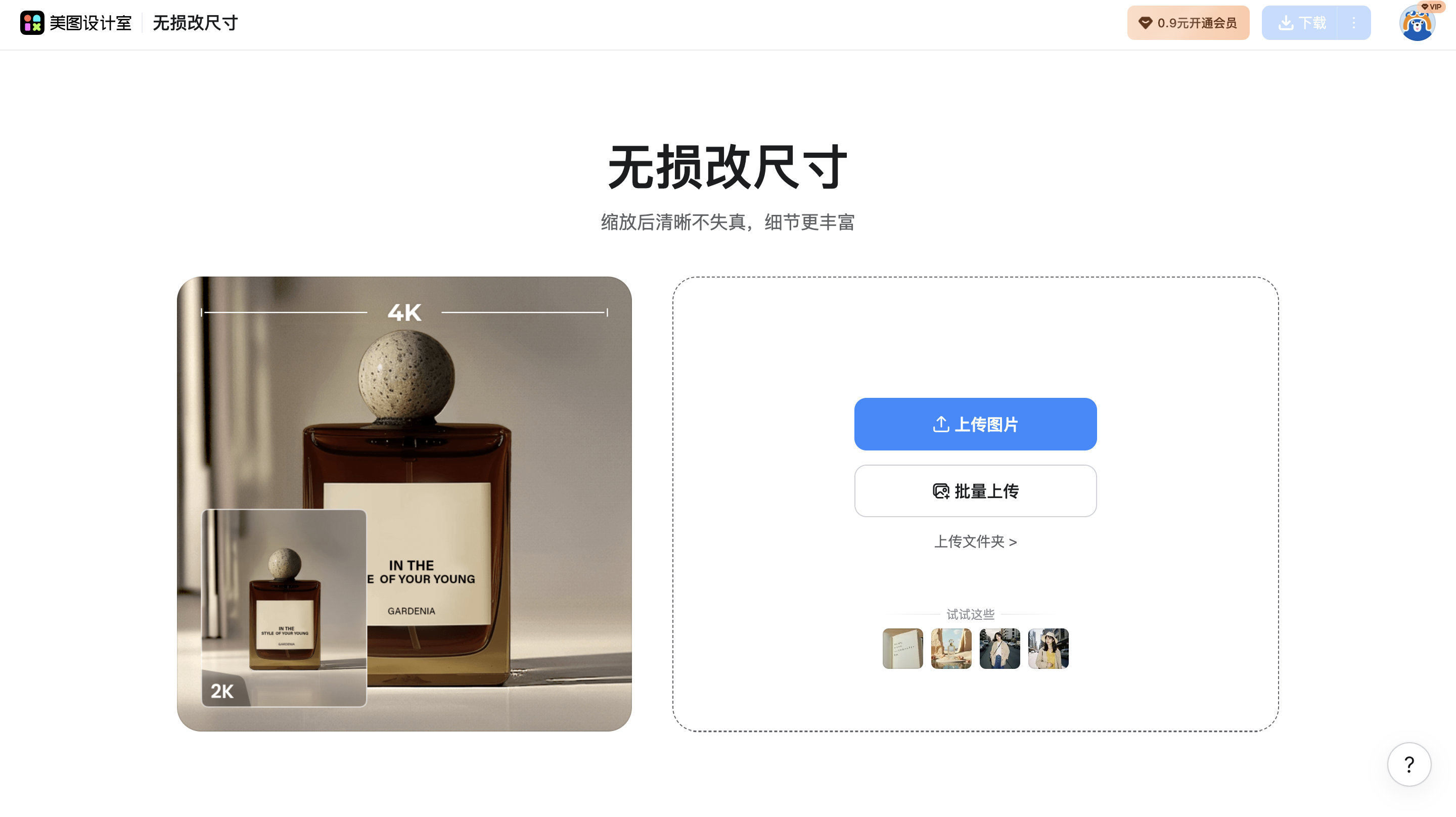
打开无损改尺寸功能页面,点击 上传图片 或直接拖拽文件。系统支持同时上传多张文件,适合批量处理。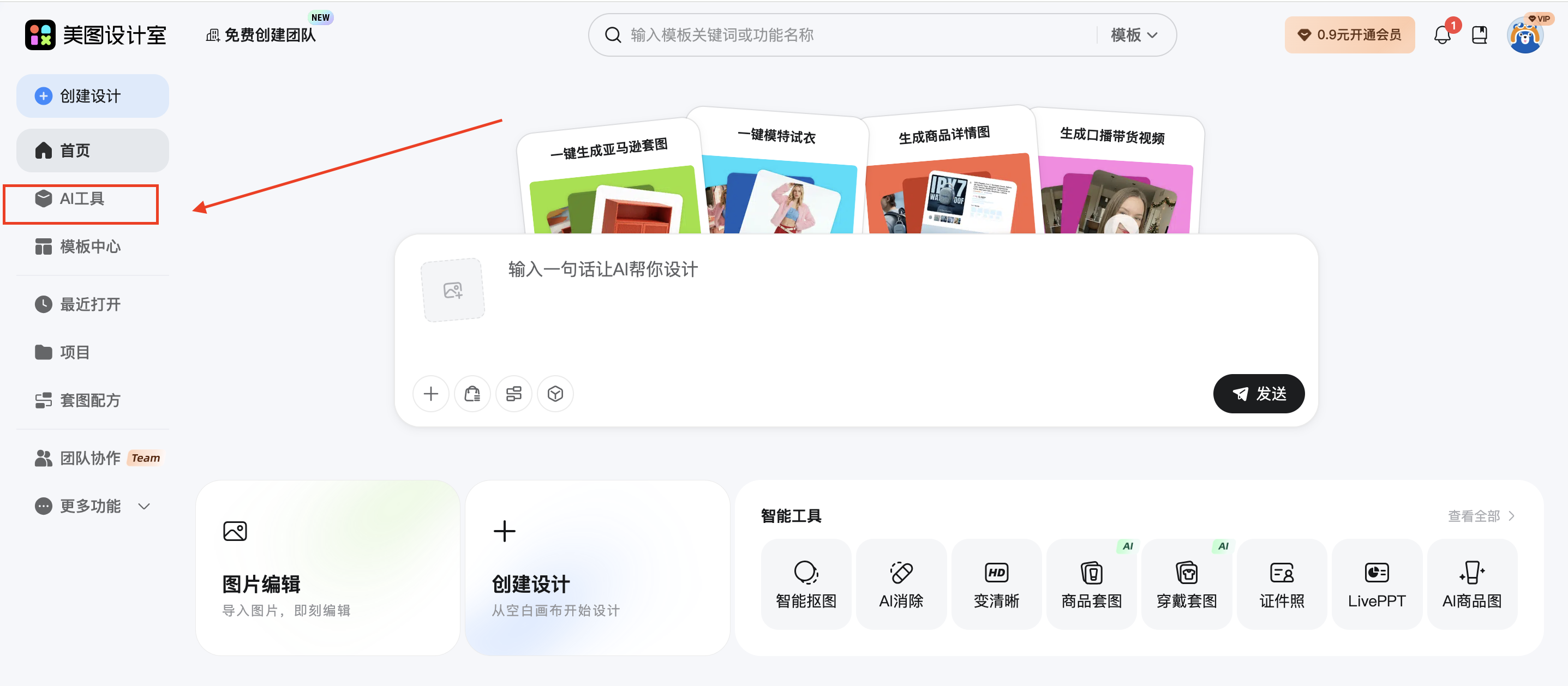
2.选定尺寸方式
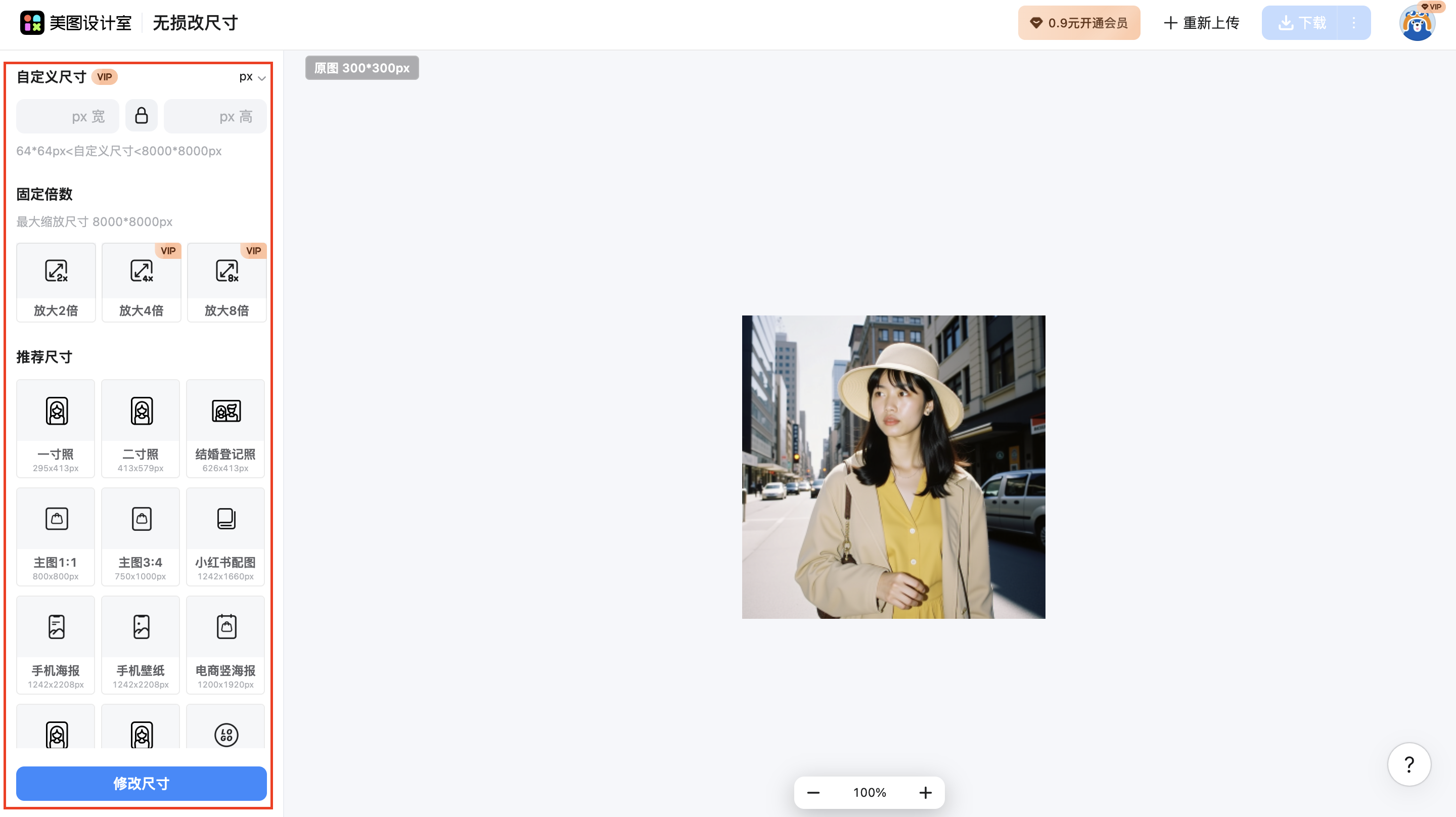
无损改尺寸支持多种尺寸输入方式:
自定义尺寸:可手动填写所需宽度与高度,默认锁定原图长宽比,必要时可解除锁定。
固定倍数缩放:快速选择放大 2×、4×、8× 等倍数,不用手动输入。
推荐尺寸模板:直接选择平台常用尺寸,比如社交封面、横幅等预设尺寸,操作更高效。
3.预览与确认
在调整时,留意预览窗口显示的图像比例是否符合预期:
填充展示:当目标尺寸与原图比例不一致时,自动将图像填充到画布,可能出现裁剪。
完整展示:完整保留原图内容,通过留边或背景填充适配目标尺寸。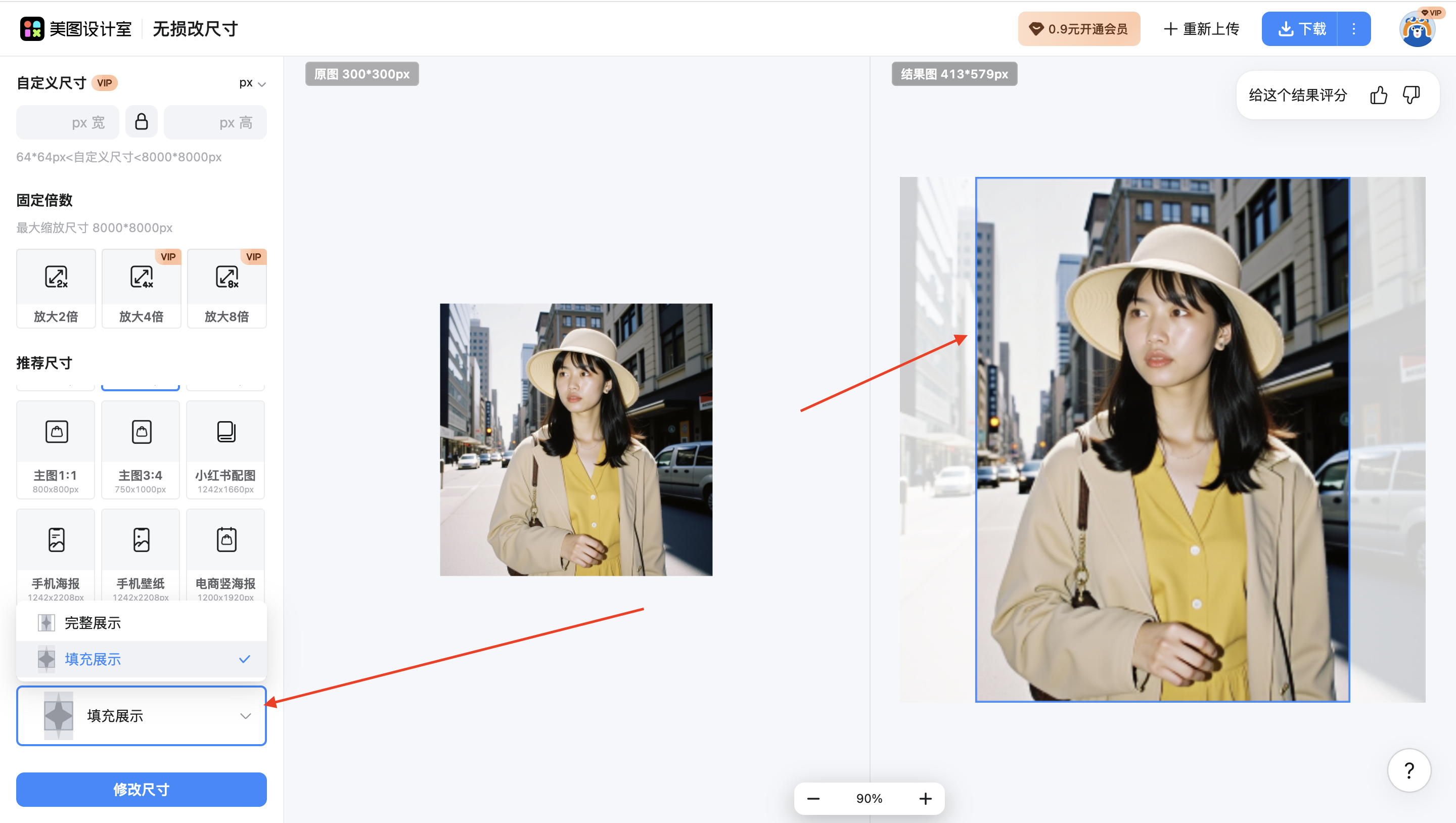
4.下载导出
调整完成后,点击 下载 导出处理后的图片,支持 JPG、PNG 等格式保存,方便后续设计与发布使用。
三、高级提示与使用建议
保持比例 vs 自由尺寸
如果希望避免画面变形,建议保持原始宽高比例;如果目标尺寸为特定规格(如长方形海报),可解除比例锁定后再输入目标值。
批量场景下的统一输出
对于电商主图等同类图片,批量改尺寸能节省大量时间。建议预先统一好目标尺寸模板,再一次性处理整组素材。
后续处理注意事项
尺寸调整后若需要进一步编辑(如加文字、替换背景等),建议在设计工具中继续操作,避免重复尺寸变更影响质量。
四、常见应用场景一览
| 场景 | 适用说明 |
|---|---|
| 社交媒体视觉 | 快速适配不同平台封面及宣传图 |
| 电商主图与详情页 | 符合平台尺寸规范,保持画质 |
| 打印物料输出 | 适配打印尺寸且画质更清晰 |
| 作品集展示 | 保留最好细节与比例 |
相关问题
无损改尺寸默认锁定原图长宽比以避免变形,如果目标规格与原图比例不一致,可手动解除长宽锁定后输入目标数据。设定好目标宽高后先在预览区观察画面是否截断重要内容,再进行调整与导出,这样能兼顾尺寸需求与视觉完整性。
无损改尺寸使用了 AI 超分辨率算法,会智能分析原图细节并填补像素,因此在尺寸放大后不会出现明显的模糊或锯齿。建议根据用途选择适当的放大倍数,太大倍数时也可结合其他图像优化工具进一步提升画面细节表现。
批量改尺寸前建议先确认目标尺寸模板并统一设置,然后将所有图片按同一规则上传处理,以保证输出的一致性。如果某些图片因比例原因导致主体偏移,可单独微调选区或在填充模式下调整背景填补设置,从而确保成品尺寸统一又不丢失主要内容。
















 无限创作,随时随地自由发挥