美图设计室AI消除教程:一步搞定杂物、水印与干扰元素
一、什么是 AI消除?
AI消除是基于人工智能图像处理技术的一种快速修图方式,它能够智能识别图像中的干扰元素并将其从原图中移除,同时自动补全背景纹理使画面看起来自然无痕。无需手动复杂操作,只需简单指示即可实现专业级效果。
二、适用场景
AI消除适用于多种实际场景,如:
✔ 去除照片中的路人或背景物体
✔ 清理图片水印、文字、标签
✔ 删除景物杂物(如电线杆、垃圾等)
✔ 优化电商产品图去掉不必要元素
✔ 美化社交分享图中的分散注意力细节
无论是日常拍照修图还是专业设计优化,都能轻松处理。
✨ 三、开始操作:AI消除分步指南
1.上传图片
进入美图设计室 AI消除功能页面,点击上传按钮,选择你要处理的图片。支持多种常见格式(如 JPG、PNG、JPEG、HEIC、WEBP)且单张不超过 50MB。
⚡ 提示:如果有多张图片需要消除类似元素,可以批量上传,一次提高效率。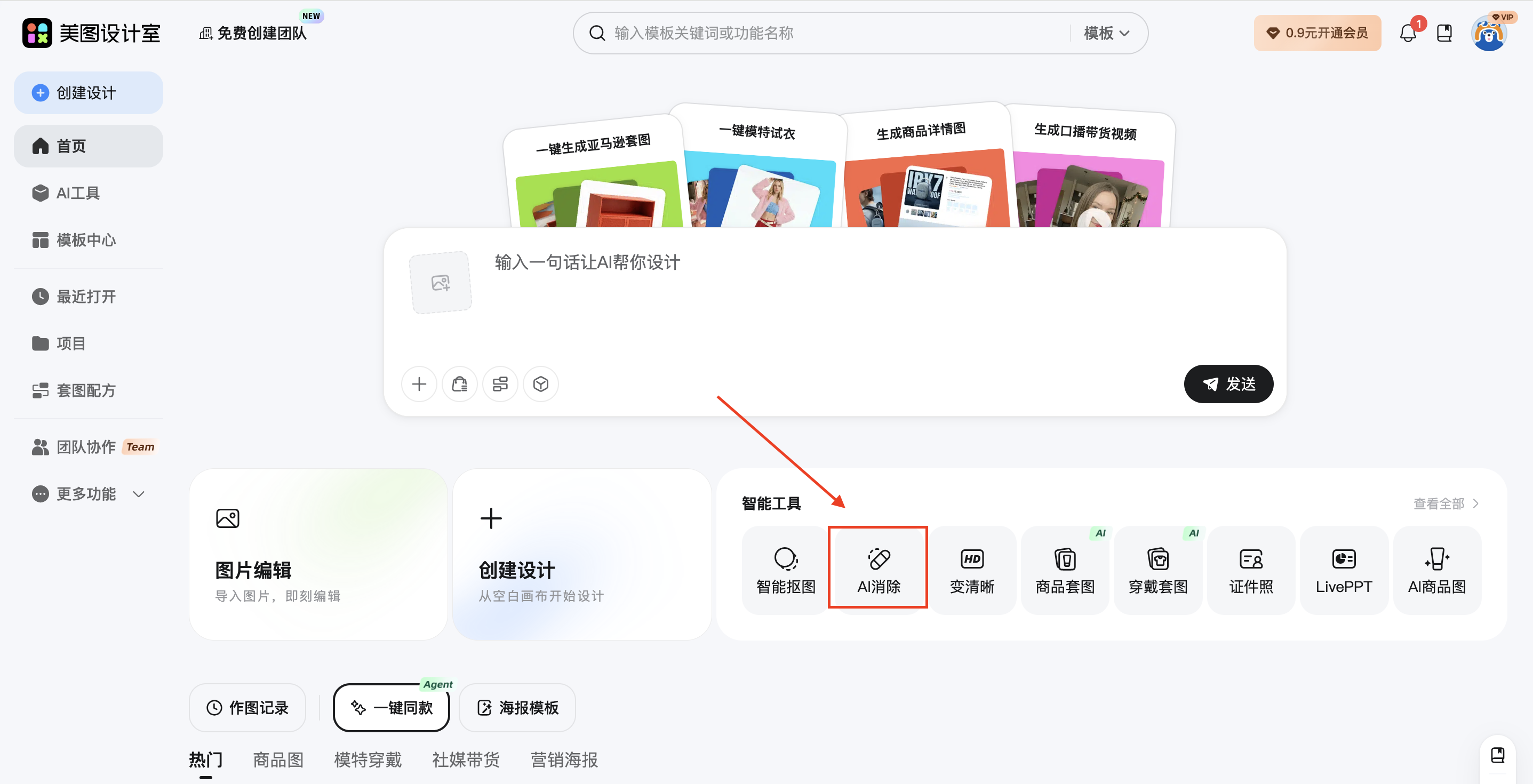
2.选择消除方式
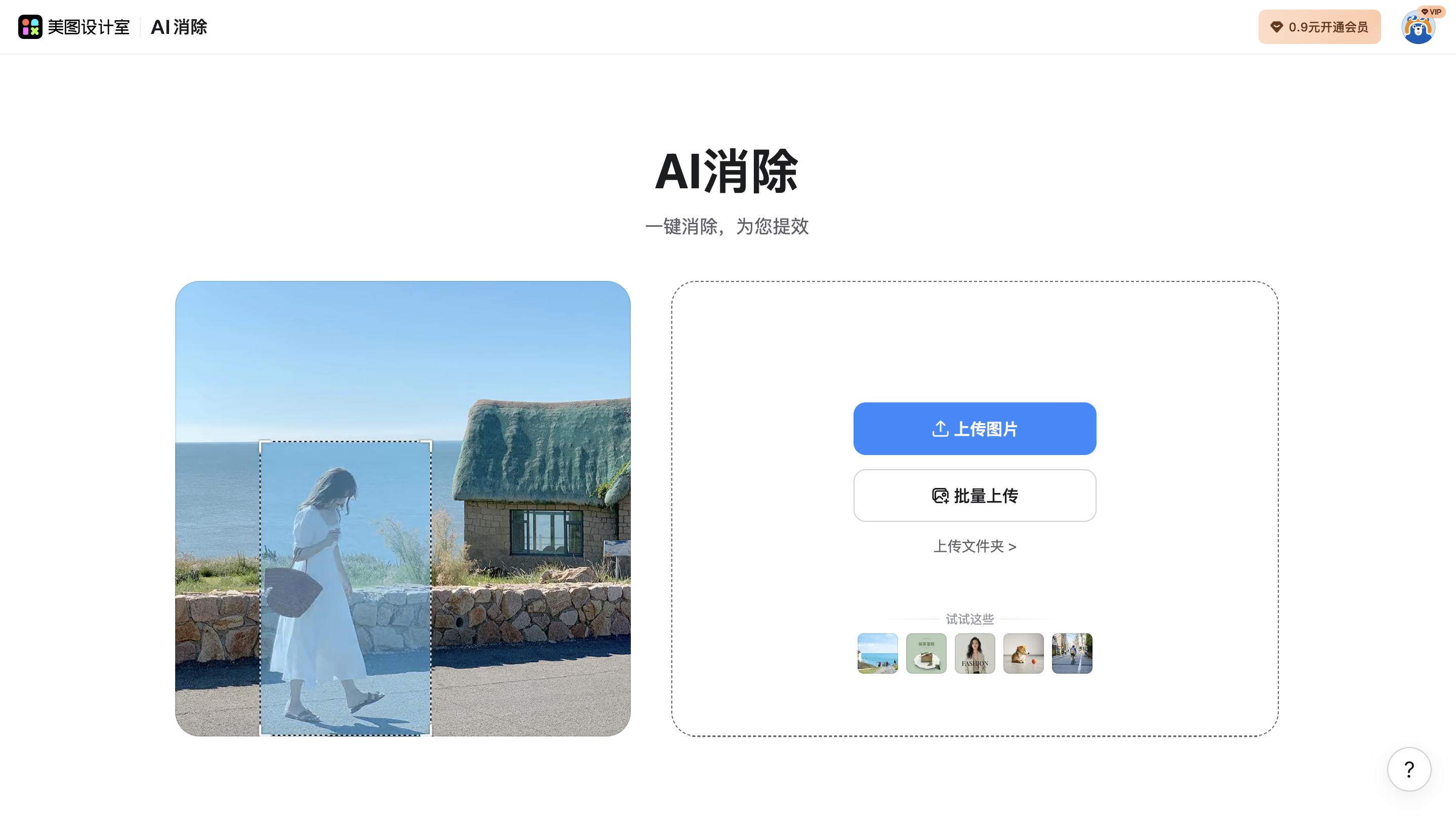
美图设计室提供 多种灵活选区方式,满足不同图像内容的修整需求:
✅ 涂抹消除
使用圆形画笔涂抹想要删除的区域,画笔大小可调,有利于处理形状不规则的对象。
✅ 框选消除
矩形框选适合区域较规整的对象,如横幅、水印块等。
✅ 圈选消除
用手绘铅笔圈选更精细的范围,适合复杂边缘或不规则对象。
完成选区后点击 “开始消除”,AI 将对指定区域进行智能处理与背景填补。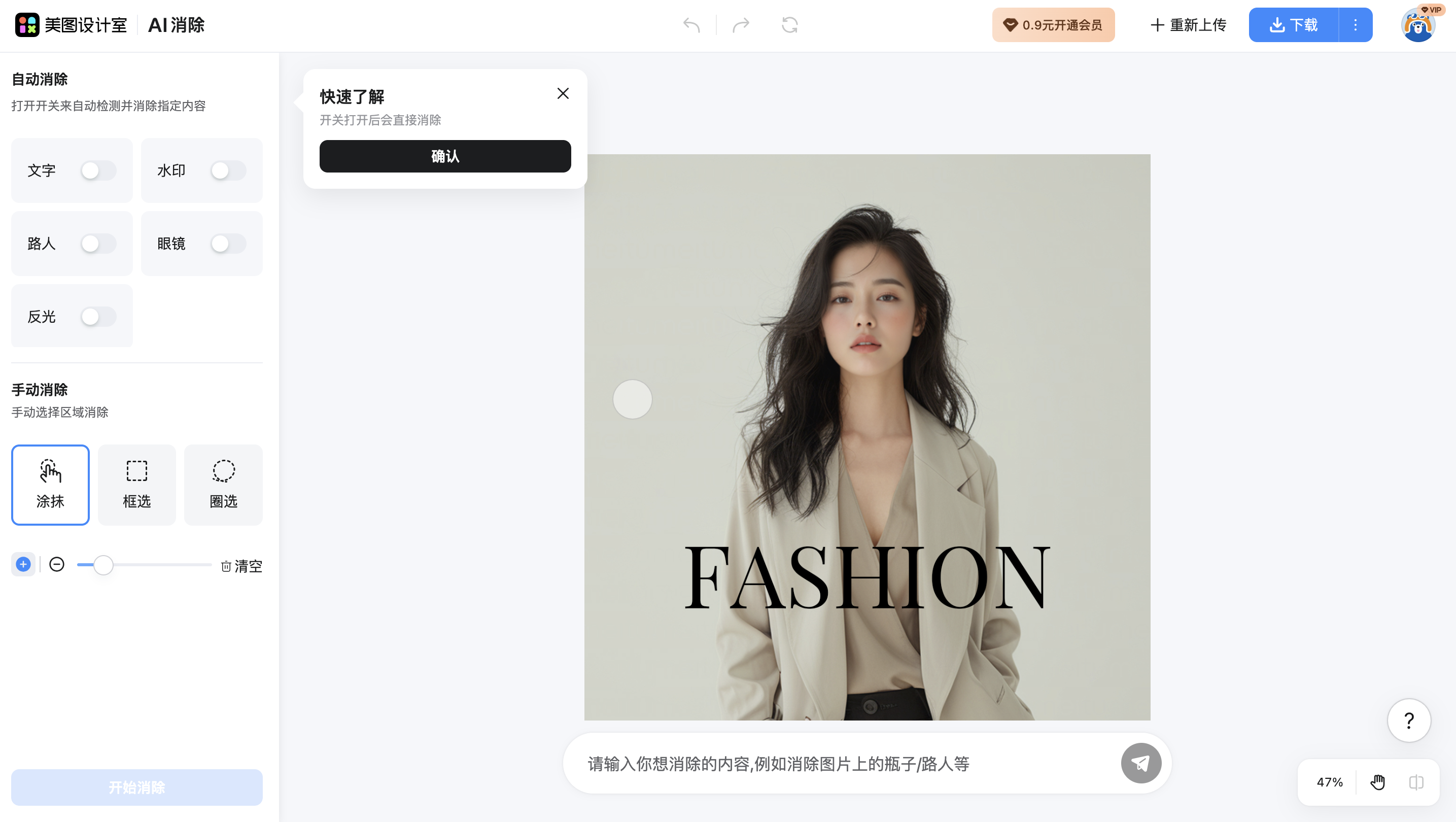
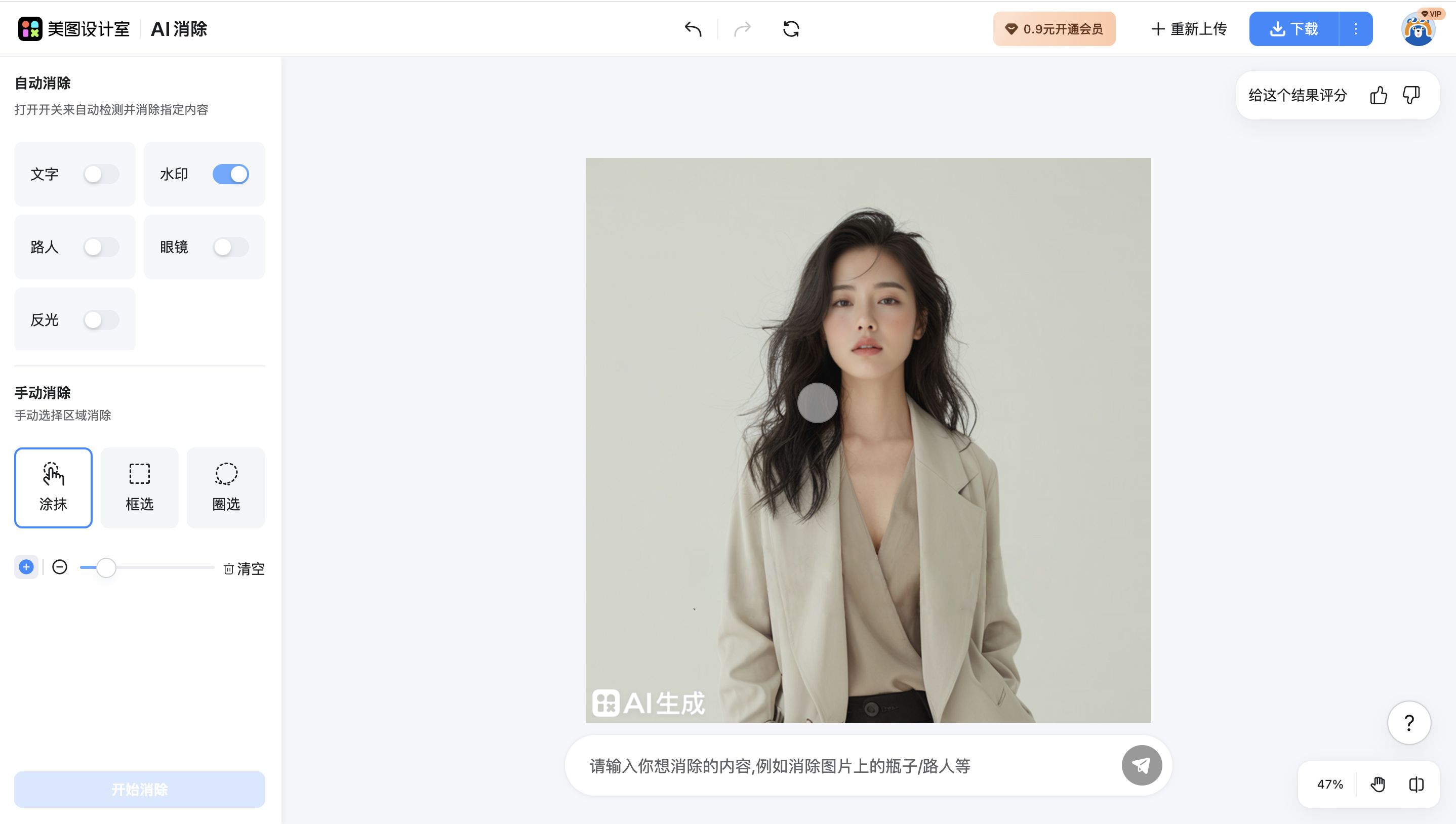
3.自动识别模式
对于常见的水印与文字清理,AI消除还提供了自动识别开关:
✔ 水印识别:一键识别图像中的水印并去除
✔ 文字识别:自动检测并删除照片里的文字内容
这种模式非常适合批量处理带水印或文字标注的图像。 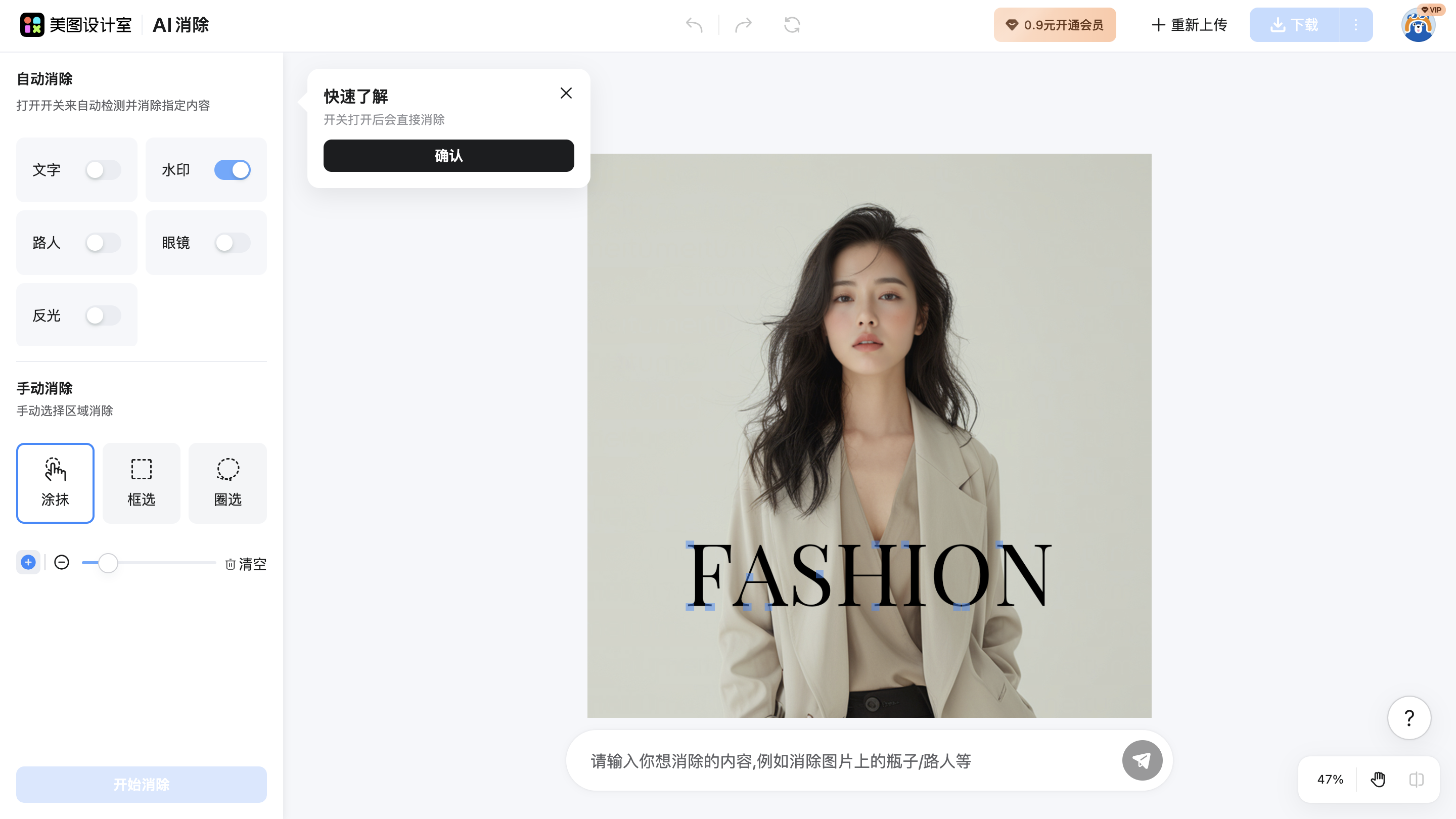
四、优化与微调技巧
1.清除误识别选区
如果自动识别误将不需要消除的对象也选中了,比如 Logo 或主体部分,你可以切换回手动模式,通过涂抹或圈选将不需要删除的部分排除,再重新开始消除。
2.重置选区重新操作
在选区工具下可以找到 清空选区 功能,一键清除所有已标记区域,方便重新开始画选区。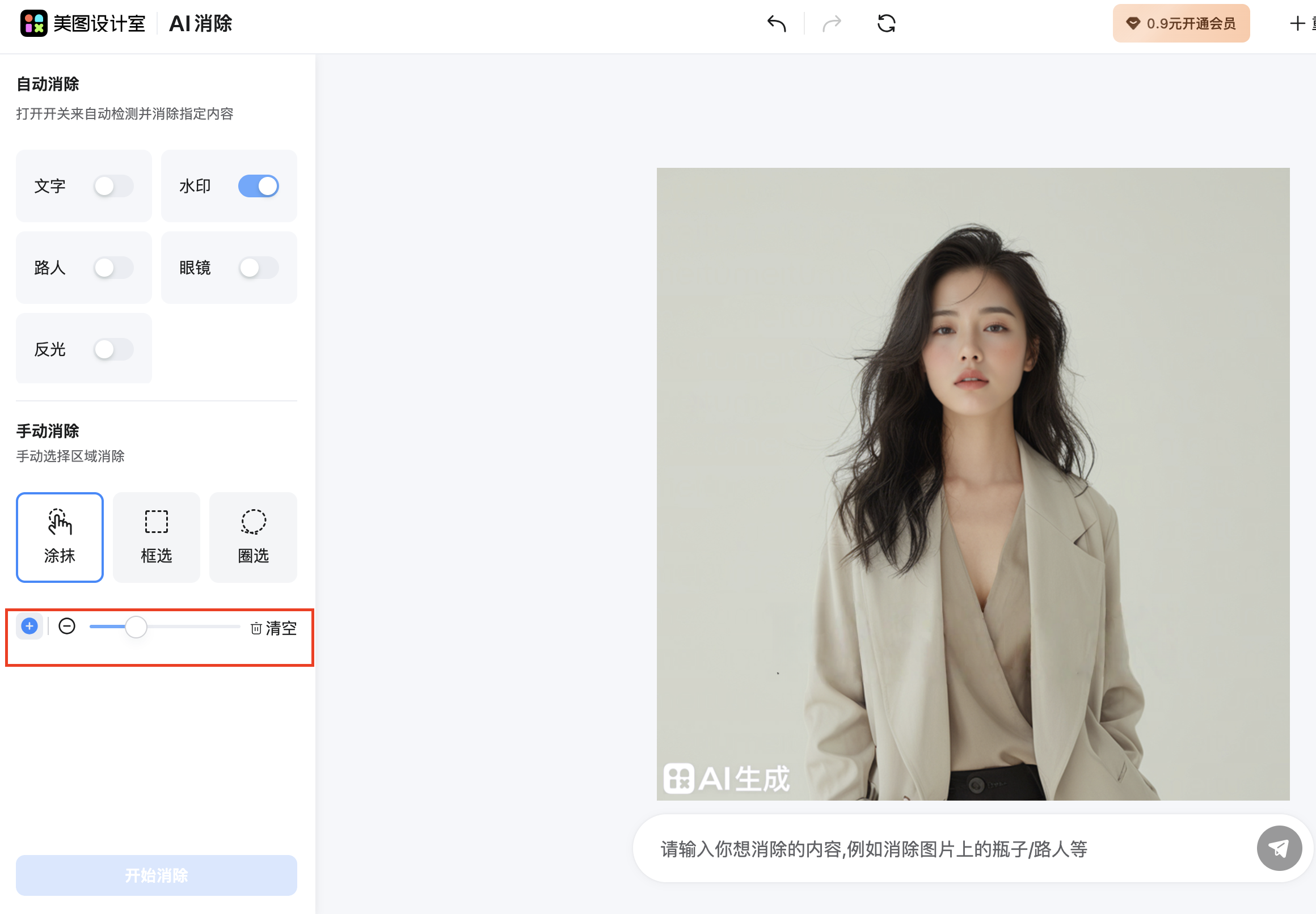
五、导出与多场景应用
完成 AI消除后,你可以:
✔ 下载修整后的图片文件(JPG/PNG)
✔ 将消除后的图像用于海报、社媒视觉内容和电商设计
✔ 在美图设计室内进一步进行其他编辑,如裁剪、加文字、换色等
六、小技巧推荐
处理复杂背景时,建议先用较大画笔快速覆盖区域,再用较小笔刷细化边缘;
去除人物背景干扰 时,可结合智能抠图功能将主体抠出再重新设计背景;
批量处理场景一致图像(如电商图)时,统一选区样式能提高效率。
总结
AI消除是一个集 智能、简便、高效 于一体的图像修整工具,适合多种日常与设计场景:
✔ 支持水印、文字及杂物去除
✔ 多种选区方式满足不同细节处理
✔ 自动识别模式帮助快速清理
✔ 可与其他美图设计室功能无缝衔接
即刻利用 AI 消除功能,让你的图像更干净、更专业吧!












 无限创作,随时随地自由发挥