智能抠图教程:零基础也能快速做出专业抠图
一、什么是智能抠图?
智能抠图指的是 AI 自动识别图片中的主体,并将主体从原背景中精准分离出来,生成透明背景图或可替换背景的素材。这是现代图像设计中非常常见、也最实用的前期处理步骤之一。
二、适用场景介绍
智能抠图可以帮助你轻松完成以下视觉任务:
✔ 电商商品图去背景 → 让商品更突出
✔ 人像抠图 → 卡通头像、社交分享图
✔ 证件照背景清理 → 一键白底处理
✔ 海报/宣传图主体提取 → 材料更易编辑
✔ 宠物、Logo、印章等主体分离
无论是电商运营、内容创作者还是设计新手,都能快速上手。
三、开始抠图:基础操作流程
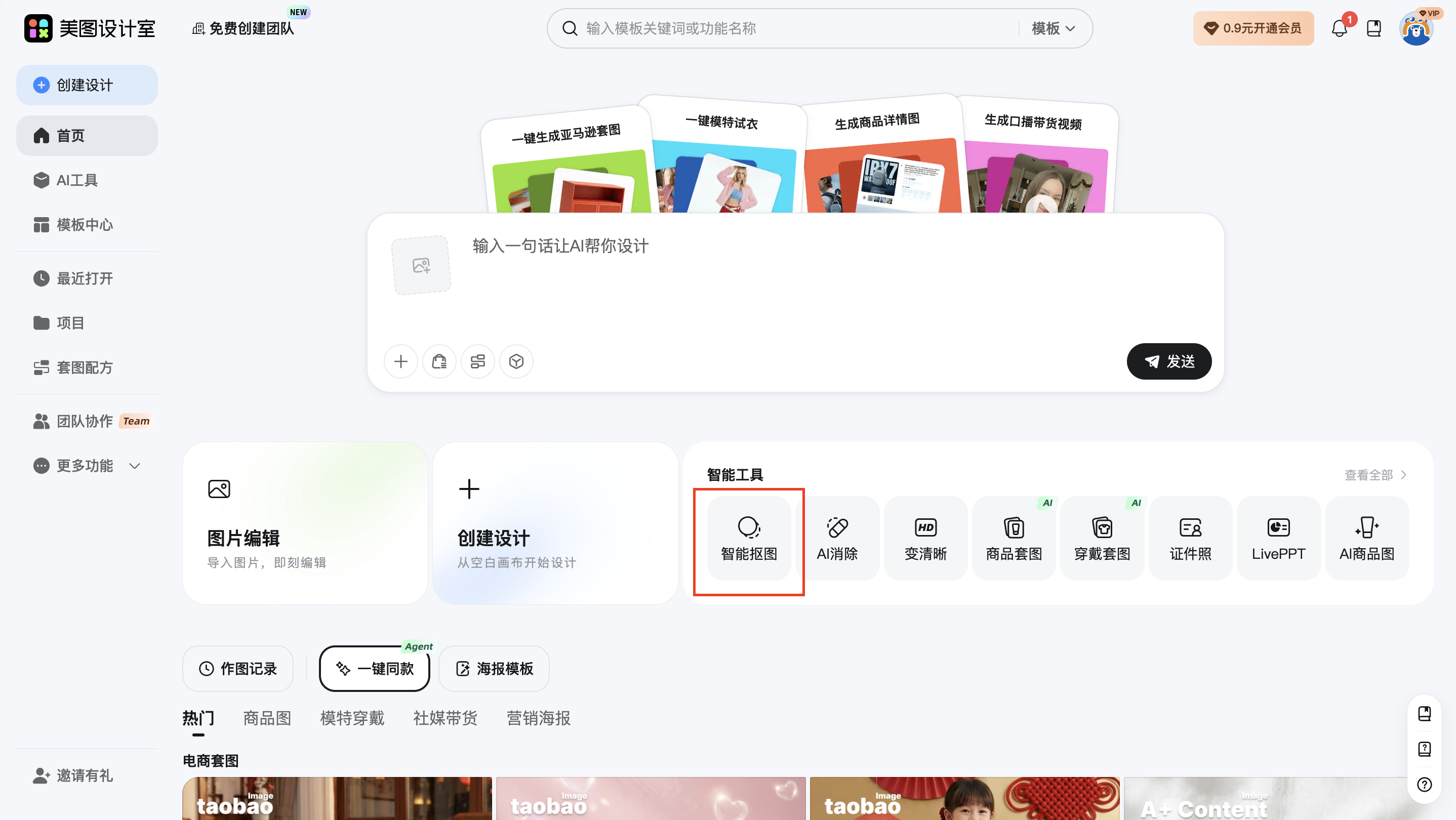
1.上传图片
打开美图设计室智能抠图功能,点击 “上传图片” 按钮,选择你要处理的图片(支持 JPG、PNG 等主流格式)。也支持一次性批量上传多张图片,高效完成常规图像收集任务。
2.一键智能识别主体
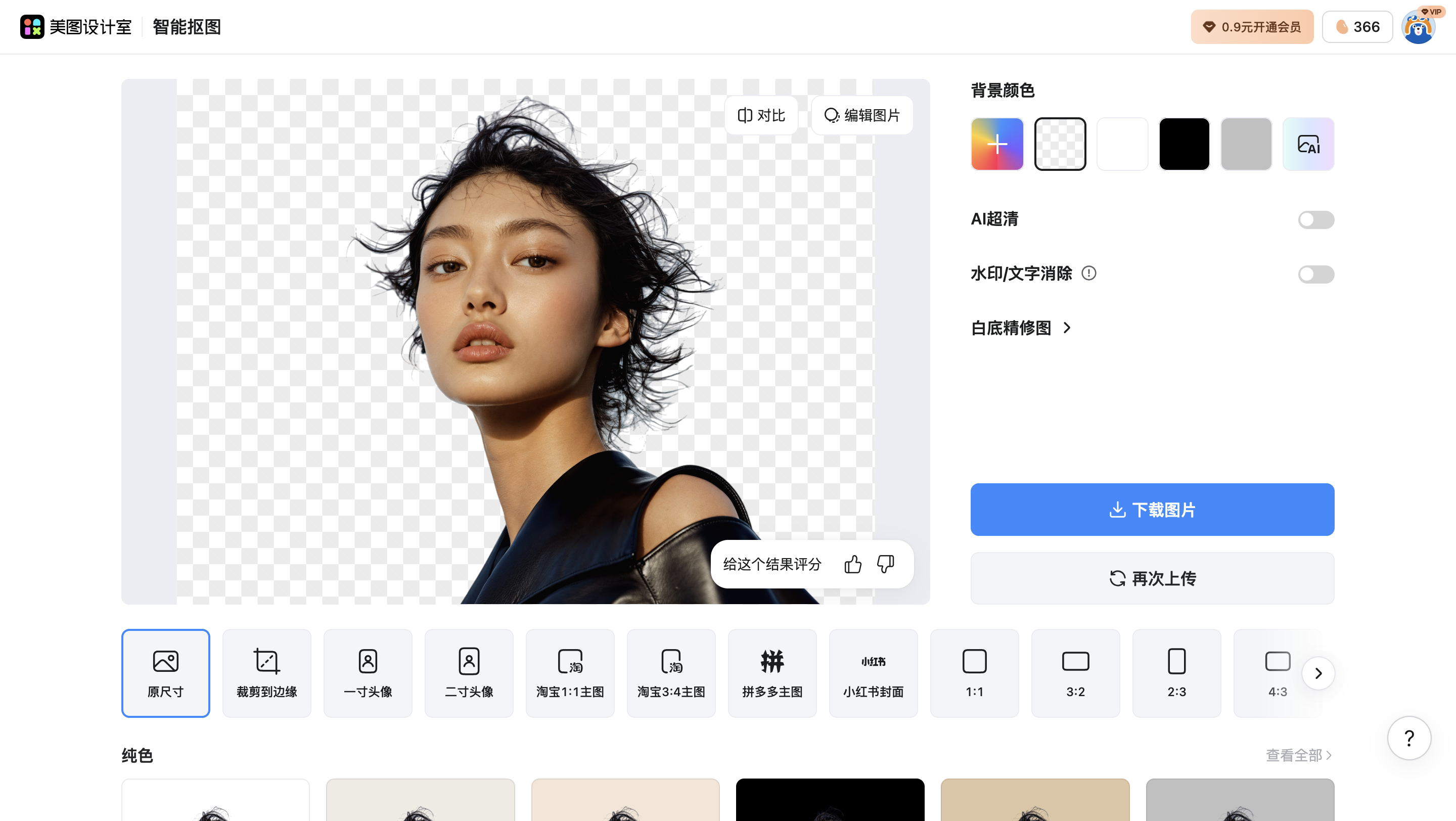
上传成功后,AI 会自动分析图像内容并即时完成主体抠图。你不需要手动选区或绘制遮罩,系统智能生成干净的透明底图。
✨ 小技巧:
默认下载为 透明背景 PNG(适合设计合成)
若希望白底,则在背景设置中选择白色即可。
四、抠图结果优化与编辑
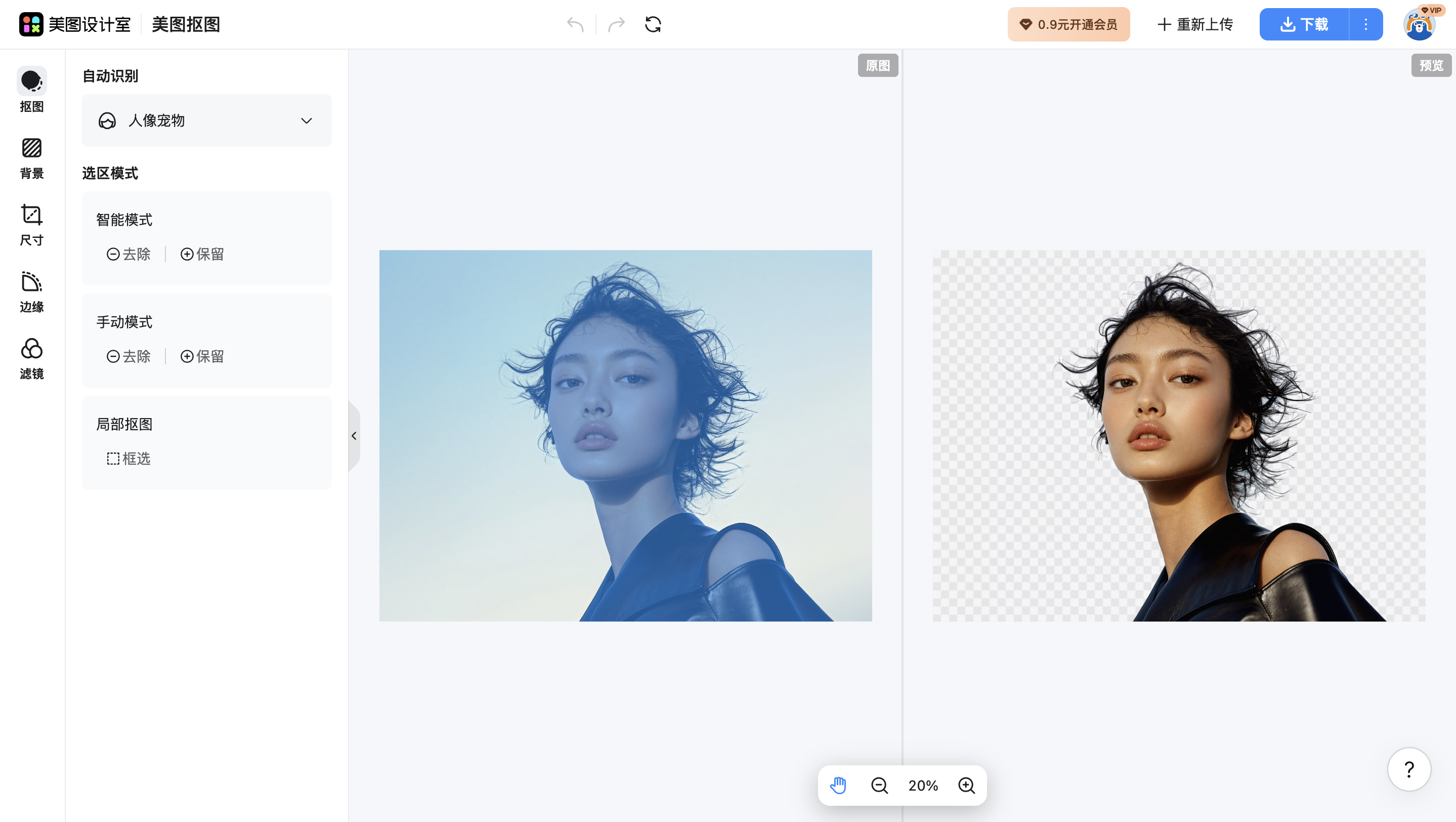
在某些图像背景复杂或边缘效果不理想的情况下,美图设计室还提供丰富的后处理工具,帮助你精细调整:
智能选区
✔ 点击“去除”或“保留”
✔ 使用笔刷调整需要删除或保留的区域
✔ AI 自动重绘主体边缘细节
✍ 局部抠图 & 手动修补
如果 AI 识别不够完美,你可以:
用 局部框选 更精确地锁定区域
用 “擦除/涂抹” 工具自行修边,适合毛发、细节部分处理
添加阴影与边缘羽化
在 “抠图编辑器” 中,你还能:
通过投影工具为主体添加自然阴影
用边缘羽化让主体更柔和融合背景
滤镜与画布调整
若主体光线不足或色彩不理想,可使用滤镜增强表现力;
也能在编辑器中自定义画布尺寸,适配不同平台需求。
五、导出与应用建议
完成抠图后,你可以:
✅ 下载高清透明底主体(PNG)
✅ 替换为自己喜欢的背景色或图片
✅ 继续用于海报、Banner 或社媒视觉设计
✅ 将素材导入其他设计项目中
对于需要批量处理商品图、头像库或素材素材库建立的用户,批处理和尺寸快速调整功能能极大提升效率。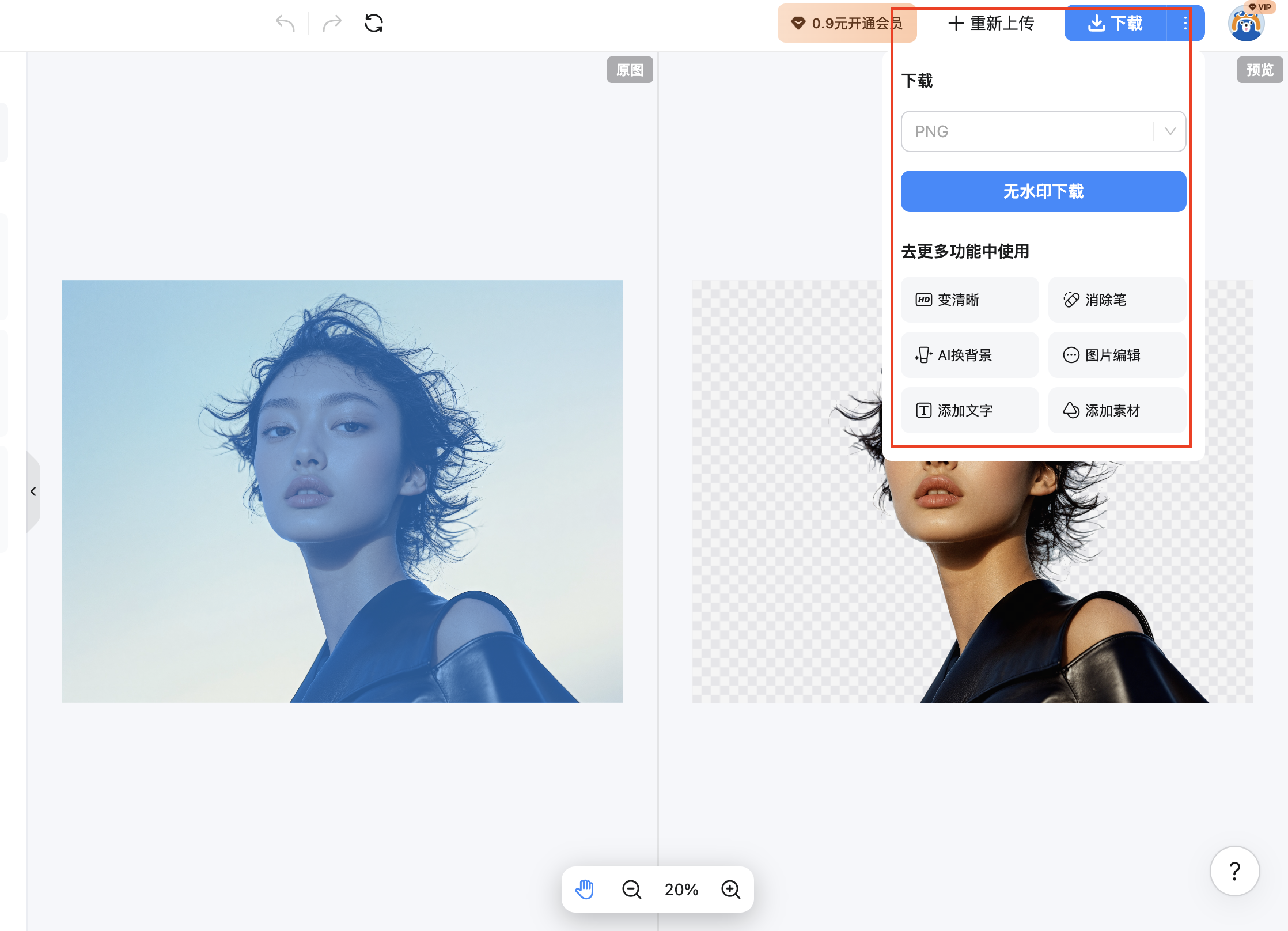
六、抠图小技巧推荐
视频/社媒封面:将抠好的主体放置于简洁背景上,可提升视觉聚焦。
电商主图:尽量使用干净的白底或渐变背景,突出商品细节。
人像主题页:适当添加阴影/羽化效果,使人物与背景更融合。
✨ 总结
智能抠图不再是专业设计师的专利 —— 有了美图设计室,你可以:
3 秒生成干净主体图
灵活更换背景与编辑
自动与手动结合提升精细度
提升后续设计效率与作品视觉表现
立即打开智能抠图,释放你的创意设计力吧















 无限创作,随时随地自由发挥