
智能工具指南
日常工作中,制作演示文稿、整理证件照和准备品牌标识,看似是小任务,却分别涉及内容组织、照片规格和视觉设计。对新手来说,难点往往是没有经验,不知道从哪一步开始。
美图设计室围绕这些任务提供了不同的工具卡片入口。目前已上线 LivePPT、证件照、AI Logo。本篇介绍它们分别能处理什么任务,以及怎样准备材料、检查结果和保存使用。
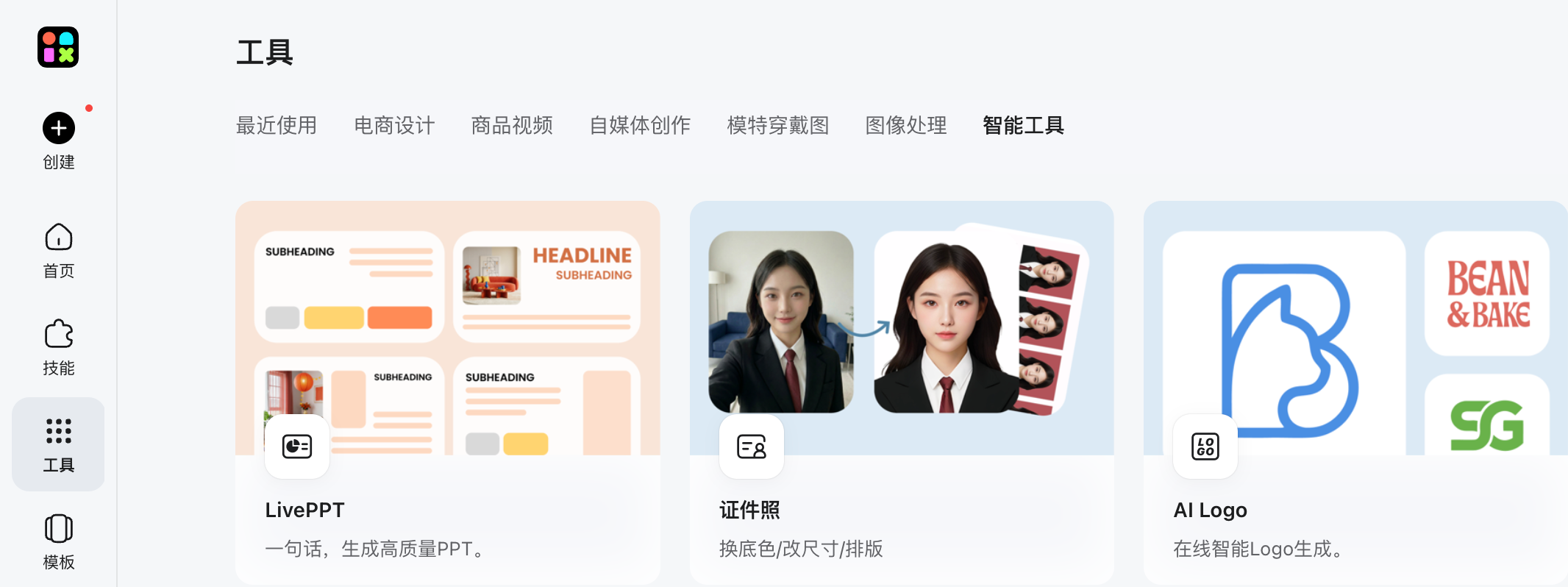
一、先看需求:你现在该用哪个工具?
LivePPT:有汇报主题、文字或文档,需要整理成演示文稿。
证件照:已有合适的人像照片,需要调整尺寸、底色或打印排版。
AI Logo:有品牌或项目名称,希望先生成一些标识设计方向。
二、各项工具能帮你做什么?
1. LivePPT:把主题和材料整理成演示初稿
工具介绍
- 汇报材料零散,不知道怎样分章节、安排页面和选择版式,容易把大量时间花在从零搭建上。
- LivePPT提供一句话、已有文本和导入文件等生成入口,帮助将主题或材料整理为演示文稿初稿,减少基础结构和排版工作。
- 适用场景:适合职场新人、教师、学生和小团队准备工作汇报、课程介绍或方案说明,例如根据已有项目资料制作阶段性汇报。
上手步骤
- 打开LivePPT,根据材料选择「一句话生成」「已有文本生成」或「导入文件生成」。
- 写清主题、听众、用途和重点;当前高级生成界面可通过「添加」补充素材后「发送」,其他模式按页面提示完成大纲及模板等设置。
- 生成后检查内容结构和每页信息,补充真实数据、替换不合适的图片,再按页面提供的导出方式保存;需要后续编辑时,先确认对应导出模式。操作参考
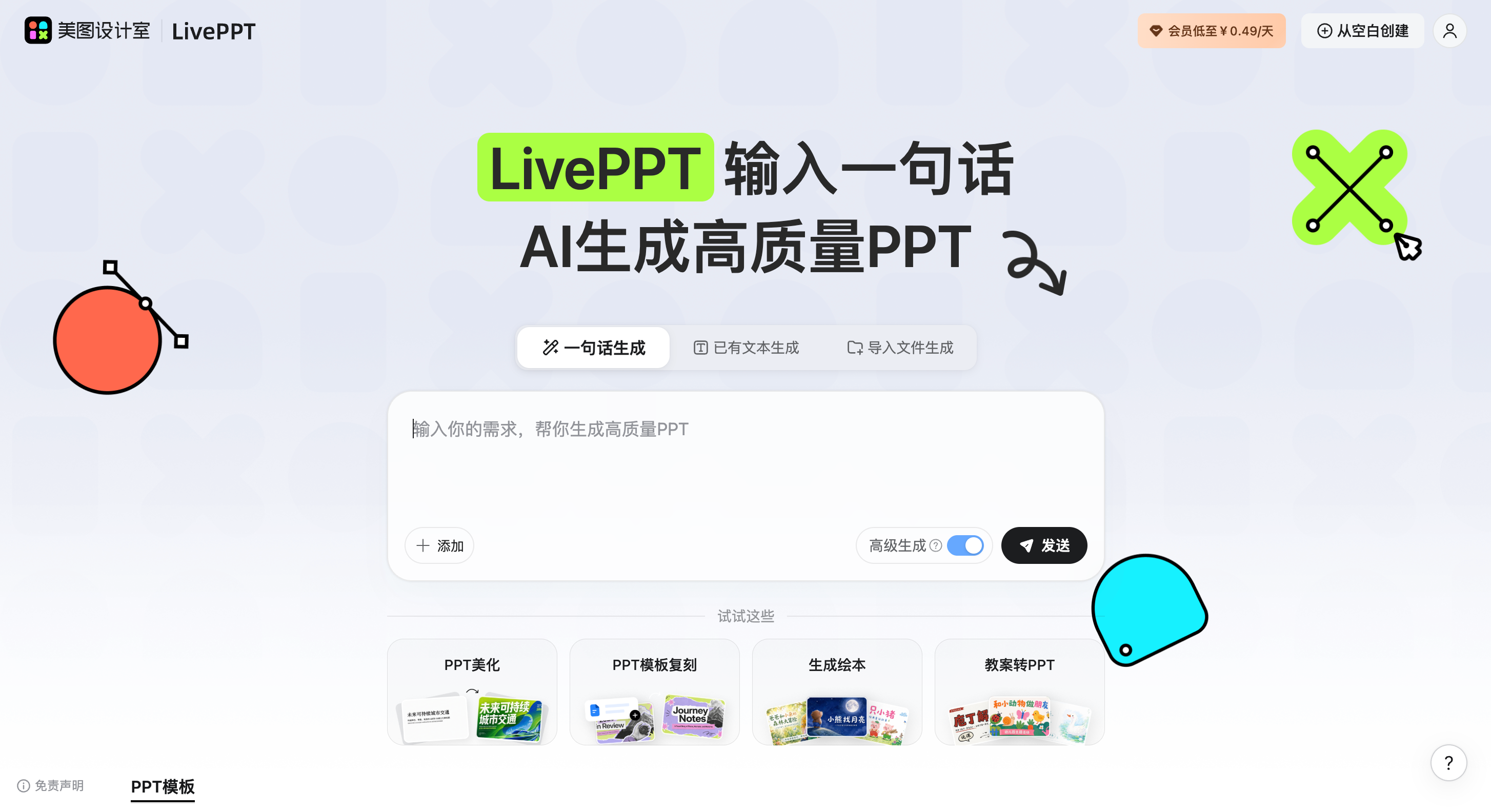
图:只有想法时可输入主题;已有文字或文件时,优先使用对应入口,减少重复录入。
2. 证件照:调整照片规格、底色和排版
工具介绍
- 已有照片,但报名或资料提交要求不同的尺寸和底色,自己裁剪容易把人物位置和比例处理得不合适。
- 证件照提供换尺寸、换底色、美化及排版等处理方式,减少为不同用途反复整理照片的工作。
- 适用场景:适合求职者、学生、行政人员和普通用户准备报名、员工资料或打印照片,具体规格应以接收单位的要求为准。
上手步骤
- 打开证件照,上传清晰、正面、光线较均匀的人像照片,先检查人物抠图及裁剪位置。
- 根据用途在「换尺寸」「换底色」中设置规格;需要时再使用页面提供的服装、美化或排版选项,不要未经确认就大幅修改人物外观。
- 核对尺寸、底色、人物比例及接收要求,再选择标准照片或打印排版等导出内容;模板名称相同,不代表一定符合所有机构要求。操作参考
3. AI Logo:探索品牌标识方向
工具介绍
- 品牌或项目已经有名字,却没有视觉方向,直接从空白开始画标识,容易在风格和表达上反复试错。
- AI Logo可以结合名称、行业、口号和风格描述生成设计方案,帮助先比较方向,再决定后续需要深化什么。
- 适用场景:适合创业者、小商家、品牌运营和项目负责人探索标识概念,例如为一家新咖啡店比较简洁、亲切或复古等不同视觉方向。
上手步骤
- 打开AI Logo,填写「LOGO名称」和行业,按需补充副标题或口号。
- 在描述中说明品牌调性、风格关键词、配色和使用场景,选择生成模式,避免要求模仿具体知名品牌的标识。
- 核对消耗后点击「快速生成」,比较图形、名称拼写和小尺寸可读性;用于正式品牌前,进一步核查素材授权及标识近似情况,不要把生成方案直接视为最终品牌规范。
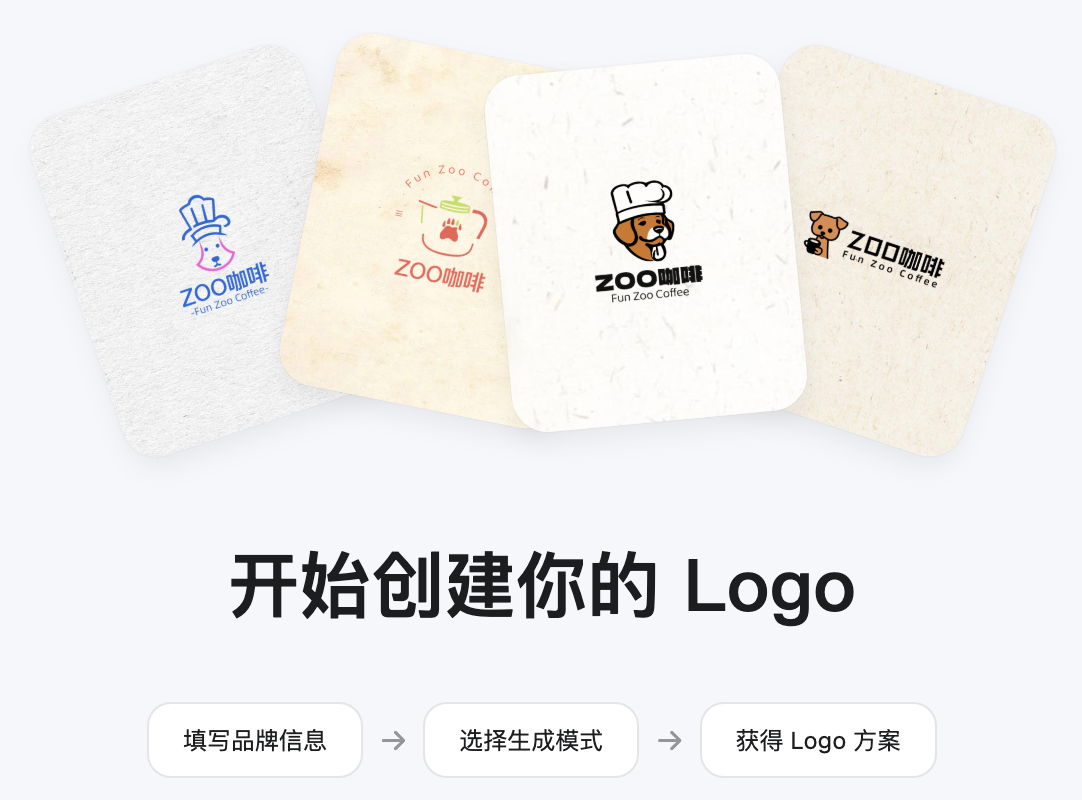
图:名称和行业用于交代基本信息,描述栏用于补充品牌气质及使用要求。右侧为平台示例。
三、开始使用
第一步:打开美图设计室,进入「工具」
制作汇报找「LivePPT」,处理照片规格找「证件照」,探索标识方向找「AI Logo」。这几个工具的输入材料和操作界面不同,不需要按同一种方式填写。进入工具页
第二步:准备对应材料
制作演示文稿:汇报主题、目标听众、真实资料、已有文字或文档,以及希望保留的重点。
处理证件照片:清晰正面照片,以及接收方要求的尺寸、底色、文件大小和其他条件。
探索品牌标识:准确的品牌名称、所属行业、品牌定位、风格方向和主要使用位置。
第三步:打开工具,填写本次任务的明确要求
制作PPT时,说清“讲给谁听、要说明什么”,不要只输入一个宽泛标题。
处理证件照时,以实际规格要求为依据,不要只凭“一寸”“报名照”等名称判断。
生成Logo时,描述品牌气质和使用环境,例如:“面向社区居民的咖啡店,希望亲切、简洁,主要用于门头和杯套,小尺寸也要容易辨认。”