
图像处理工具指南
拿到图片后,不一定需要重新生成整张内容。很多任务只是去背景、删掉杂物、改善清晰度、调整尺寸,或者把多张图片组合起来。先弄清要处理哪一部分,通常比反复换工具更有效。
美图设计室围绕这些任务提供了不同的工具卡片入口。查看工具分类
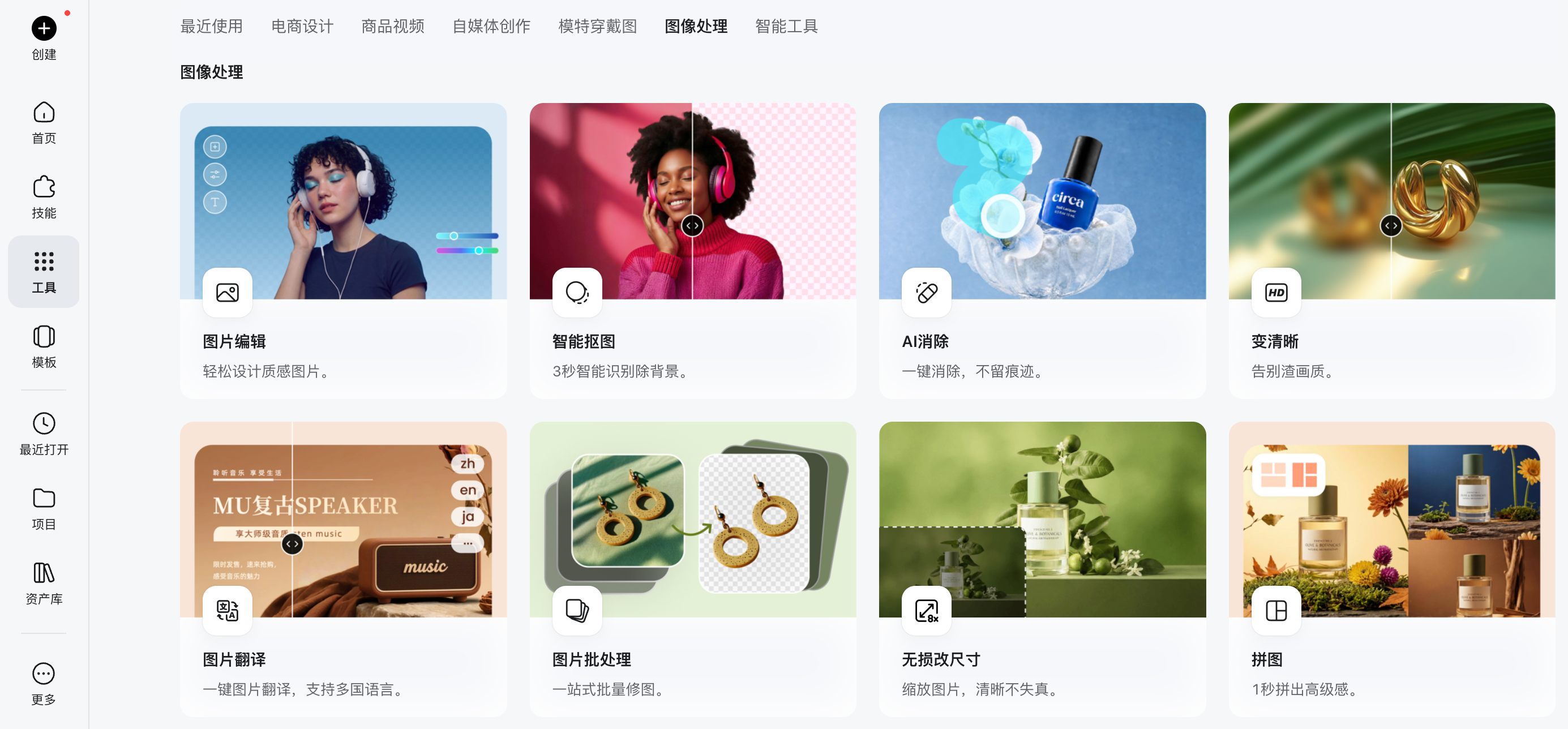
目前已上线 图片编辑、智能抠图、AI消除、变清晰、图片翻译、图片批处理、无损改尺寸、拼图、AI扩图。本篇帮助你区分各工具的处理目标,并掌握基本操作方法。
一、先看需求:你现在该用哪个工具?
图片编辑:需要裁剪、旋转、调色、加字或完成多项基础调整。
智能抠图:需要保留人物或商品主体,移除原背景。
AI消除:只想去掉画面中的杂物、路人或其他指定内容。
变清晰:图片模糊或压缩感明显,需要尝试画质增强。
图片翻译:需要把图片中的文字换成其他语言。
图片批处理:一组图片需要做相近处理,不想逐张重复操作。
无损改尺寸:需要调整图片像素尺寸,适应不同展示用途。
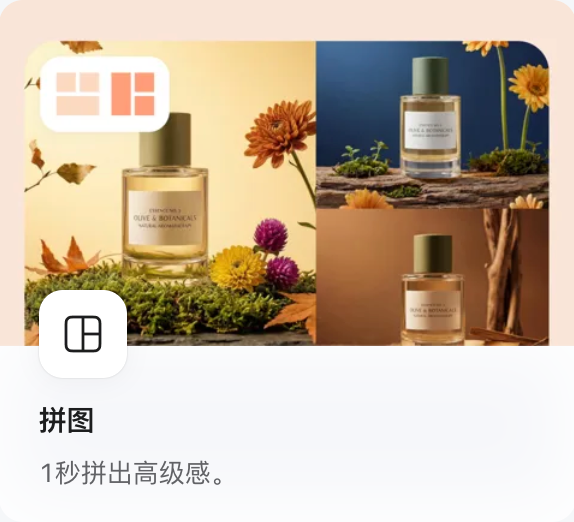
拼图:需要把多张图片排成网格、海报或长图。
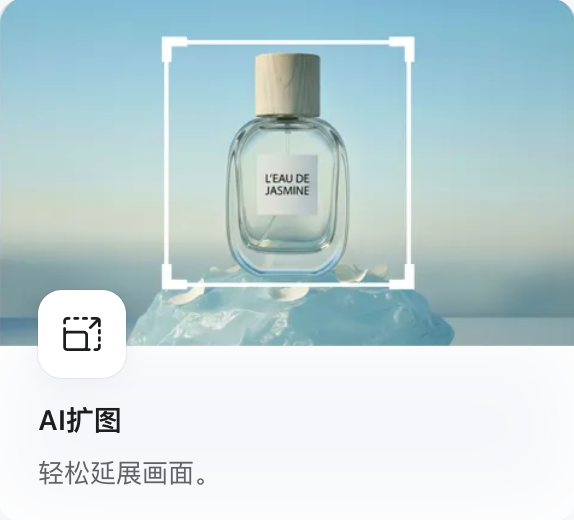
AI扩图:原图构图太满或比例不合适,需要在画面外补充内容。
二、各项工具能帮你做什么?
1. 图片编辑:完成常见的图片调整
工具介绍
- 图片整体可用,只是方向、构图、颜色或文字需要调整,为此重新制作整张图片没有必要。
- 图片编辑把裁剪、旋转、尺寸、文字、调色等常用操作放在编辑界面中,减少在多个工具间切换的工作。
- 适用场景:适合店铺运营、行政人员和内容创作者处理日常图片,例如裁剪商品照片、补充说明文字或调整社媒配图。
上手步骤
- 打开图片编辑,点击「打开图片」,也可按页面提示拖拽或粘贴图片。
- 根据任务使用「调整」「文字」「调色」等工具;先确定构图和尺寸,再添加文字,避免排好版后又大幅裁切。
- 检查主体、文字和颜色,完成后保存或下载;需要保留原图时,另存处理结果,不要只留修改后的版本。
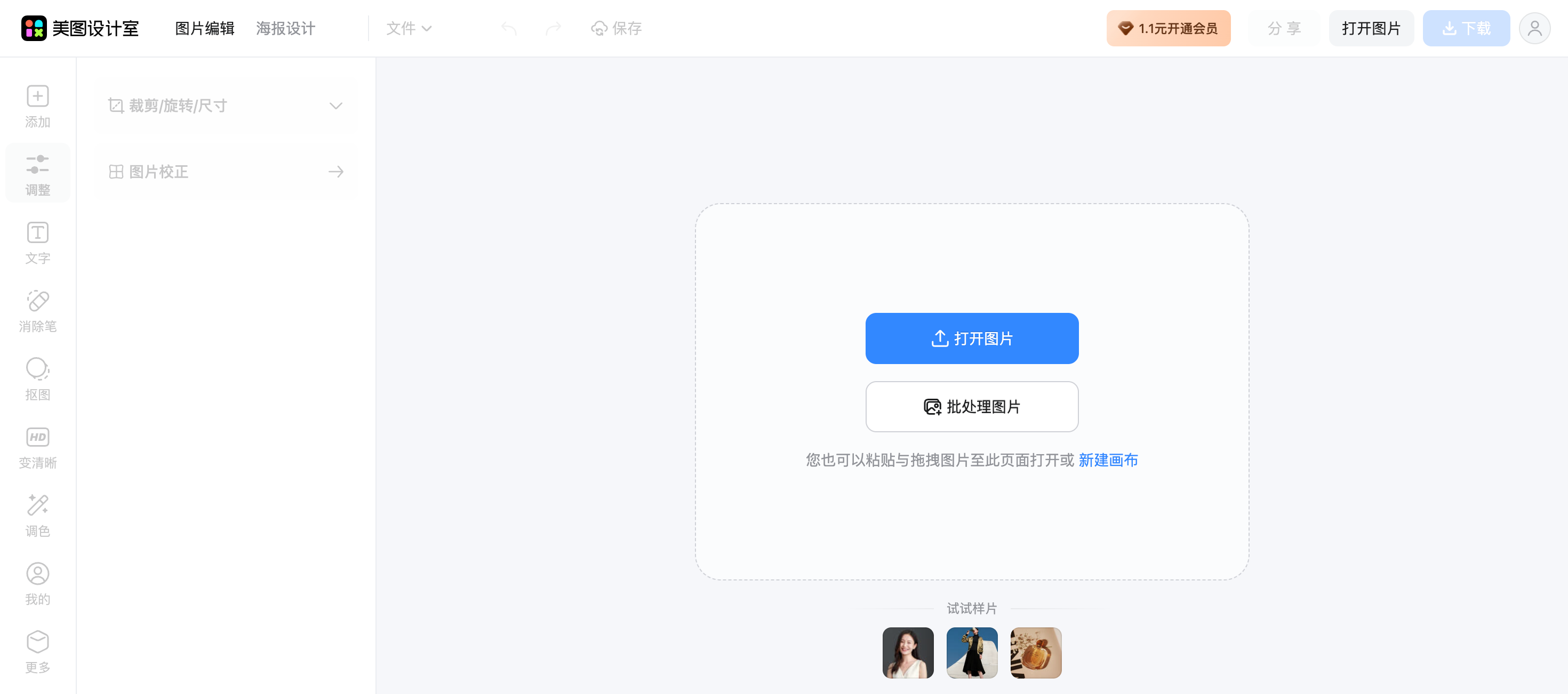
图:先打开图片,再使用左侧工具。未载入图片时,部分工具会呈灰色。
2. 智能抠图:保留主体,移除背景
工具介绍
- 商品或人物需要放到新画面中,但原背景也被一起带入,手动沿边缘分离主体比较费时。
- 智能抠图可以识别主体并分离背景,再按需要设置透明底、白底或其他背景,减少手动描边工作。
- 适用场景:适合电商卖家、设计人员和内容运营准备商品白底图、人物素材或海报主体,例如从生活照中提取人物用于宣传图。
上手步骤
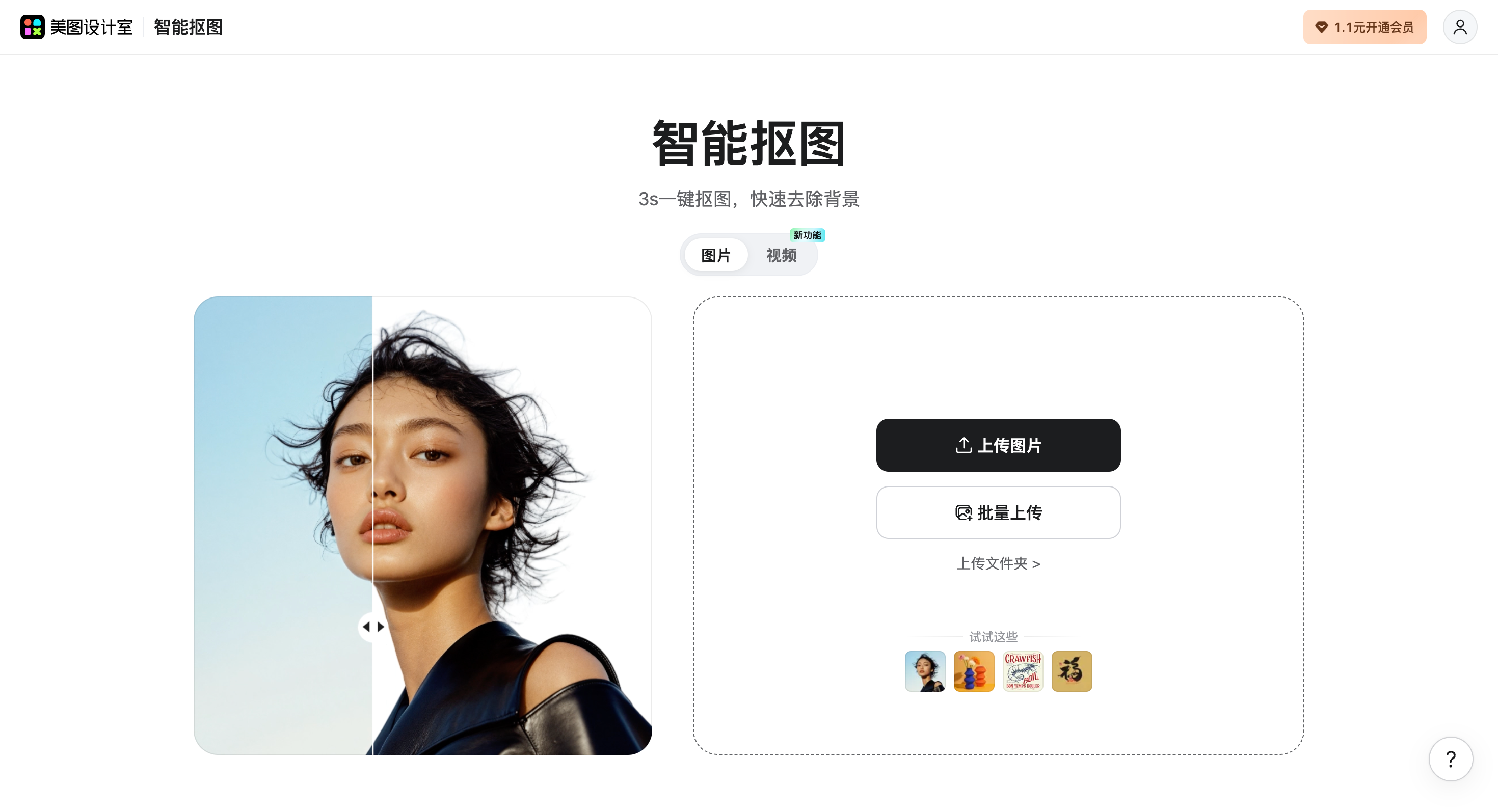
- 打开智能抠图,上传主体清楚的图片,等待页面识别并查看抠图结果。
- 检查发丝、透明物体、镂空和相近颜色处,按页面工具补充保留或擦除;需要白底图时,把背景设置为白色。
- 确认后下载;需要保留透明背景时选择支持透明的PNG格式,不要误存为普通白底图片。操作参考
3. AI消除:去掉画面中的指定内容
工具介绍
- 图片大部分可以使用,但杂物、路人或旧文字影响画面,重新拍摄不方便,手动补背景也有难度。
- AI消除可以对选中的内容进行消除和背景重绘,减少局部修补工作,不需要把整张图片全部重做。
- 适用场景:适合电商运营、摄影修图和内容创作者清理有权处理的素材,例如移除商品旁的杂物或照片中的无关路人。
上手步骤
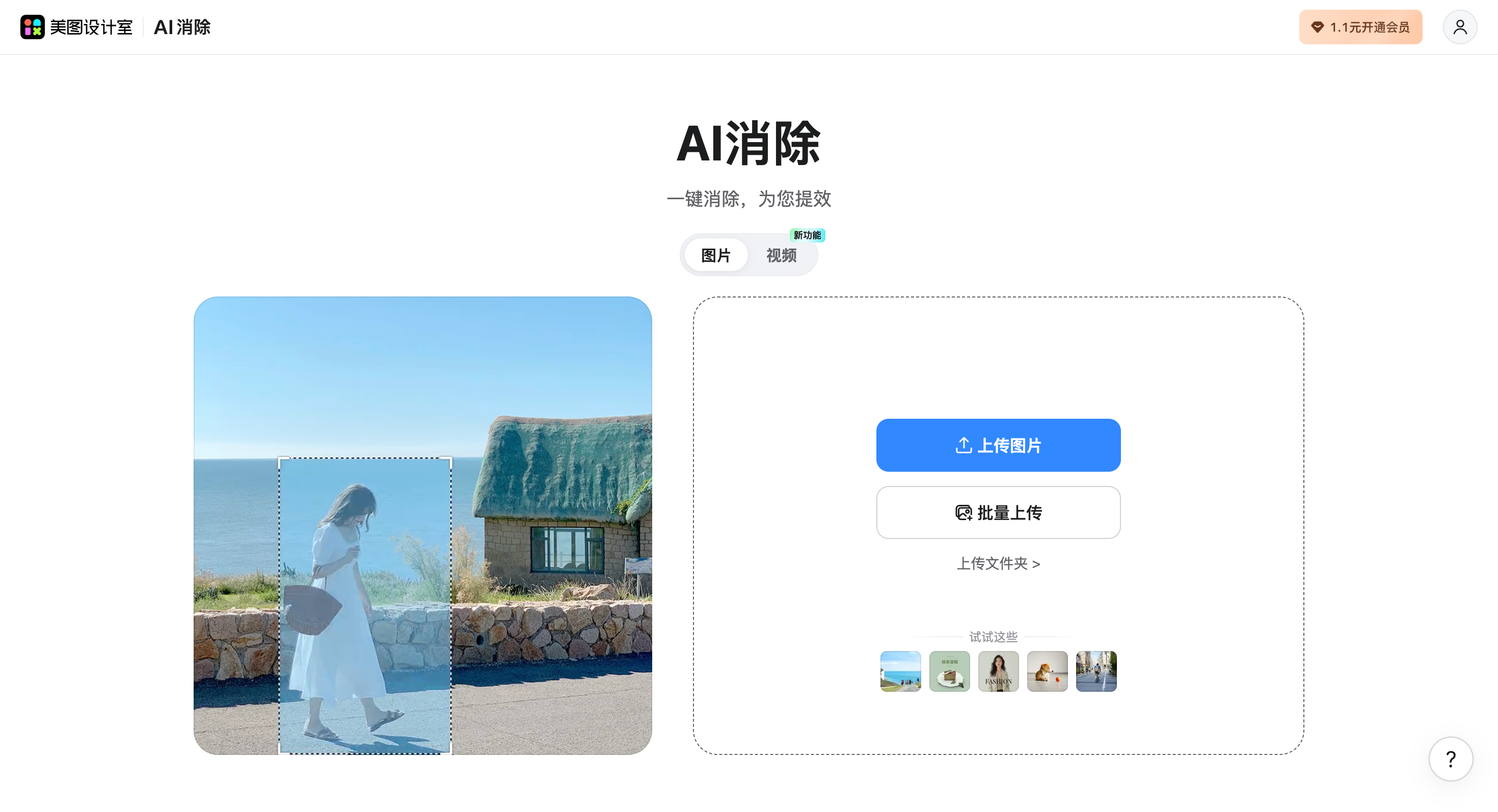
- 打开AI消除,上传图片,先确认需要去掉的目标与必须保留的主体。
- 按需要选择涂抹、框选、圈选或页面提供的自动识别方式,检查选区,不要把重要商品细节和品牌文字一起选中。
- 点击「开始消除」,放大检查修补区域;背景重绘不等于恢复被遮挡处的真实内容,不自然时调整选区再处理。操作参考
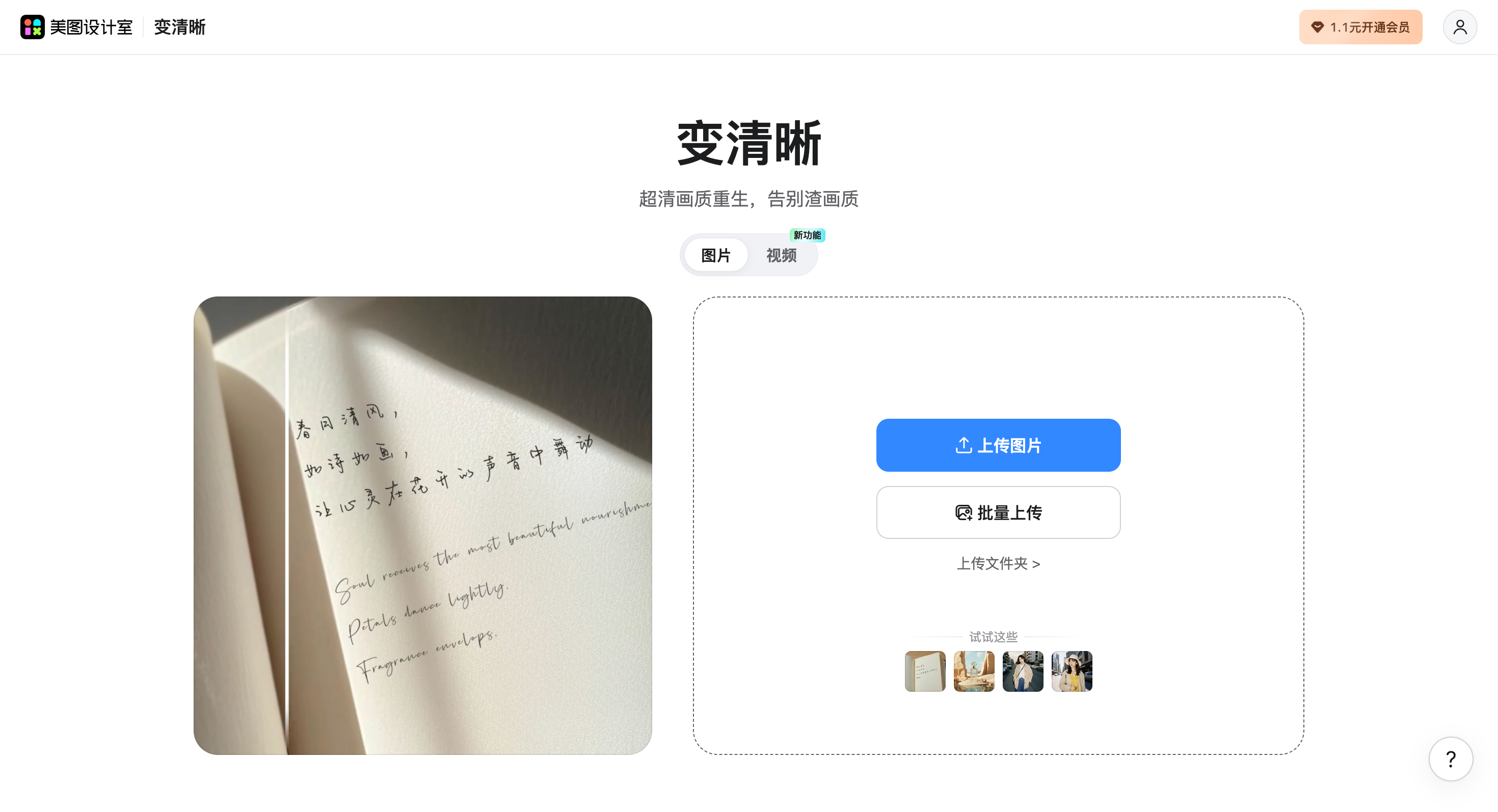
4. 变清晰:尝试改善图片画质
工具介绍
- 图片轻微发虚、经过压缩或细节不够清楚,直接用于宣传影响观感,手动锐化又不容易掌握。
- 变清晰可以对图片进行画质增强,减少反复调节的工作,但不能保证恢复原图中已经丢失的真实信息。
- 适用场景:适合商品运营、内容人员和普通用户改善商品照、人像或风景素材,例如优化一张略显模糊的宣传配图。
上手步骤
- 打开变清晰,上传图片,需要处理多张时可使用页面提供的批量入口。
- 根据页面可用档位选择清晰度方案,核对权益和消耗提示后处理;第一次先比较少量图片的效果。
- 以正常查看比例对比原图,检查面部、纹理、文字和数字,有无不自然的细节;重要文字应回到原始资料核实。操作参考
5. 图片翻译:把图片中的文字换成目标语言
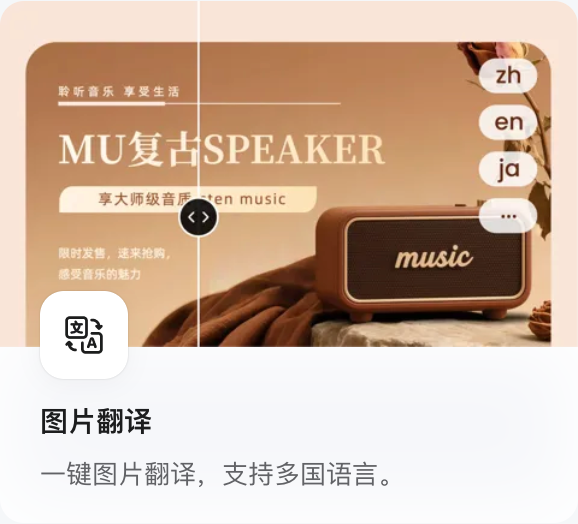
工具介绍
- 商品图或宣传图需要制作多语言版本,手动识别文字、翻译和重新排版容易产生遗漏。
- 图片翻译可以识别图片文字并转换为目标语言,翻译后继续调整文字样式,减少重复录入和排版工作。
- 适用场景:适合跨境卖家、品牌本地化团队和多语言内容运营,例如将商品卖点图或活动海报制作成另一种语言版本。
上手步骤
- 从图片翻译卡片进入并上传图片;若提示登录,先登录后继续。
- 检查识别出的原文语言,选择目标语言,再点击「开始翻译」,重点核对品牌名、规格、单位和专有名词。
- 检查译文准确性及排版,按需要调整字体、字号和颜色,确认没有溢出或遮挡后下载。操作参考
6. 图片批处理:集中处理一组图片
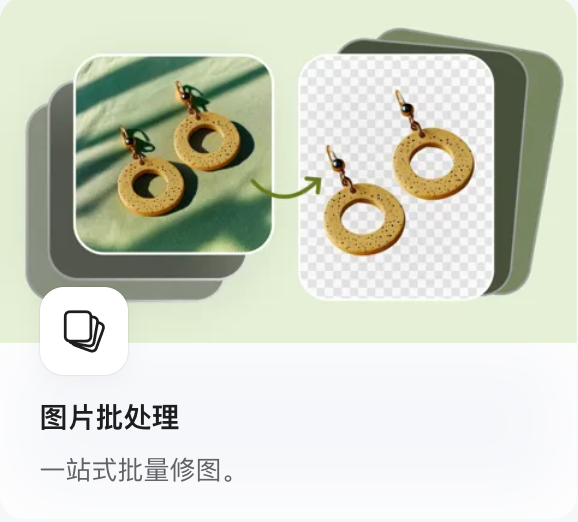
工具介绍
- 多张图片需要相近的处理时,逐张打开和配置容易耗时,也容易出现漏图或参数不一致。
- 图片批处理提供集中上传和处理入口,减少重复打开图片的工作,便于成组整理素材。
- 适用场景:适合店铺运营、摄影修图和素材管理人员处理一批需求相近的图片,例如集中优化同一批商品照片。
上手步骤
- 打开图片批处理,通过「上传图片」或文件夹入口导入材料,上传数量和格式按页面提示执行。
- 根据本次目标选择页面提供的处理项目和参数;不同光线、尺寸或主体的图片建议先分组,不要直接共用一套设置。
- 先检查少量结果,确认方向合适后再扩大处理范围,完成后逐项检查并保存,避免漏图、误图或重复处理。
7. 无损改尺寸:调整图片的像素尺寸
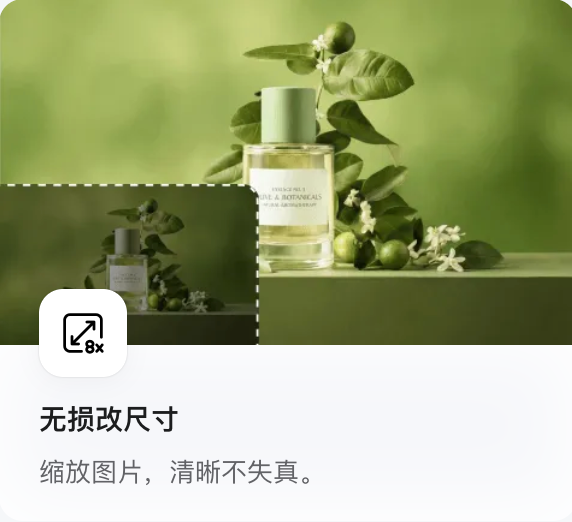
工具介绍
- 同一张图需要用于不同位置,尺寸不符合要求时容易被裁切或放大,手动反复计算宽高比较麻烦。
- 无损改尺寸提供自定义尺寸、固定倍数和推荐尺寸等方式,减少重复换算和配置尺寸的工作。
- 适用场景:适合电商运营、社媒运营和设计人员准备不同规格的素材,例如把已有图片调整为目标展示位需要的宽高。
上手步骤
- 打开无损改尺寸,上传图片,先确认目标需要的是像素宽高还是画面比例。
- 选择自定义尺寸、固定倍数或推荐尺寸;目标比例与原图不同时,检查「填充展示」和「完整展示」的效果。
- 处理后检查是否裁掉主体、出现留白或细节不自然,再保存;“无损”是工具名称,不能据此认定任何原图放大后都能保持原始细节。操作参考
8. 拼图:把多张图片组织成一张画面
工具介绍
- 多张照片需要一起展示时,直接逐张发送不便阅读,手动排列大小和间距又容易不整齐。
- 拼图提供网格、海报、拼接和自由等排版方式,减少对齐、留边和组合图片的工作。
- 适用场景:适合店铺运营、社媒创作者和普通用户整理商品组合、活动回顾或教程步骤,例如把同一商品的多个角度排在一张图中。
上手步骤
- 打开拼图,根据用途选择「网格」「海报」「拼接」或「自由」,再选择样式并上传图片。
- 调整图片顺序、裁切位置、画布尺寸、边距和背景;制作教程或对比图时,先保证阅读顺序清楚。
- 检查每张图片是否完整、重点是否被裁掉,再下载保存;多张图内容过密时,优先减少数量或改成长图。操作参考
9. AI扩图:在原图外补充画面
工具介绍
- 原图构图太满,改成横图或竖图时容易裁掉主体,直接拉伸又会改变画面比例。
- AI扩图可以在原图外生成补充内容,帮助增加留白或调整构图,减少为适应新比例而重新寻找素材的工作。
- 适用场景:适合设计人员、商品运营和内容创作者调整宣传素材,例如为原本没有文字空间的照片扩出背景区域。
上手步骤
- 从AI扩图卡片进入并上传图片,按使用位置选择扩展比例。
- 调整扩展尺寸及原图在画布中的位置,确认主体占比和需要留白的方向,再提交生成。
- 检查新增区域与原图的衔接、透视和物体结构,再保存;扩展部分由AI生成,不是原始照片中未被记录的真实场景。操作参考
三、第一次使用,按这个流程开始
第一步:打开美图设计室,进入「工具」
先分清任务,例如去掉整个背景选「智能抠图」,只去掉局部物体选「AI消除」;调整像素大小选「无损改尺寸」,补出画面内容选「AI扩图」。进入工具页
第二步:打开工具,只设置本次需要的处理项
不要把“看起来不够好”当作一个明确任务。先指出具体问题:背景杂乱、画面太满、文字需要翻译,还是尺寸不对。
需要多项处理时,尽量先解决主体和构图,再处理文字与输出尺寸,避免反复修改已经完成的排版。
第三步:对比原图,确认后保存
完成后同时检查整体和局部:主体是否完整、选区是否误伤、文字是否准确、新增背景是否自然。
保留原始文件和处理版本。AI增强、消除和扩图可能改变局部细节,不能替代对原始事实的核实。
四、新手可以怎样搭配使用?
制作商品白底素材:选择清晰原图 → 智能抠图 → 设置白色背景 → 检查边缘 → 保存。
清理照片并补充说明:AI消除处理杂物 → 图片编辑调整构图和加字 → 核对后保存。
把现有图片用于新的展示比例:确认目标尺寸 → 按需AI扩图 → 检查新增内容 → 无损改尺寸。
制作多语言商品图片:选择清晰原图 → 图片翻译 → 人工核对术语 → 检查文字排版 → 保存。
集中整理活动或商品素材:按用途分组 → 图片批处理 → 抽查并逐项确认 → 按需拼图展示。
这些是可选顺序,不必让每张图片都经过全部工具。能用一次基础调整完成的任务,就不需要反复生成。