
图像处理技能指南
一张图片准备好之后,可能还需要修改文字、清理杂物、调整比例,或者替换成新的商品。面对多张素材时,还需要考虑怎样统一处理要求,避免逐张重复操作。
美图设计室围绕这些任务提供了不同的技能卡片入口。你可以根据图片中需要改变的内容选择技能,也可以上传多张素材进行统一处理,或将照片转换成插画明信片。
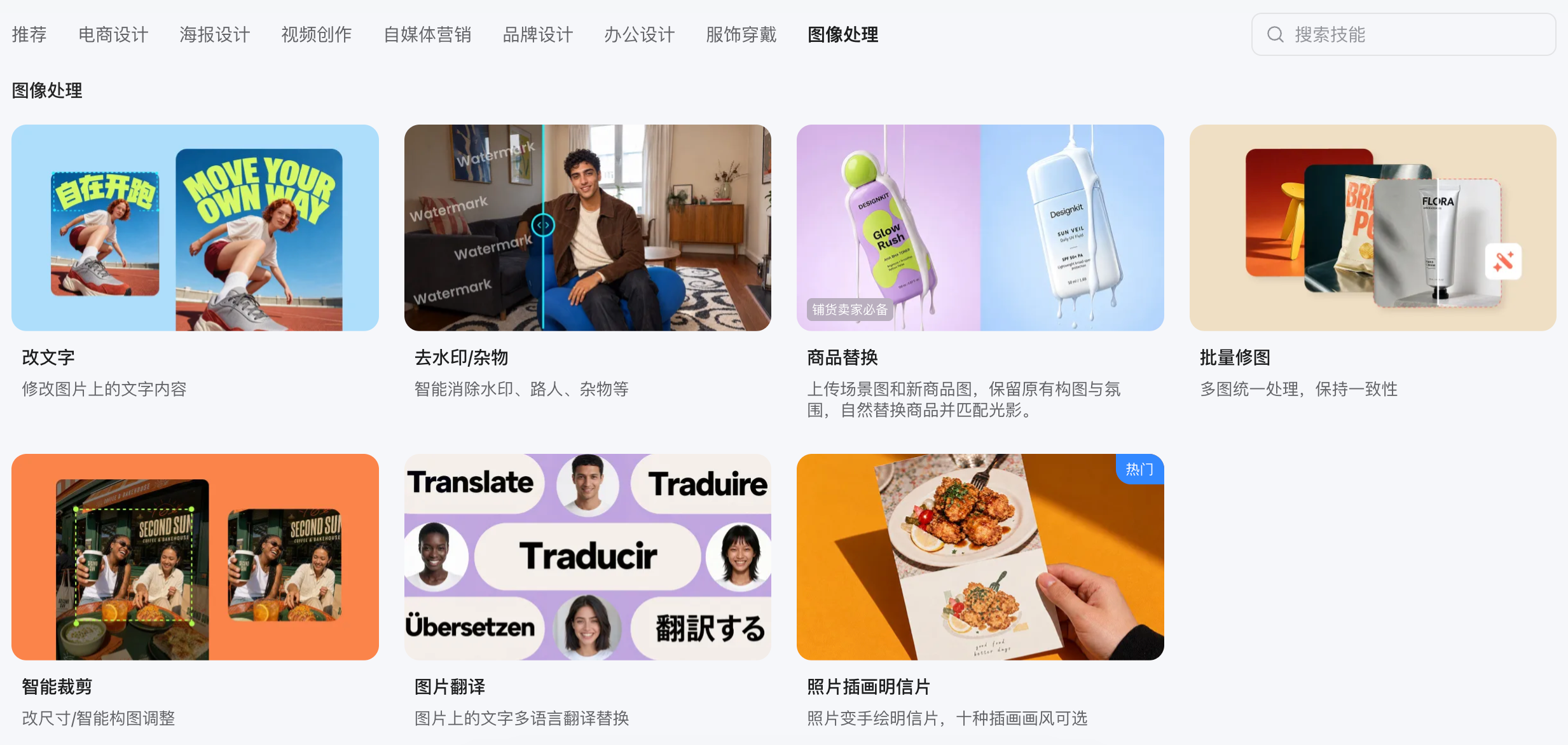
目前已上线改文字、去水印/杂物、商品替换、批量修图、智能裁剪、图片翻译和照片插画明信片。本文逐一介绍它们的适用场景和使用方法。
一、先看需求:你现在该用哪个技能?
改文字:图片上的标题、日期、名称或其他文字需要更新,希望保留其余画面。
去水印/杂物:图片中有需要清理的水印、路人或杂物,希望突出主要内容。
商品替换:已有合适的场景图片,希望把其中的商品换成另一件商品。
批量修图:有多张图片需要统一尺寸、风格,或进行相同类型的处理。
智能裁剪:图片需要适配新的宽高比例,同时尽量保留重要主体和内容。
图片翻译:图片中的文字需要转换成另一种语言,并替换到画面中。
照片插画明信片:有照片,希望转换成插画风格,并配上简短文字。
先明确要修改的是文字、画面元素、商品、比例还是整体风格,再选择对应入口。
二、各项技能能帮你做什么?
1. 改文字:更新图片中已有的文字内容
技能介绍
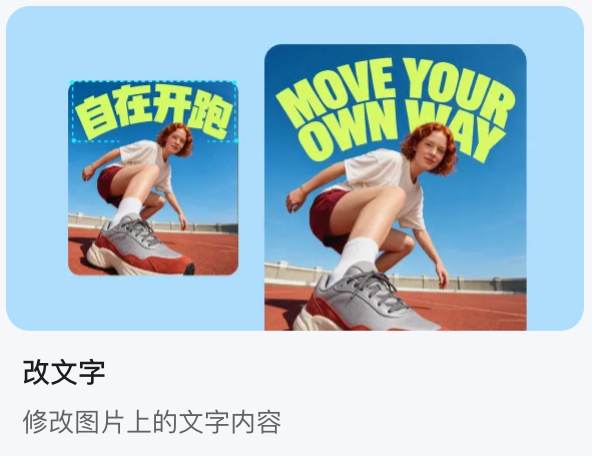
图片已经制作完成后,如果活动日期、标题或商品名称需要更新,往往还要寻找原始设计文件。只有完整图片时,修改文字还需要兼顾原有字体、颜色和背景。
改文字可以根据原文字、替换文字和保留要求处理图片,帮助你集中说明需要更新的内容,减少为了一处文字重新组织整张画面的工作。
适合更新活动图片、调整商品介绍或修正图片文字的用户。例如,将旧活动日期改成新日期,或者修正宣传图上的错字,可以从这个技能开始。
上手步骤
上传待处理图片,在“原文字”中填写图片上需要修改的内容。
在“替换为”中填写新文字;同样的文字出现多处时,可在其他说明中指出需要修改的位置。
补充字体、颜色和其他画面元素的保留要求,检查后提交生成。结果中的文字、数字和标点应与目标文案核对。
2. 去水印/杂物:清理影响画面表达的元素
技能介绍
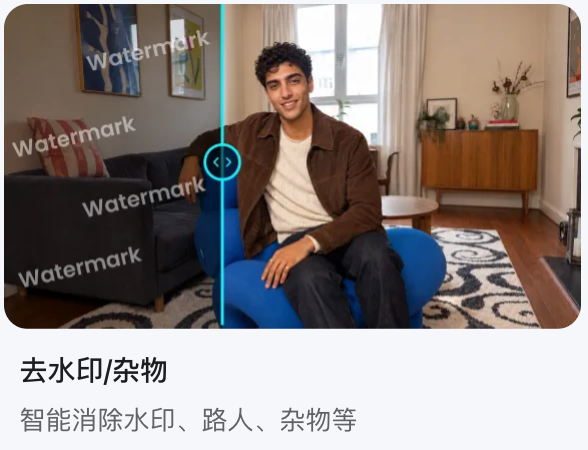
拍摄商品、门店或日常照片时,画面中可能出现无关道具、背景路人或其他干扰元素。逐个处理时,还需要注意主体和周围背景是否被误改。
去水印/杂物可以根据图片和清理说明,指定需要去除的对象及区域,并补充必须保留的内容,帮助你更具体地表达局部处理要求。
适合需要整理自有或有权修改图片的商家、运营人员和个人用户。例如,清理商品旁边的无关杂物,或处理门店照片中的背景干扰,可以选择这个技能。
上手步骤
上传待处理图片,确认需要清理的内容清楚可见。
写明需要去除的对象和位置,例如“桌面右侧的杂物”或“背景中的路人”。
补充必须保留的主体和区域,检查后提交生成。只处理有权修改的素材,去除水印不会改变素材的权利归属。
3. 商品替换:在已有场景中展示新商品
技能介绍
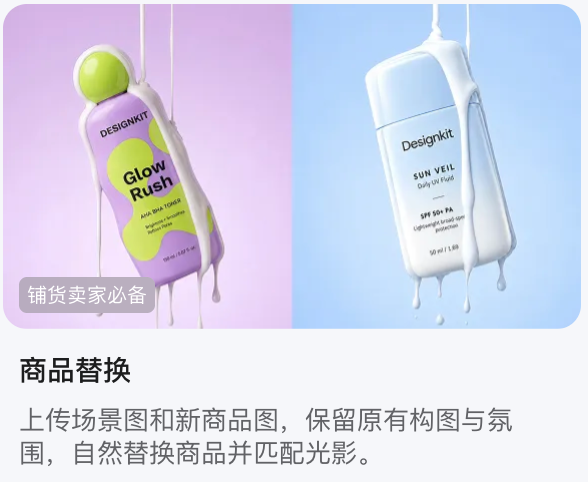
已有场景图片的背景和氛围合适,但商品更新后,重新布置和拍摄需要再次准备。直接把新商品放进去,又需要考虑大小、角度、遮挡和光影是否协调。
商品替换可以结合原始场景图和新商品图,说明替换位置、保留元素及角度与光影要求,帮助你围绕已有场景准备新的商品展示内容。
适合已有场景素材,希望更新商品或包装展示的商家和品牌团队。例如,在原有桌面场景中展示新款香薰,或把旧包装替换为实际在售的新包装,可以使用这个技能。
上手步骤
分别上传原始场景图和替换商品图,区分作为背景参考的图片与需要放入的新商品。
写明替换位置,以及需要保留的背景、道具和构图,例如“替换中央瓶身,保留桌面和旁边的花瓶”。
补充角度、大小和光影要求,检查后提交生成。商品形状、标识、包装文字及画面中的遮挡关系应重点核对。
4. 批量修图:把多张图片按统一要求处理
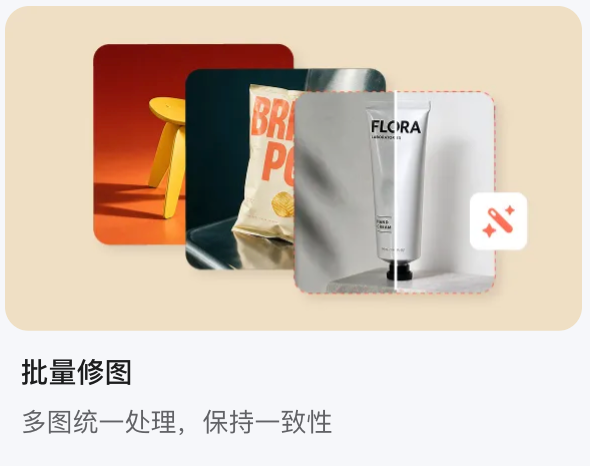
技能介绍
多张图片需要执行相同操作时,逐张填写要求容易重复劳动,也可能因为设置不同,造成尺寸、风格或处理结果不一致。
批量修图提供统一尺寸、统一风格、批量去背景、批量加水印和批量增强等处理方向,帮助你集中说明同一组图片的规格与一致性要求,减少逐张重复配置的工作。
适合需要整理商品图片、活动素材或成组照片的商家和内容团队。例如,将一组商品图片统一尺寸,或对多张素材执行相同处理,可以从这个技能开始。
上手步骤
整理需要执行相同处理的图片并上传;处理要求差异较大的素材,可以分组准备。
选择处理操作,填写相应规格,例如目标宽高或需要统一的风格要求。
补充需要保留的图像特征和一致性要求,检查后提交生成。首次批量处理时,可以先用少量素材确认方向。
5. 智能裁剪:调整图片比例与主体位置
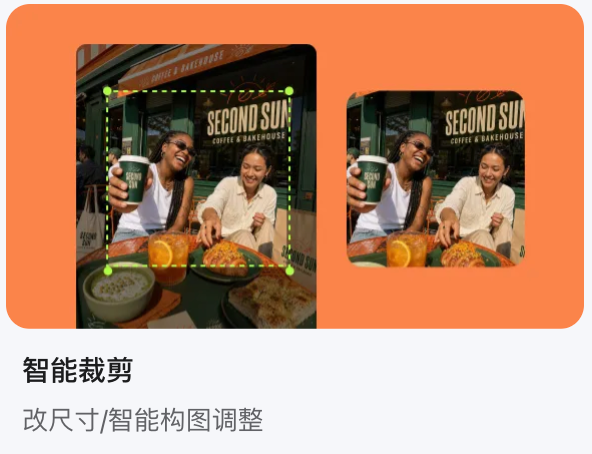
技能介绍
同一张图片用于不同位置时,原有比例可能不合适。直接拉伸容易让商品或人物变形,随意裁剪又可能切掉主体、标题或其他重要内容。
智能裁剪可以结合目标比例、主体保留和构图偏好处理图片,帮助你明确画面应该保留什么、重点放在哪里,减少反复尝试裁剪范围的工作。
适合需要调整商品图、宣传图或照片比例的用户。例如,把横版商品照片调整为方形展示,或准备竖版内容素材,可以选择这个技能。
上手步骤
上传待裁剪图片,明确主要主体和不能裁掉的内容。
选择目标比例,根据实际使用位置确定需要方形、横版还是竖版画面。
填写主体保留和构图要求,检查后提交生成。裁剪后的主体、文字和标识是否完整,需要结合原图核对。
6. 图片翻译:转换并替换图片上的文字语言
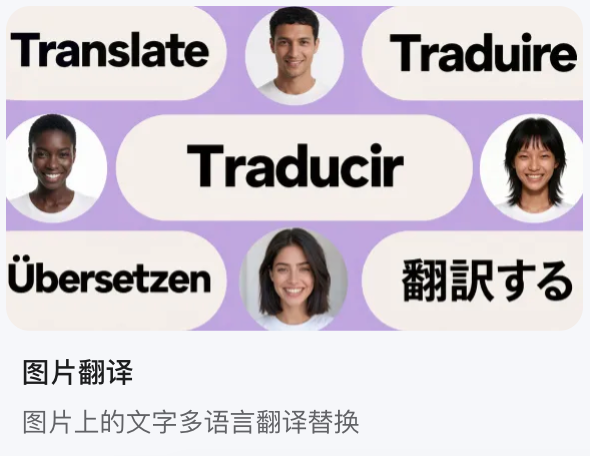
技能介绍
图片中的文字不能像普通文档一样直接改写。面向不同语言的读者时,还需要识别文字、准备译文,并考虑替换后的内容怎样放回画面。
图片翻译可以根据图片、目标语言和术语要求翻译并替换文字,帮助你在同一任务中说明语言转换与保留内容,减少分别整理翻译和图片修改要求的工作。
适合需要准备不同语言图片的跨境商家、品牌和内容团队。例如,将商品功能说明图或活动介绍图转换为目标语言,可以从这个技能开始。
上手步骤
上传文字清楚可辨认的图片,确认需要翻译的内容完整可见。
选择目标语言,补充专业术语、品牌名称及其他不需要翻译的内容。
检查语言和保留要求后提交生成。译文中的专有名词、数字、单位和商品参数,建议由熟悉目标语言的人复核。
7. 照片插画明信片:把照片转成带有文字的插画表达
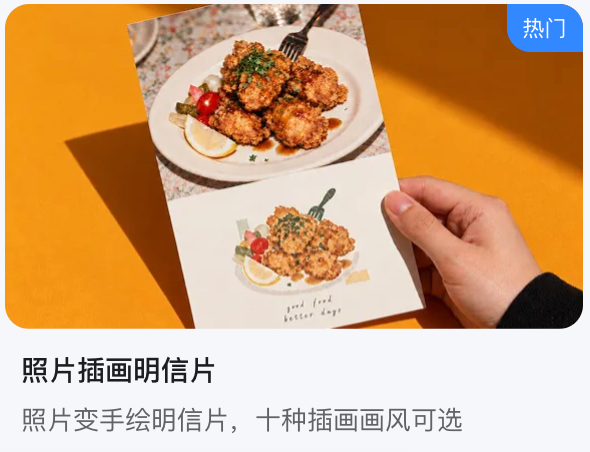
技能介绍
有旅行、门店或日常照片时,如果想换成插画表达,还需要考虑画风和配文。只写“画成插画”,往往不能清楚说明希望呈现的视觉方向。
照片插画明信片可以根据照片选择线稿淡彩、绘本描边、马克笔涂鸦等画风,并搭配小字文案,帮助你从已有照片开始探索明信片式图文内容。
适合准备旅行记录、纪念图片、门店内容或个人分享的用户。例如,将一张旅行照片转成手绘风格,并配上一句简短文字,可以使用这个技能。
上手步骤
上传主体和重要细节清楚的照片,确认本次希望转换的画面。
选择插画画风;选择“自动”时,可以按页面提示在对话中结合推荐挑选画风。
填写小字文案,或留空让系统按照片内容自动起草,检查照片与文案设置后提交生成。
三、第一次使用,按这个流程开始
第一步:打开美图设计室,进入「技能」,找到「改文字」。
可以在技能页面浏览分类,也可以直接搜索名称。
先判断自己需要处理一张图片的局部内容,还是对一组素材执行统一操作。
第二步:准备对应材料
不同任务需要的材料不同:
修改图片文字:清晰原图、需要替换的原文字、新文字,以及字体和颜色等保留要求。
清理水印或杂物:有权修改的图片、需要去除的对象和位置,以及必须保留的区域。
替换场景中的商品:原始场景图、新商品图、替换位置,以及背景和道具的保留要求。
批量处理图片:需要执行同类操作的一组素材、处理规格和一致性要求。
调整图片比例:原图、目标比例、实际使用位置,以及不能裁掉的主体和文字。
翻译图片文字:文字清楚的图片、目标语言、术语译法和不需要翻译的内容。
制作插画明信片:清晰照片、希望尝试的画风,以及准备使用的小字文案。
尽量使用清楚、完整的原始素材。多图任务中,先区分哪些是处理对象、哪些是参考图片,避免混淆。
第三步:打开技能,填写表单
带星号的项目需要优先填写,再检查处理类型、目标比例、语言或风格等设置。
补充要求时,尽量同时说明修改对象、具体位置和保留内容。例如:将图片中的“夏季上新”替换为“秋季上新”,只修改这处标题,保留商品、背景和其他文字。新标题尽量保持原有字体、颜色和位置。
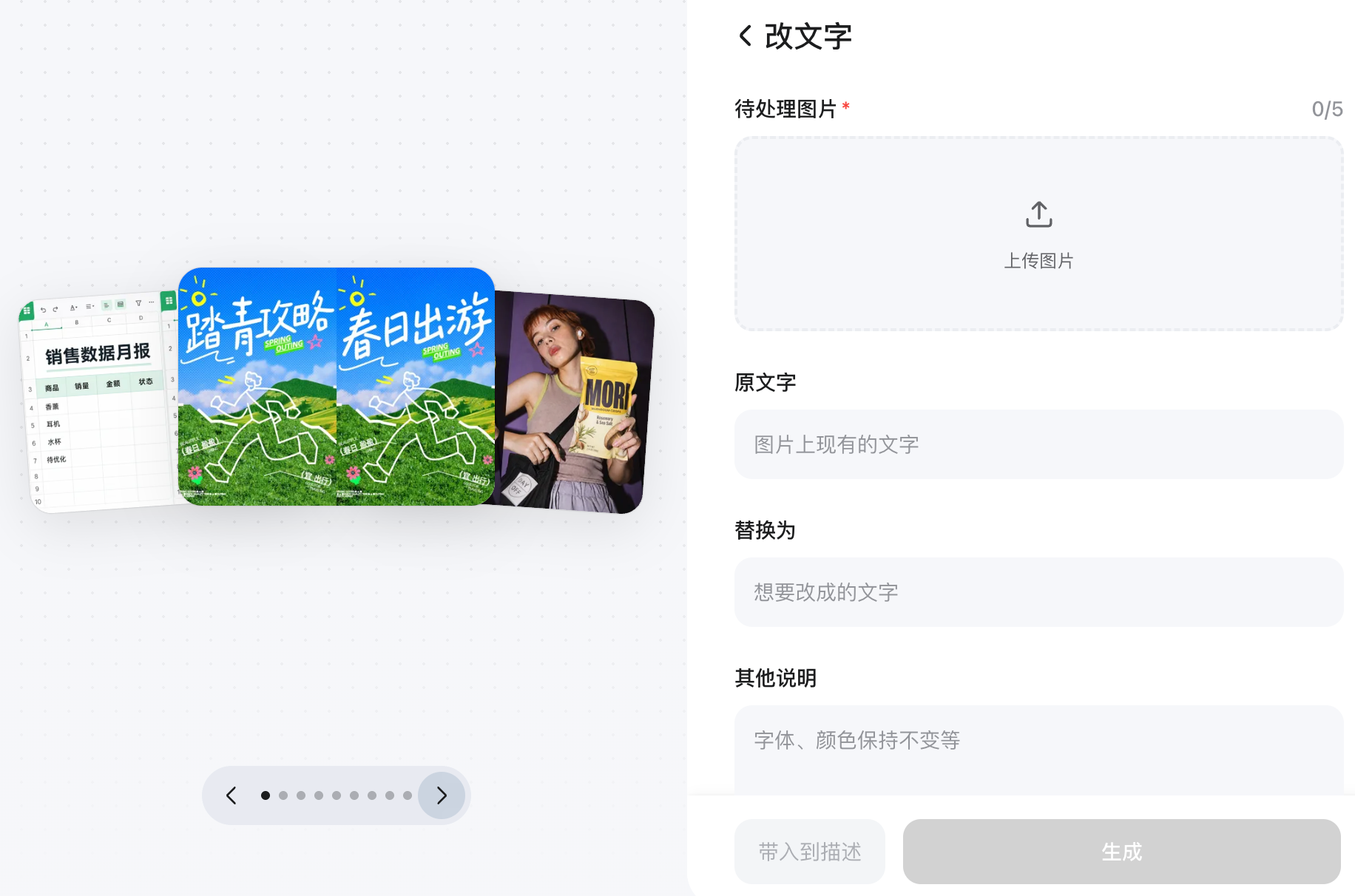
不同技能提供的输入项不同。涉及局部修改时,把位置说清楚;涉及批量操作时,把统一要求说清楚。
第四步:检查后生成,或先带入描述
表单中提供「生成」和「带入到描述」入口。
生成:填写完成后,用于发起任务。提交前检查费用或额度提示。
带入到描述:先把填写的信息整理进对话输入框,便于补充和修改,再决定是否发送。
也可以通过卡片上的「添加到对话」,选择技能后直接补充需求。
四、新手可以怎样搭配使用?
以下是选用顺序建议,可以按需要取用,不是必须完成的固定流程。
更新旧图片中的活动信息:确认新文字 → 改文字 → 核对日期、价格和其他保留内容。
清理商品或场景照片:明确需要去除的对象 → 去水印/杂物 → 检查主体和周围背景。
沿用场景展示新商品:准备场景图和新商品图 → 商品替换 → 核对商品细节、角度与光影。
整理一组商品素材:按处理要求分组 → 批量修图 → 逐张核对规格和内容。
为不同位置准备图片:确认使用比例和保留内容 → 智能裁剪 → 检查主体、文字和标识是否完整。
准备不同语言的图片版本:整理原图和术语要求 → 图片翻译 → 核对译文、数字和单位。
制作照片纪念内容:挑选清晰照片 → 照片插画明信片 → 确认画风和配文。
先列出需要改变的内容,再列出必须保留的内容。处理要求越具体,越容易发现结果中哪些部分还需要调整。