
海报设计技能指南
发布一则通知、宣传一场活动,或者更新一张旧海报,都需要把文字和图片安排清楚。有时内容已经准备好了,却不知道怎么排版;有时手里有现成海报,但需要调整风格、修改内容或适配新的尺寸。
美图设计室围绕这些任务提供了不同的技能卡片入口。你可以根据现有素材和制作目的,选择从头制作,或在已有海报的基础上继续调整。
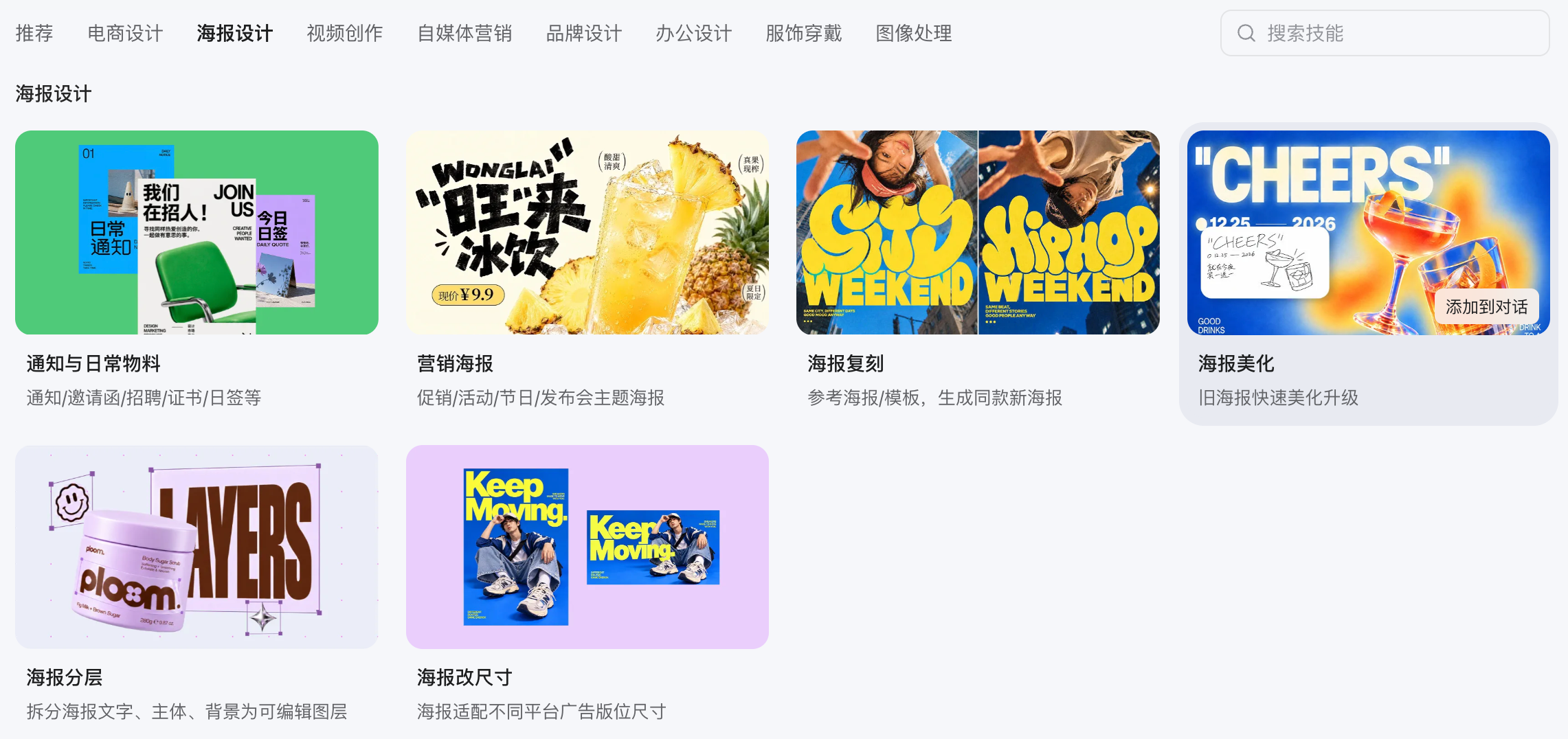
目前已上线通知与日常物料、营销海报、海报复刻、海报美化、海报分层和海报改尺寸。本文逐一介绍它们的适用场景和使用方法。
一、先看需求:你现在该用哪个技能?
先判断自己是要制作新海报,还是修改已有海报,再选择对应技能卡片入口。
通知与日常物料:需要制作通知、邀请函、招聘信息、证书或日签等日常内容。
营销海报:准备宣传活动、节日促销或新品发布,需要突出主题和重点信息。
海报复刻:有喜欢的参考海报,想借鉴它的布局、配色或风格,制作自己的内容。
海报美化:已经有一张海报,但觉得排版、配色或主要图片不够合适,希望调整。
海报分层:手里只有一张完整海报,希望把文字、主体和背景拆开,便于后续修改。
海报改尺寸:同一张海报需要用于不同位置,希望调整比例或尺寸,同时保留重要内容。
二、各项技能能帮你做什么?
1. 通知与日常物料:把日常信息整理成清楚的设计内容
技能介绍
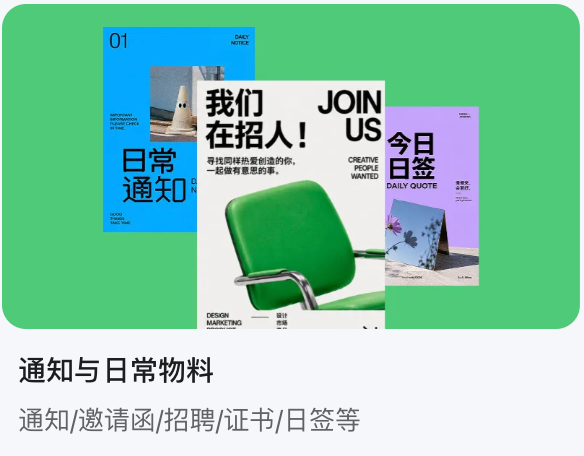
- 通知、招聘信息或邀请函的文字准备好了,还需要安排标题、正文和图片的位置。没有设计经验时,容易出现重点不突出、信息挤在一起,或者不同物料风格不统一的问题。
- 通知与日常物料可以根据海报内容和使用场景,帮助准备相应的设计内容,并提供海报类型、线上/线下场景及动态海报选项,减少从空白画面开始排版的工作。
- 适合行政、人事、门店经营者、社群运营等需要经常发布信息的用户。例如,制作营业时间调整通知、活动邀请函、招聘海报、证书或每日问候卡片,都可以从这个技能开始。
上手步骤
- 填写海报主题、标题和正文要点 → 按需上传素材图片 → 选择海报类型 → 设置线上、线下或都要 → 选择是否需要动态海报 → 提交生成。
- 填写内容时,先整理清楚需要展示的信息。涉及通知或活动时,时间、地点、联系人等内容应使用确认后的版本。
2. 营销海报:围绕活动主题,突出宣传重点
技能介绍
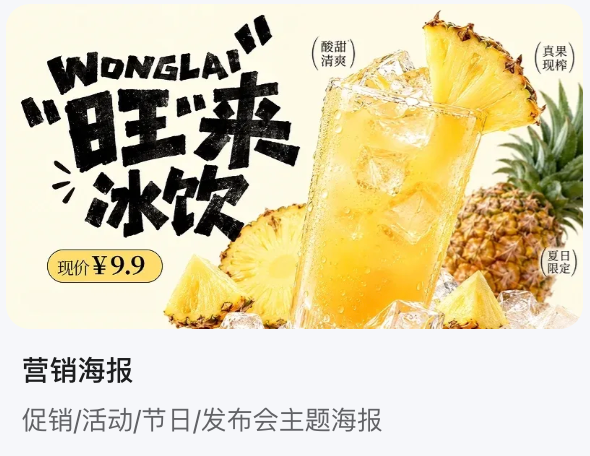
- 活动内容往往包含主题、商品、优惠、时间和参与方式。如果所有信息都同样突出,读者反而难以看清活动重点,也不知道下一步应该做什么。
- 营销海报可以围绕活动内容和宣传目的组织画面,帮助安排主题、图片和重点文字,并提供不同海报类型与尺寸选项,方便准备相应的宣传素材。
- 适合门店活动、节日推广、新品发布、课程招生或品牌宣传等场景。例如,咖啡店推出新品、培训机构举办公开课,或者商家准备节日促销,都可以使用这个技能制作海报初稿。
上手步骤
- 填写海报内容、风格和必含元素 → 按需上传素材 → 选择海报类型 → 设置海报尺寸 → 提交生成。
- **与通知与日常物料的区别:**日常通知可以优先考虑信息是否清楚、完整;营销海报可以优先考虑活动主题和宣传重点。邀请函等内容在两个技能中都可能涉及,可根据本次表达目的选择。
3. 海报复刻:用参考海报说明想要的设计方向
技能介绍
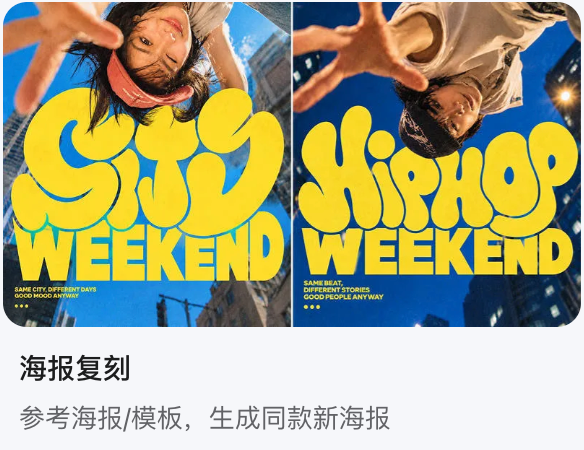
- 知道自己喜欢哪张海报,却说不清它的字体、配色和布局,是新手常见的困难。只写“想要高级一点”或“做得活泼一点”,也不容易准确表达希望借鉴的部分。
- 海报复刻可以通过上传参考海报,选择整体布局、文字层级、配色方案等参考维度,帮助你把视觉想法转成更具体的要求,减少反复用文字描述风格的过程。
- 适合已经找到参考样式,希望结合自己的主题、文案和素材制作新海报的用户。例如,喜欢一张活动海报的标题安排和配色,希望用自己的活动内容尝试类似表达,就可以选择这个技能。
上手步骤
- 填写新海报主题和文案 → 上传参考海报或模板 → 按需上传自己的素材 → 选择参考维度 → 设置输出比例和生成张数 → 提交生成。
- “文字层级”可以理解为标题、副标题和正文之间的大小、位置与重要程度区分。选择参考维度时,尽量指出真正想借鉴的部分;参考素材应具有相应使用授权。
4. 海报美化:在已有内容基础上调整视觉表达
技能介绍
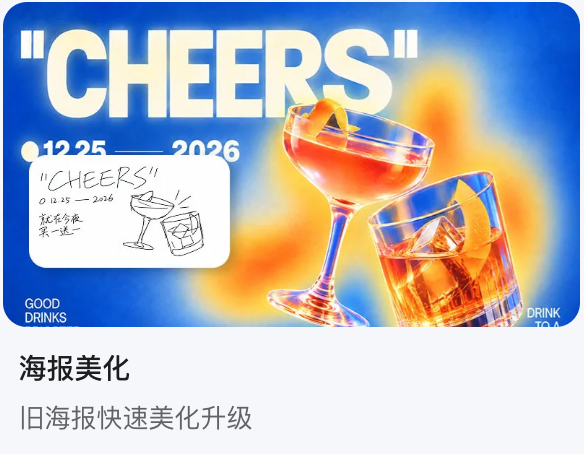
- 旧海报的内容可能仍然适用,但标题不够突出、配色不协调,或者图片和文字挤在一起。重新从头制作需要再次整理素材,只改一个局部又未必能改善整体效果。
- 海报美化可以根据已有海报和修改方向,调整排版、配色、主要图片或整体风格,也可以选择重做一版,帮助你在现有素材基础上探索更合适的呈现方式。
- 适合已经有海报初稿或旧版宣传图,希望改善视觉效果的用户。例如,门店想统一活动海报风格,或者运营人员希望把信息密集的旧海报调整得更清楚,都可以从这个技能开始。
上手步骤
- 上传已有海报 → 填写美化方向和不希望改动的内容 → 设置输出比例 → 选择修改方式 → 提交生成。
- 页面中的“主视觉”,可以先理解为海报里最主要的图片或视觉主体。提出美化要求时,可以写“突出标题、减少装饰、保留商品图片”,比只写“变好看”更具体。
5. 海报分层:为分别调整画面元素做准备
技能介绍
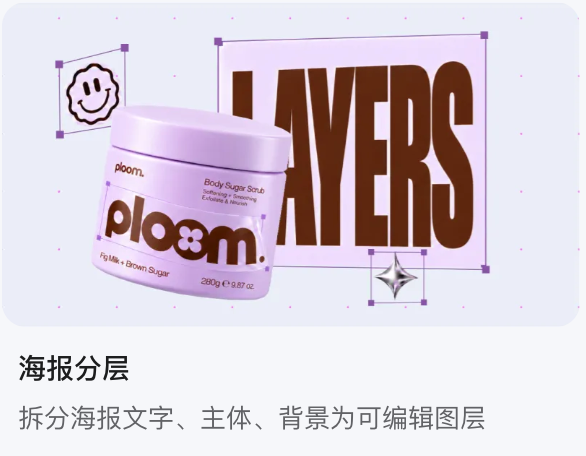
- 拿到一张完整海报图片后,文字、人物、商品和背景都在同一张画面里,无法像原始设计文件那样分别选中。需要换图或改字时,往往还要重新处理原来的位置和背景。
- 海报分层用于把海报中的文字、主体和背景等元素拆分为可编辑图层,方便后续针对不同部分进行调整,减少每次修改都重新组织整张画面的工作。
- 适合只有完整海报图片、缺少原始设计文件,但希望继续修改或复用的用户。例如,需要保留背景、单独调整商品位置,或者希望把文字与图片分开处理,可以使用这个技能。
上手步骤
- 上传原海报 → 说明需要保留的文字和元素 → 写明哪些部分需要单独成层、后续准备怎样修改 → 提交生成。
- “图层”可以理解为画面中能够分别调整的不同部分。分层后应检查元素是否完整,具体可编辑范围与文件形式以实际结果为准。
6. 海报改尺寸:让同一张海报适配不同展示位置
技能介绍
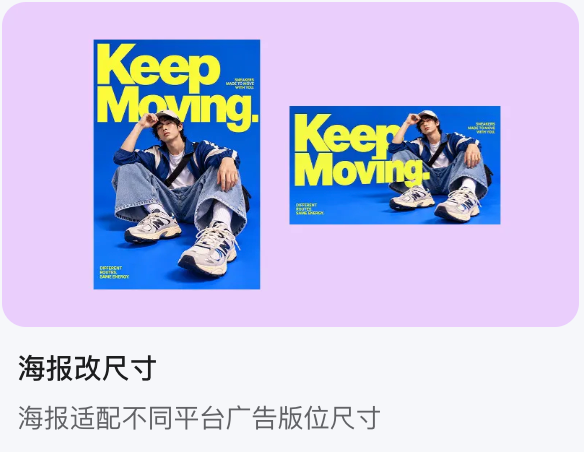
- 同一场活动可能需要方形宣传图、竖版海报和横版展示图。直接拉伸容易使文字和人物变形,直接裁剪又可能漏掉标题、商品或参与方式。
- 海报改尺寸可以根据目标比例或自定义尺寸,选择重排版式、延展背景等适配方向,帮助你围绕同一张原海报准备不同版本,减少逐个尺寸重新安排内容的工作。
- 适合同一张海报需要用于多个发布位置的用户。例如,门店活动既要在社群中分享,又要放到横版屏幕或其他宣传位置,就可以根据各处要求分别设置尺寸。
上手步骤
- 上传原海报 → 选择目标比例或填写自定义尺寸 → 选择适配重点 → 说明必须保留的内容 → 设置每个尺寸的生成张数 → 提交生成。
- “重排版式”侧重重新安排文字和图片的位置;“延展背景”侧重补充周边画面。设置时还应说明哪些内容不能裁掉,例如标题、Logo、商品和二维码。
三、第一次使用,按这个流程开始
第一步:进入「技能」,找到「海报设计」
打开技能页面,浏览「海报设计」分类,也可以直接搜索技能名称。
先根据本文开头的需求对照选择入口。有现成海报时,可以优先判断是需要改善视觉、拆分元素,还是调整尺寸。
第二步:准备对应材料
不同任务需要的材料不同:
制作通知与日常物料:确认后的标题、正文、时间、地点和联系方式,以及需要展示的素材。
制作营销海报:活动主题、宣传重点、完整活动规则,以及商品图、品牌 Logo 等素材。
参考海报创作:有权使用的参考海报、自己的主题和文案,以及需要替换进去的素材。
美化或分层已有海报:清晰的原海报、必须保留的文字和元素,以及具体修改要求。
适配不同尺寸:原海报、目标尺寸或比例、实际使用位置,以及不能裁掉的重要内容。
涉及活动时间、价格和优惠时,先确认最终信息;需要二维码时,准备可用的二维码原图,并在结果中检查能否正常识别。
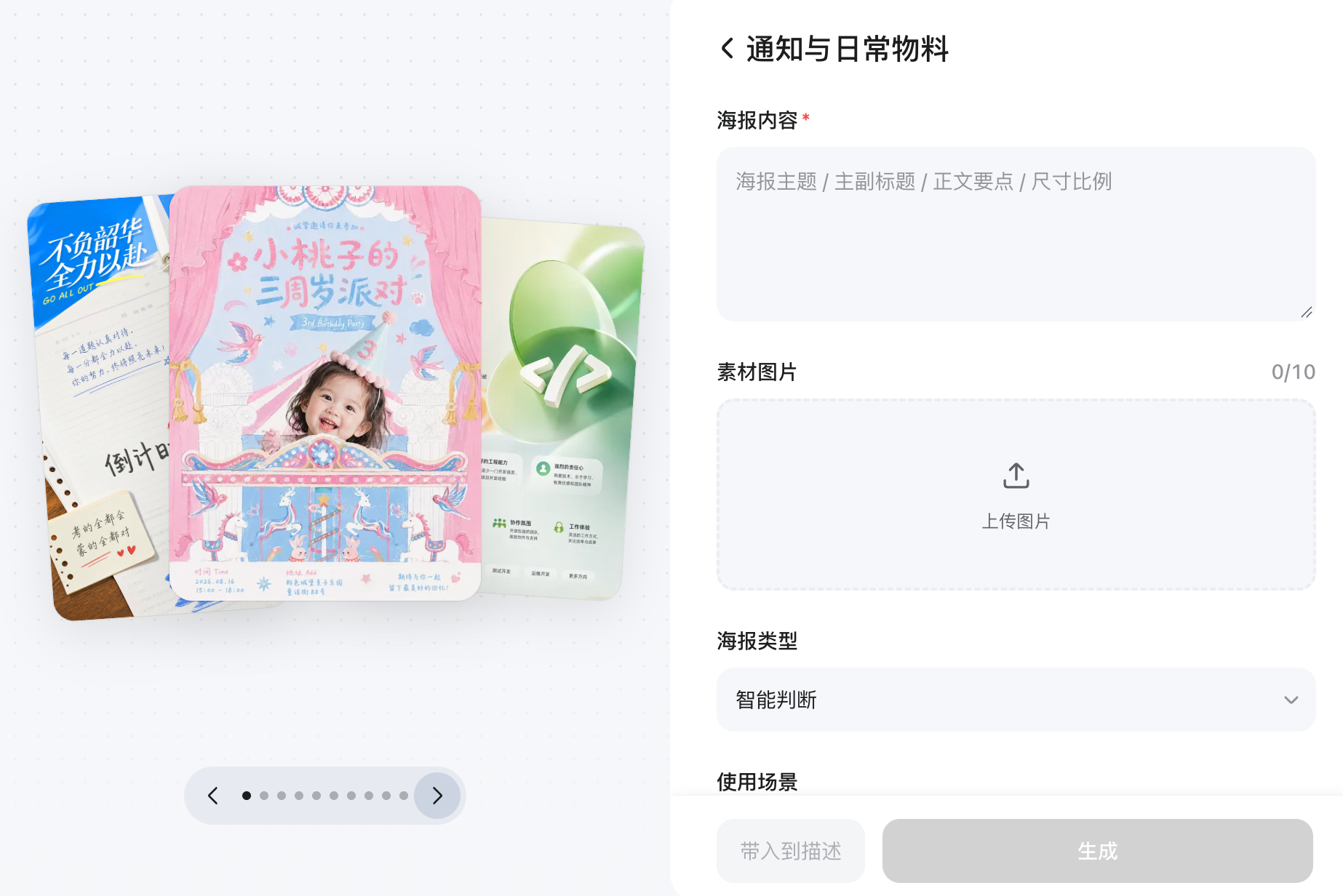
第三步:打开技能,填写表单
带星号的项目需要优先填写,再检查类型、比例、张数等设置。
补充要求时,尽量同时说明用途、重点和保留内容。例如:用于咖啡店新品活动宣传。标题优先突出,正文保持清楚,保留上传的商品图和 Logo。活动时间、价格和优惠按提供的文案展示,不自行补充。
如果需要线下使用,还应写清实际尺寸和观看场景。图片比例表示宽高关系,不能直接代替具体的印刷尺寸要求。
第四步:检查后生成,或先带入描述
表单中提供「生成」和「带入到描述」入口。
- 生成:填写完成后,用于发起任务。提交前检查费用或额度提示。
- 带入到描述:先把填写的信息整理进对话输入框,便于补充和修改,再决定是否发送。
也可以通过卡片上的「添加到对话」,选择技能后直接补充需求。
四、新手可以怎样搭配使用?
以下是选用顺序建议,可以按需要取用,不是必须完成的固定流程。
发布日常通知:确认通知内容 → 通知与日常物料 → 核对时间、地点和联系方式。
从头准备活动宣传:整理活动主题与规则 → 营销海报 → 核对重点信息 → 按需调整尺寸。
参考已有样式制作新海报:准备参考图与自己的内容 → 海报复刻 → 检查文字、图片与品牌元素。
改善已有海报:整理修改重点和保留要求 → 海报美化 → 核对内容是否准确、重点是否清楚。
分别修改海报中的元素:准备清晰原图 → 海报分层 → 检查拆分结果 → 按实际可编辑内容继续调整。
同一张海报用于多个位置:确认各处尺寸要求 → 海报改尺寸 → 逐个检查文字、主体和二维码是否完整。
先确定要传达什么信息、在哪里使用,再选择技能。内容和尺寸越明确,后续越容易判断结果是否适合使用。