
帮助中心
美图设计室「视频去水印」详细操作指南
一、功能介绍
制作商品展示、社媒短片或宣传视频时,如果手中的自有或已获授权素材带有不需要的水印、Logo,可以使用美图设计室的视频去水印功能处理。页面提供自动移除和手动框选两种方式,也有批量上传入口。
- 页面同时提供「字幕」选项;如果目标是水印或 Logo,先确认选中的是「水印」处理项,不要误选字幕。
- 支持的视频格式:.mp4、.mov、.m4v 格式。
美图设计室的视频去水印功能提供两种处理路径:
- 自动:让工具自动识别视频中的水印或 Logo;
- 手动:自己框选要去除的区域。
二、使用步骤
第一步:准备并导入视频
- 先保留一份原视频,方便处理后对比。
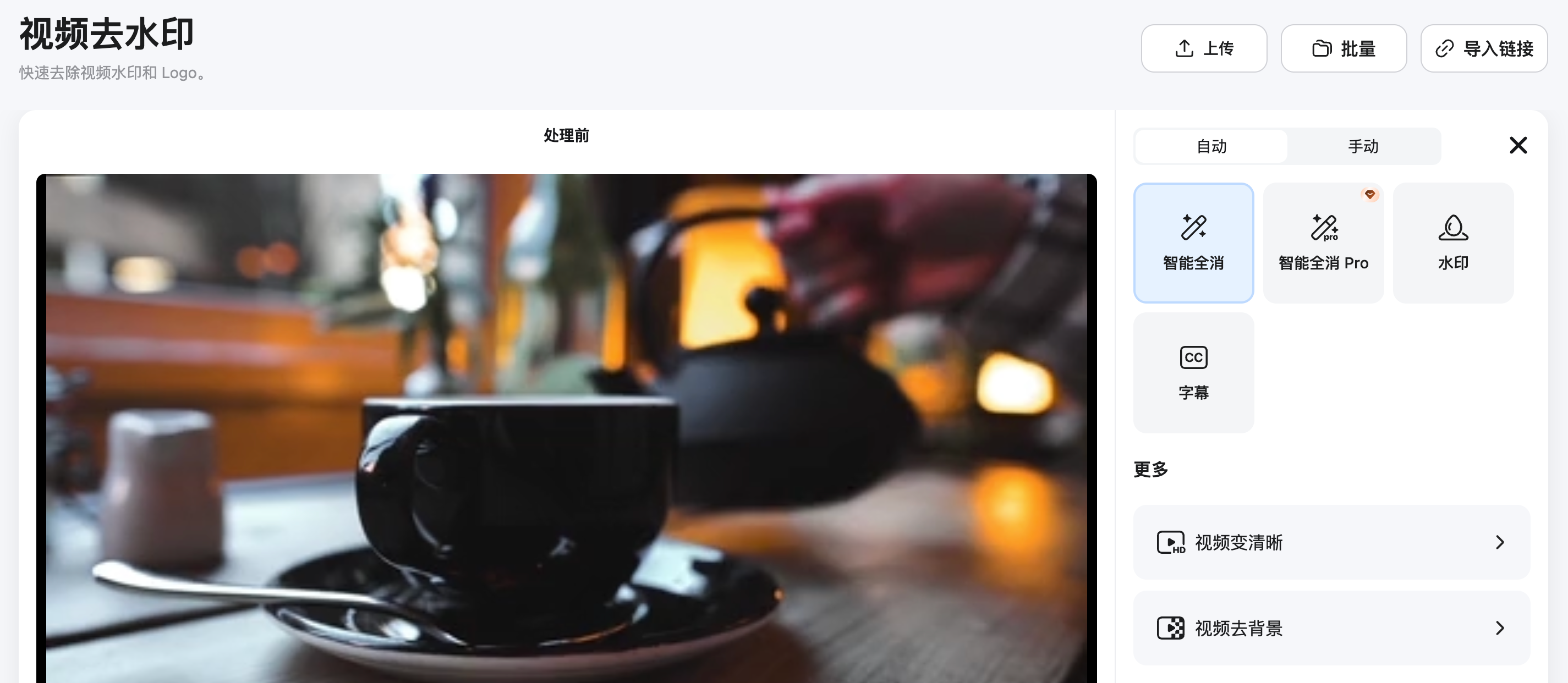
- 进入 视频去水印 ,选择导入方式:
- 上传:从设备选择一个视频;页面也提示支持拖放或粘贴;
- 批量:准备同时导入多个视频时使用;
- 导入链接:填入视频链接。该入口会要求确认自己拥有内容所有权;只导入你有权处理的素材。
- 导入后,页面左侧显示处理前的视频,右侧是处理方式。
第二步:选择自动或手动处理
| 方式 | 怎么操作 | 界面 |
| 自动 |
页面另有「智能全消」「智能全消 Pro」和「字幕」选项,处理水印时不要误选字幕。 | 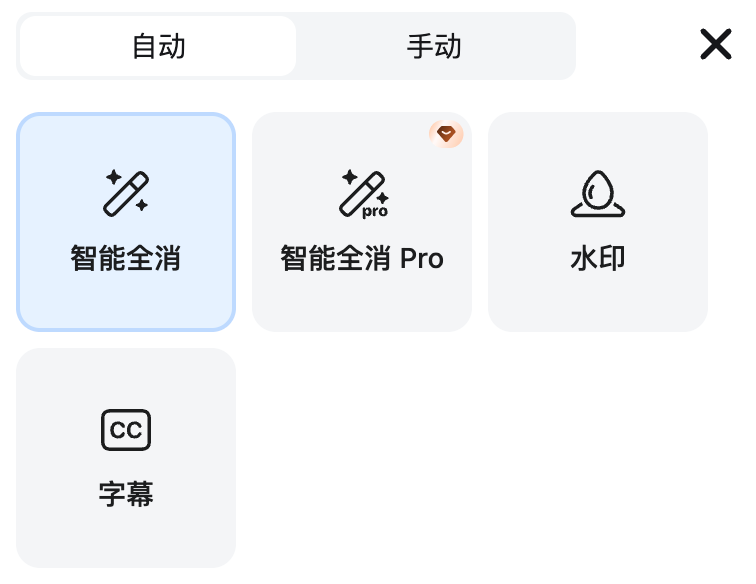 |
| 手动 | 切换到「手动」,在视频画面上拖动、调整选区,框住需要去除的位置,再点击「开始移除」。 | 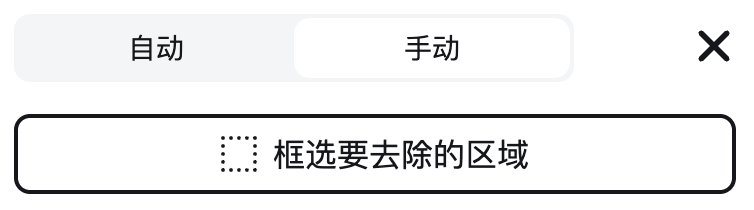 |
手动框选时,尽量让选区覆盖完整水印,同时少包含商品、人物或重要文字。页面的手动模式明确提示"框选要去除的区域"。
第三步:提交处理
- 确认视频和处理方式后,点击页面右下角的「开始移除」。
- 提交前再核对一次选项。尤其是批量处理或重新处理时,留意页面显示的任务与费用信息。
- 当前会员权益(每个):
- 标准会员:每天可享有5次限免使用权益
- 高级会员:每天可享有15次限免使用权益(高级会员购买入口)
- 当前会员权益(每个):
当前的会员使用次数属于本阶段会员活动提供的权益,并非长期固定的使用规则。
平台会结合不同阶段的会员活动,不定期更新对应的权益内容和使用次数,后续也可能会推出新的会员活动。具体权益及使用规则,请以活动期间会员页面实际展示为准。
第四步:检查处理结果
不要只看视频封面。建议从头到尾播放处理后的视频,重点检查:
- 水印是否在出现的每个片段中都被去除;
- 原水印位置有没有模糊、闪烁或背景不连贯;
- 商品细节、人物和原有文字有没有被一起处理掉。
如果结果不理想,保留原视频,缩小或调整手动选区,或改用另一种处理方式再尝试。完成页的保存按钮和后续选项可能随登录状态变化,按实际页面操作即可。
三、常见问题
- Q1:自动识别效果不好,怎么办?
- 改用手动模式,在视频画面上拖动、调整选区,框住需要去除的位置后再点击「开始移除」;手动框选时尽量让选区覆盖完整水印,少包含商品、人物或重要文字。
- Q2:去水印和去字幕有什么区别?
- 两者是不同的处理项。目标是水印或 Logo 时,选择页面上的「水印」选项;要去除字幕时才用「字幕」选项。处理水印时不要误选字幕。
- Q3:支持哪些视频格式?
- 目前支持 .mp4、.mov、.m4v 格式,如果有其他需要支持的视频格式也可以反馈给设计室官方客服。
- Q4:需要会员吗?有次数限制吗?
- 视频去水印、去字幕与图片消除的权益不同,有提供限时免费试用的次数,用完超出后消耗美豆。请以当前视频功能页面显示的次数和计费提示为准。
- Q5:导入链接时提示要确认内容所有权,是什么?
- 「导入链接」入口要求确认你拥有该视频内容的处理权;只导入你有权处理的素材,避免侵权风险。
- Q6:处理后水印没去干净,或把商品/文字一起删了,怎么办?
- 不要只看封面,从头到尾播放检查。如果结果不理想:保留原视频,缩小或调整手动选区,或改用另一种处理方式再尝试。
- Q7:智能全消和智能全消pro的区别是什么?
- 智能全消Pro:一键去水印、字幕,更自然无痕,等待稍久一些
- 智能全消:一键去水印、字幕,速度快