快速搞定设计抠图,美图设计室智能抠图操作教程
咱们做设计的小伙伴,大概率都遇到过这些糟心事:想把人物、产品从背景里抠出来,要么手动抠半天边缘坑坑洼洼,要么复杂背景直接束手无策,浪费大把时间还影响出图效果。说实话,智能抠图真的是拯救设计效率的神器,咱们美图设计室的智能抠图简单快速、人人可用,今天就把全套实操技巧教给你,你也可以轻松上手做出干净又精准的抠图效果。
1、快速查找功能入口,轻松找到智能抠图工具
解决新手找不到工具的难题,不用盲目翻找功能栏,快速定位智能抠图入口,大幅节省操作时间。打开美图设计室官网或客户端,无需新建画布,直接在首页工具栏中即可找到智能抠图专属功能按钮,也可以进入任意设计画布,在顶部工具栏的图片编辑功能列表中找到该工具。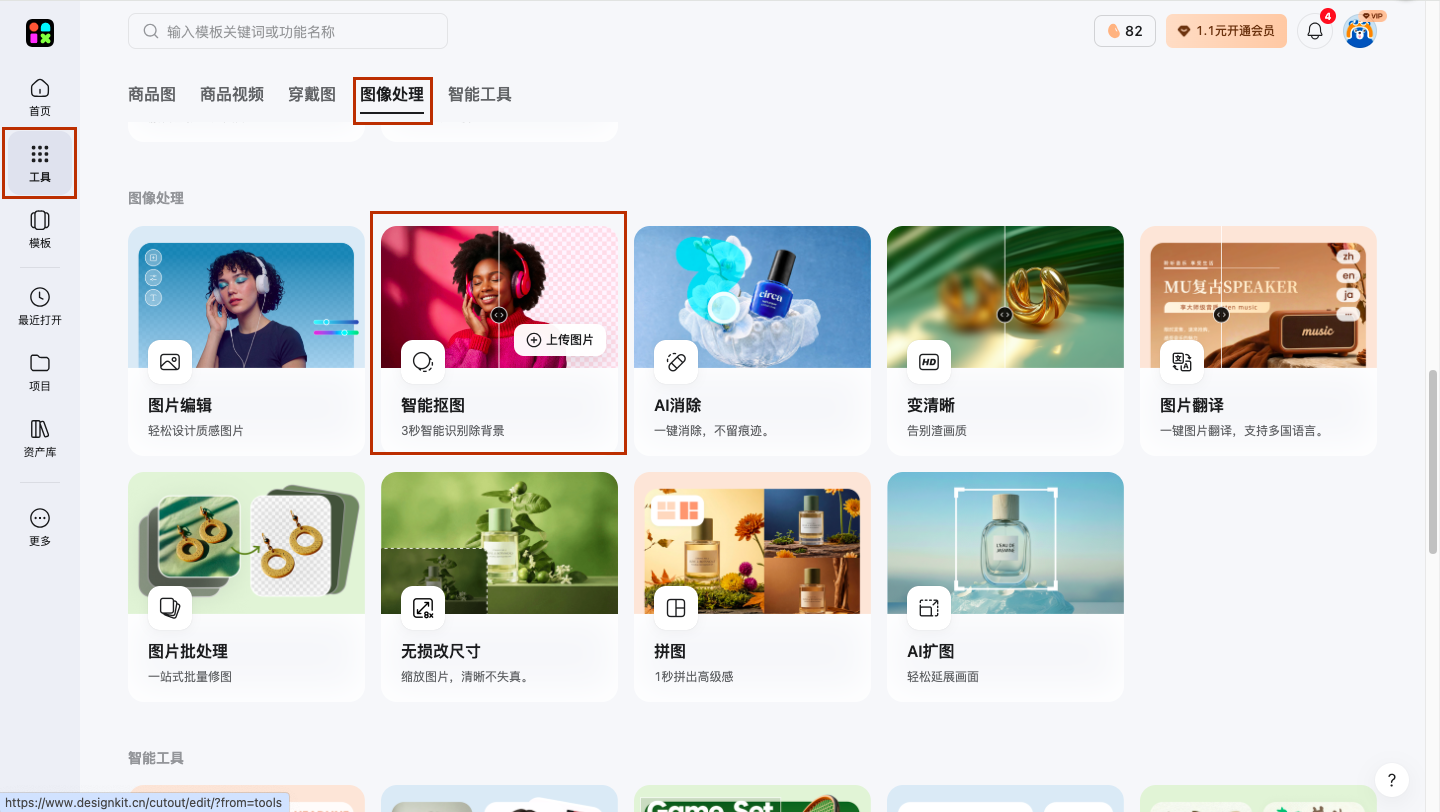
工具入口直观清晰,不用复杂查找步骤,新手第一次使用也能一秒找到,开启高效抠图操作。
2、一键自动智能抠图,零基础快速分离主体
能帮你省去大量手动操作,几秒就能完成主体与背景分离,新手也能快速出效果。打开美图设计室,在首页或编辑页找到智能抠图入口,上传需要处理的图片,系统会自动识别人物、产品、宠物等主体,瞬间完成抠图生成透明背景。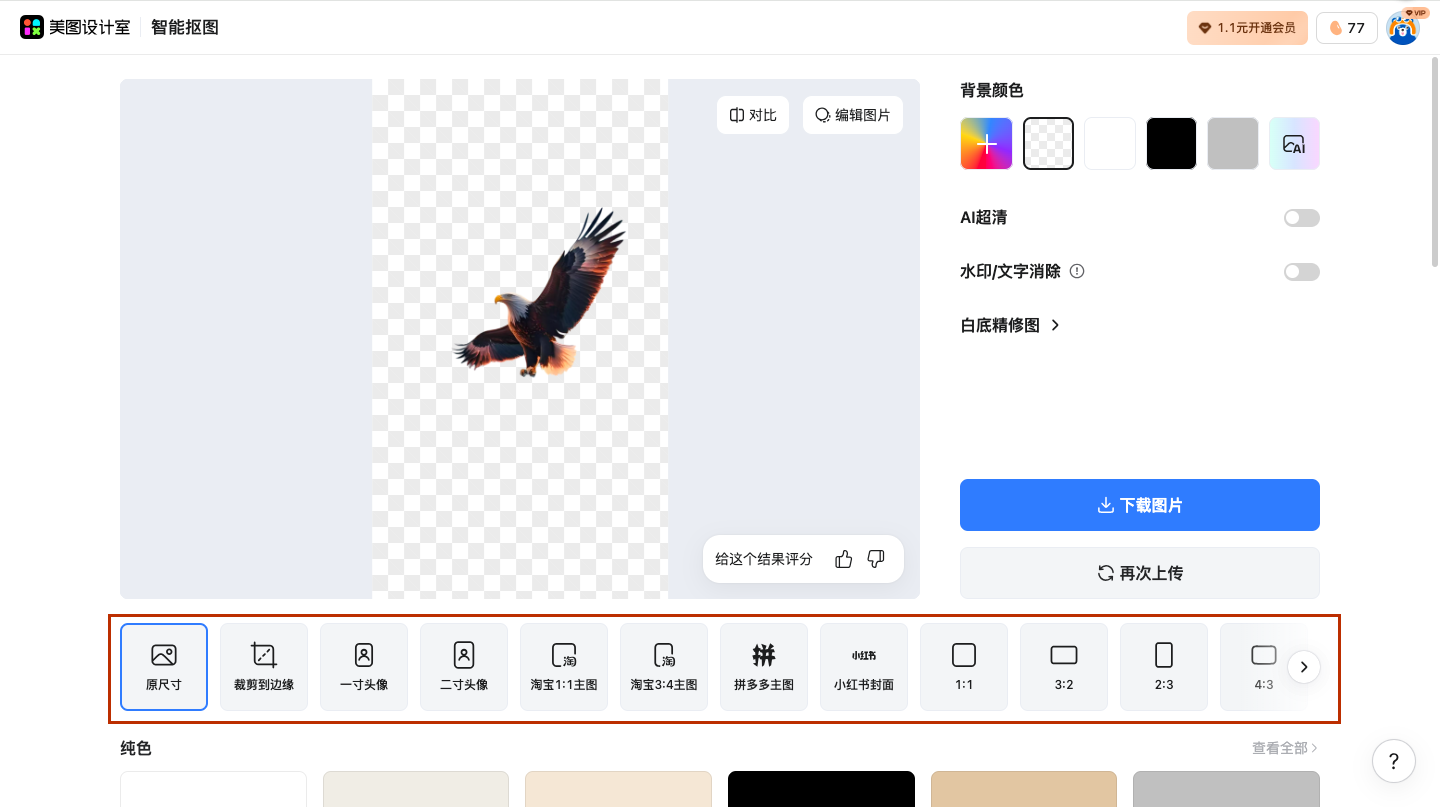
不用手动描边、不用调复杂参数,AI精准识别轮廓,几分钟就能搞定基础抠图,效率直接拉满。
3、批量智能抠图,一次处理多张提升效率
适合电商、多素材设计场景,一次性处理多张图片,不用逐个操作节省大量时间。在智能抠图页面选择批量模式,一次性上传多张图片,系统会同步执行智能抠图,完成后可统一调整边缘或更换背景,最后一键导出全部成品。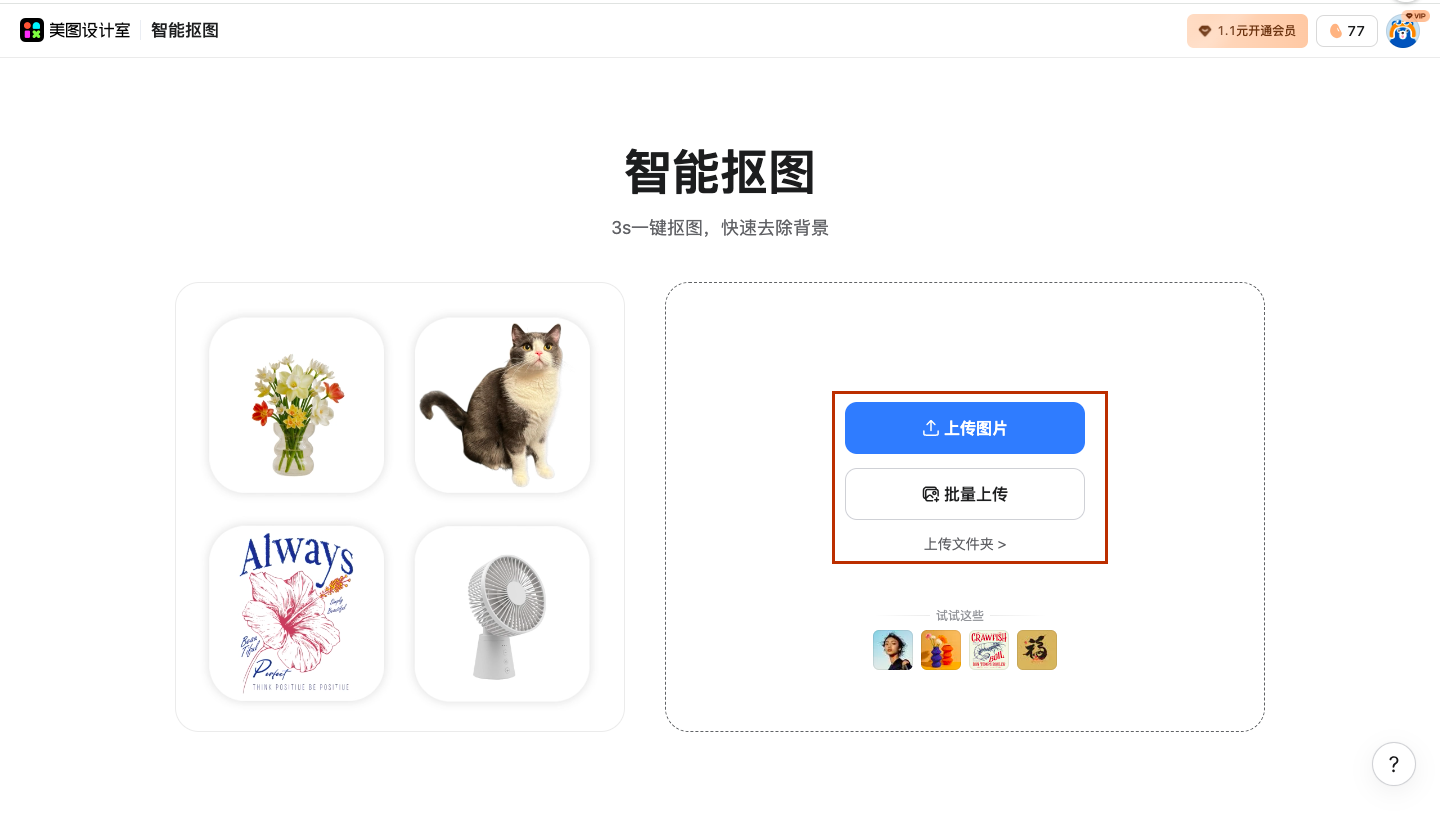
做电商主图、素材库整理时特别省心,多图处理也能快速完成,不用反复重复操作。
4、抠图后快速换背景,直接完成设计闭环
抠图不用跳转其他工具,快速搭配新背景,让作品直接可用,省去二次编辑步骤。智能抠图确认后,直接在页面选择背景设置,可使用纯色底、渐变底,也能上传自定义背景图,调整主体大小与位置,快速完成合成设计。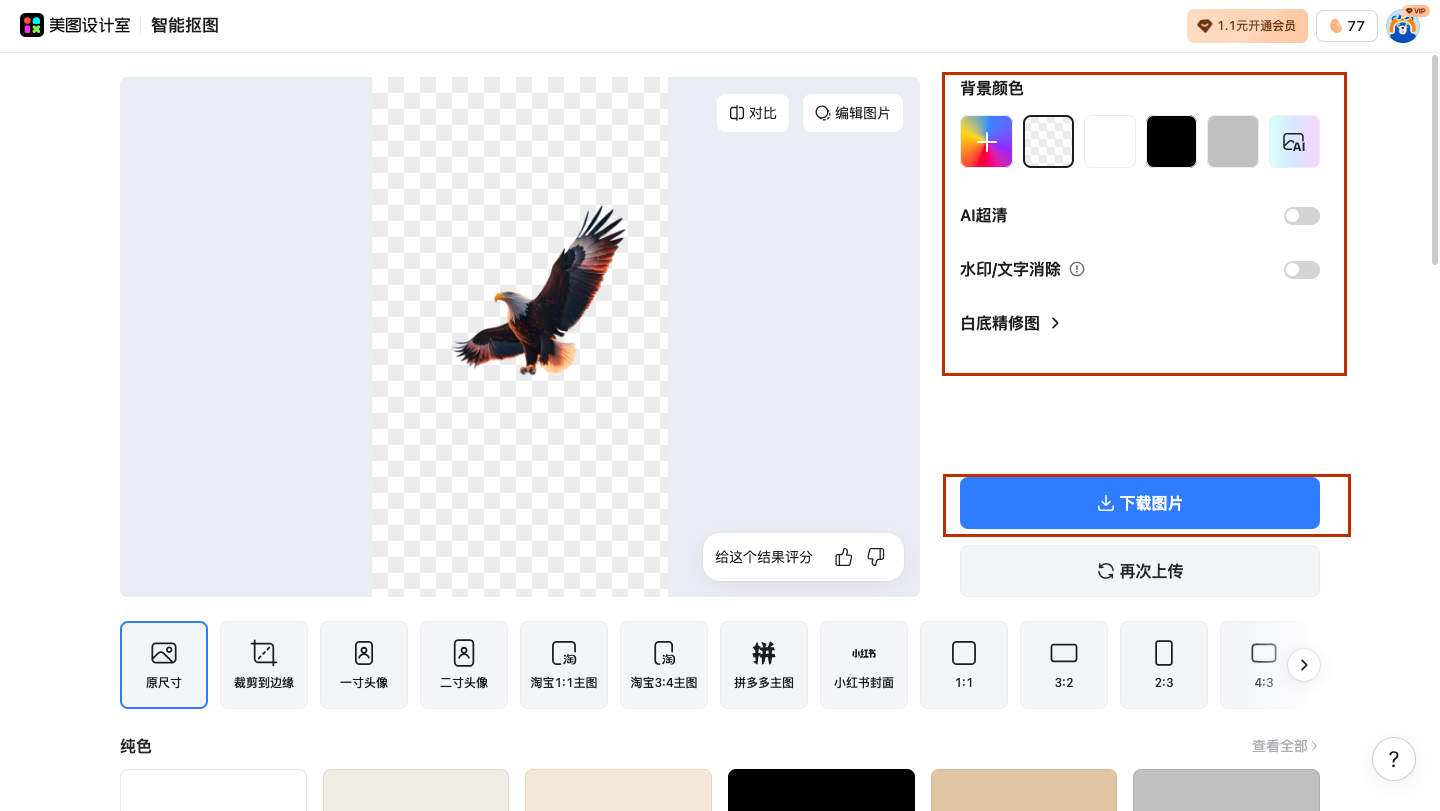
抠图、换底、合成一站式完成,做海报、主图、证件照都特别方便,出图更快更顺畅。
以上就是美图设计室智能抠图的4个实用技巧,从查找工具入口、一键自动抠图,到批量处理、快速换背景,整套流程简单高效,能帮大家彻底告别抠图烦恼,快速做出干净精准的作品。你有没有遇到过抠图边缘粗糙、耗时费力的情况?不妨试试这么做,用美图设计室的智能抠图轻松搞定所有抠图需求。















 无限创作,随时随地自由发挥