超简单人像换背景技巧,零基础轻松修出质感人像大片
咱们日常拍照总遇到这样的烦恼:人像表情状态超棒,可背景杂乱不堪、场景普通老旧,想重新拍照又没时间没合适场地。想学专业修图软件人像换背景,又觉得操作复杂、门槛太高,折腾半天效果还很生硬,人物像贴在背景上一样违和。其实根本不用这么麻烦,在美图设计室掌握简单方法,就能快速完成人像换背景,全程零门槛,人人都能轻松上手,新手也能做出自然精致的人像作品。
说到这,今天就给大家分享5个美图设计室高效人像换背景的实用技巧,每一个都简单好操作,还能解决不同场景的修图需求,跟着步骤来就能轻松拿捏。
1、AI一键智能抠图 快速完成基础人像换背景
这个技巧是新手入门首选,能省去手动抠图的繁琐步骤,几秒就能精准识别人像主体,分离原有背景。打开美图设计室官网,在工具中心找到AI人像换背景功能,点击上传需要处理的人像照片,系统会自动完成智能抠图,发丝、衣领等细节都能精准保留。抠图完成后,直接在平台背景库挑选纯色、简约场景等基础背景,点击即可一键替换。不用手动调整轮廓,全程自动处理,大大节省修图时间,日常随手修图用这个方法完全够用。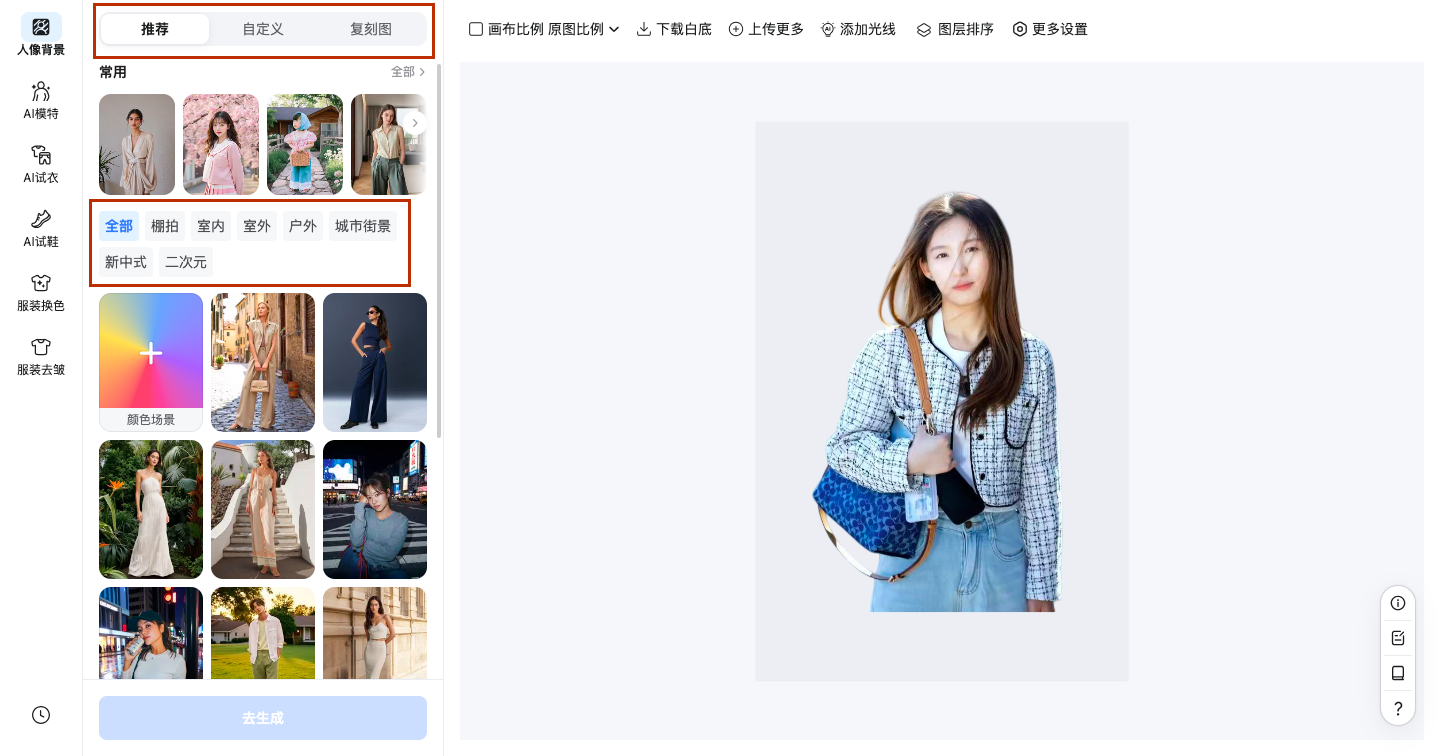
3、参考图复刻背景 定制专属人像换背景风格
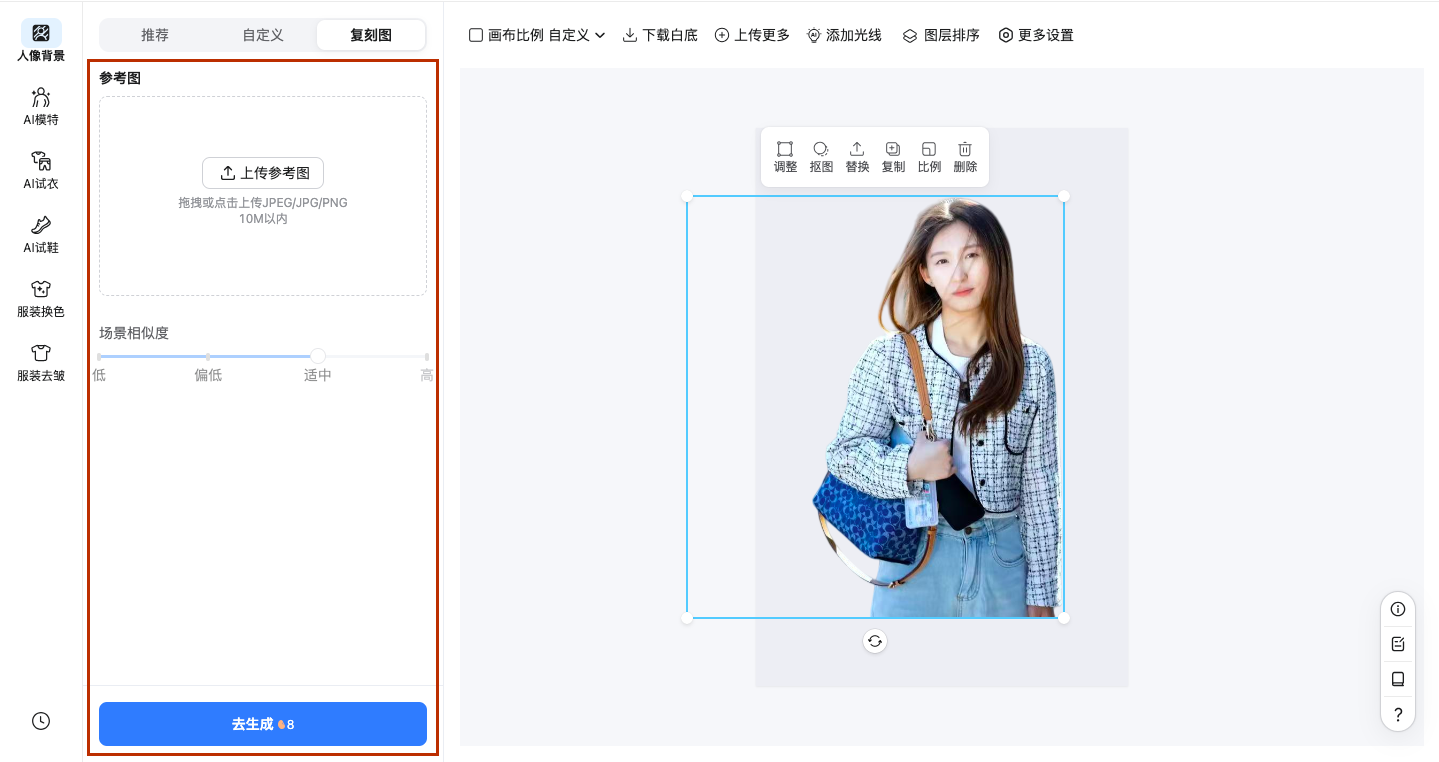
想要复刻喜欢的网红场景、写真氛围背景,不用自己找图搭配,这个技巧能一键复刻同款意境。进入人像换背景编辑页面,选择参考图生成功能,先上传自己的人像原图,再上传心仪的场景参考图,拖动滑块调节场景相似度,高相似度能高度还原参考图布局光影。调节完成后点击生成,就能让人像完美融入同款背景。平台适配各类风格参考图解析,不用自己琢磨配色构图,轻松打造小众高级的人像大片。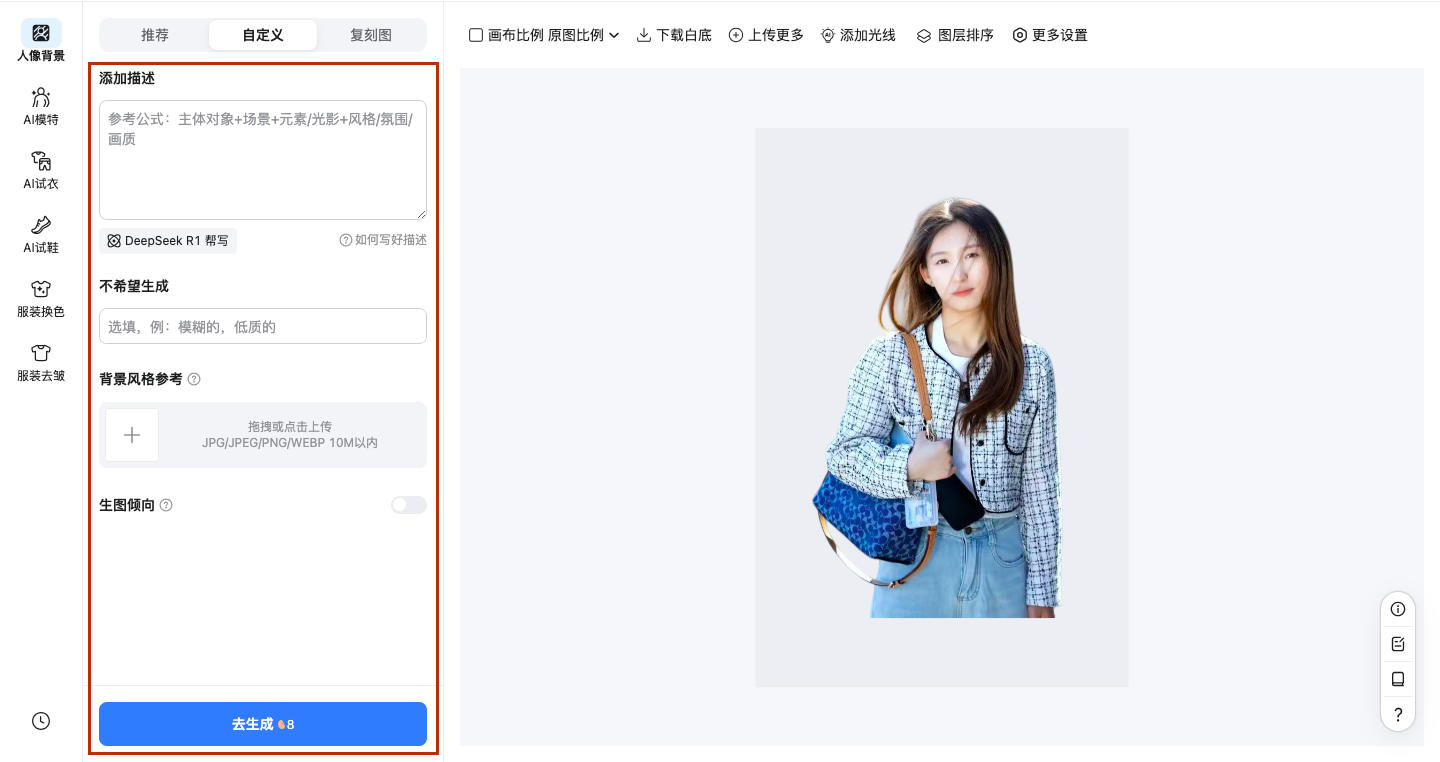
4、批量人像换背景 高效处理多张人像图片
需要制作多款头像、员工证件照、社群人像配图时,一张张人像换背景太浪费时间,批量功能就能一次性搞定。在美图设计室智能抠图板块选择批量上传模式,一次性导入多张需要处理的人像照片,系统会批量自动抠图,统一选择同款背景模板应用。还能统一调整图片尺寸和色调,不用重复操作每一张图。最多可一次性处理三十张图片,批量办公、日常配图都能大幅提升效率,省心又省力。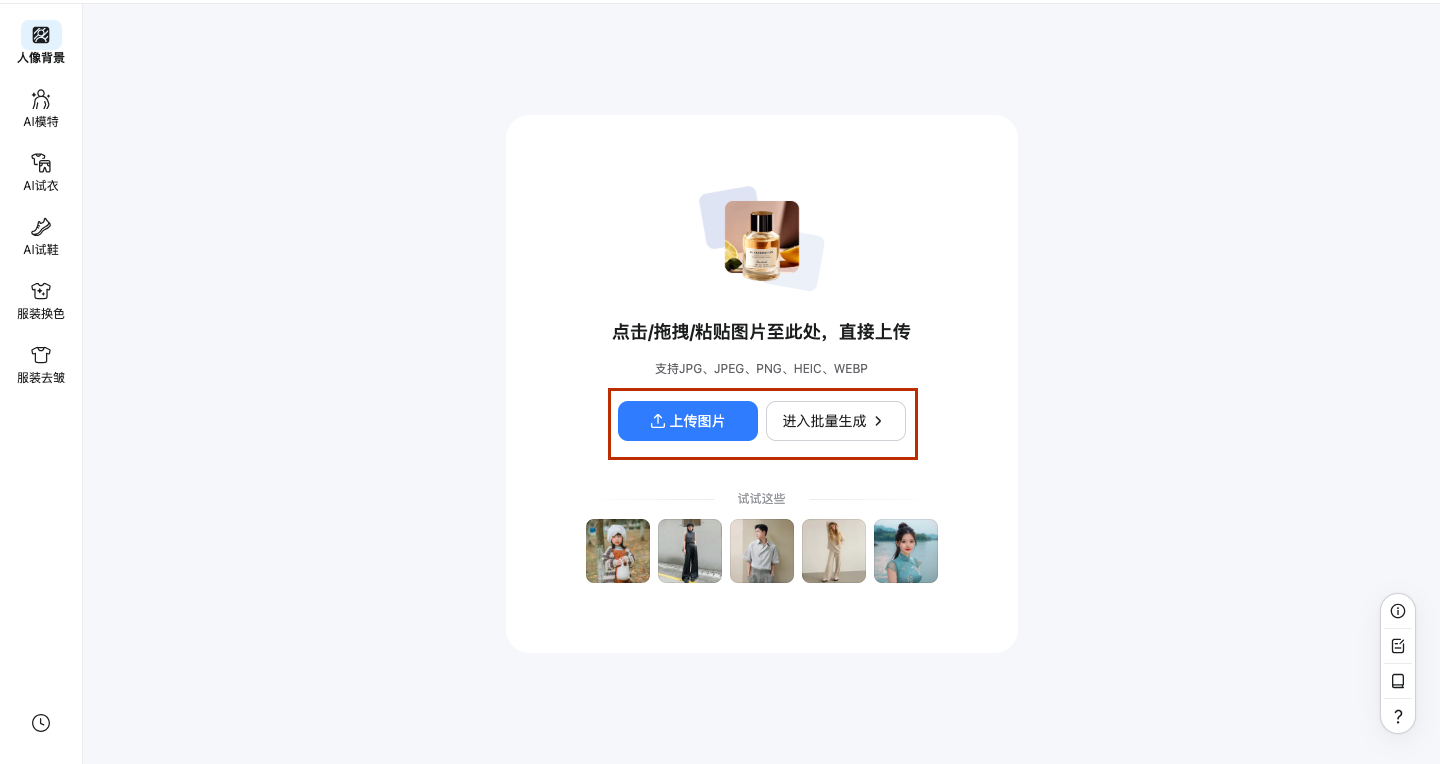
5、光影色调适配调整 解决人像换背景违和感
不少小伙伴人像换背景后,总觉得人物和背景光线、色调不搭,看着很突兀,简单几步调整就能完美融合。替换好人像背景后,找到图片调整功能,微调人像的亮度、对比度和色温,匹配背景的光影氛围,还能轻微添加柔和阴影,让人像更有落地感。不用复杂参数设置,拖动滑块就能直观看到变化,新手也能快速调出协调自然的画面,彻底摆脱假感。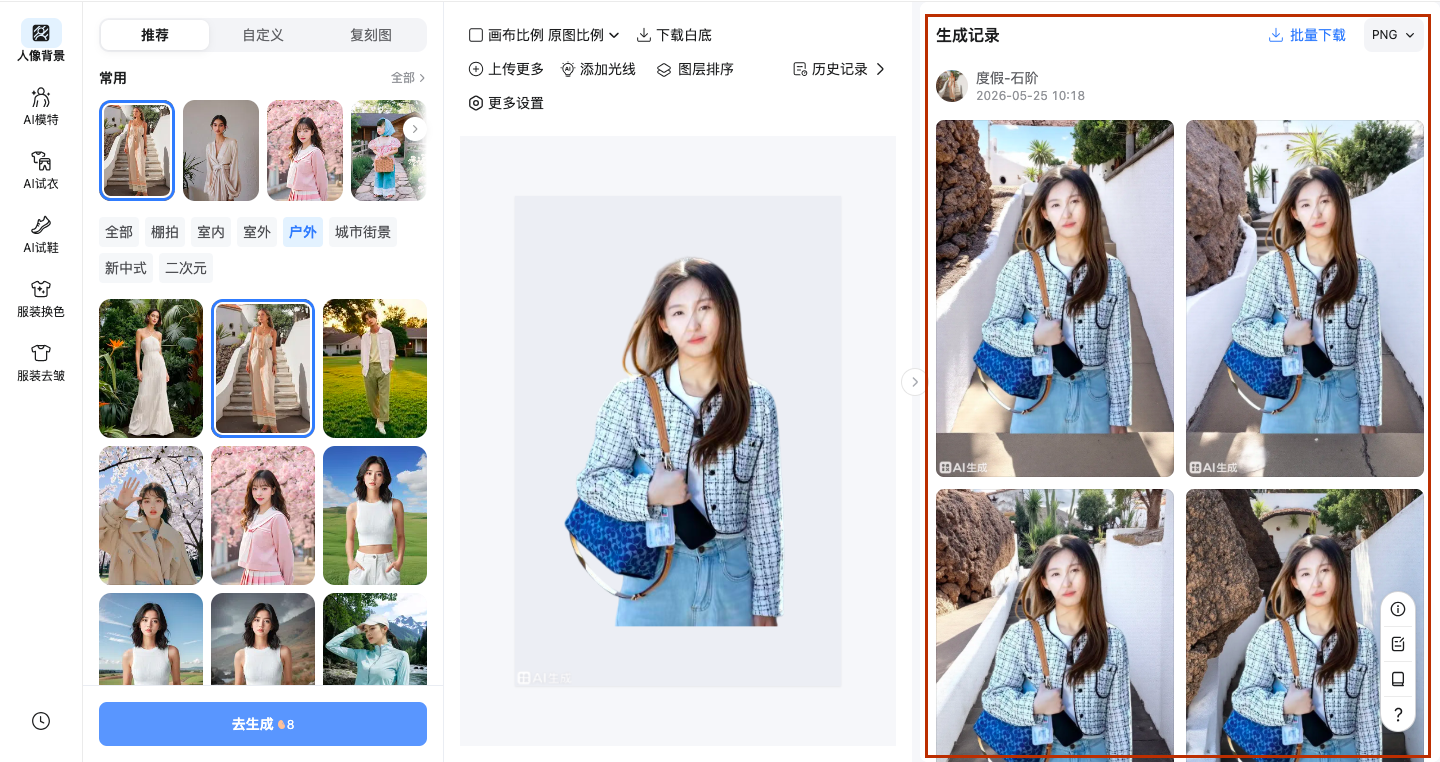
掌握以上这些技巧,就能轻松玩转人像换背景,不管是日常拯救随手拍的废片、制作精致社交头像,还是办理证件照、设计人像宣传图,都能快速搞定,不用再依赖专业修图师。你有没有遇到过人像照片背景拉胯、想换背景却无从下手的情况?不妨试试美图设计室这些实操技巧,简单几步就能解锁高颜值人像作品,轻松实现修图自由。
美图设计室提供众多设计模板,涵盖海报、插画、电商、壁纸、PPT、贺卡、Banner、易拉宝等类型的设计需求,还有各种中文字体、海量素材和自有版权库,满足你的一切设计需求。

















 无限创作,随时随地自由发挥