用云朵插画元素做设计,轻松搞定氛围感海报
做设计时,总想加点“软萌”或“治愈”的元素?云朵插画元素就是绝佳选择——它既能当背景填充空白,也能作为装饰点缀标题,还能通过不同的形态(比如蓬松的积云、拉长的卷云)传递不同的情绪。但新手常遇到问题:云朵元素怎么选?配色怎么搭?文案放哪不突兀?其实不用从零画,用美图设计室的模板库就能快速搞定,这篇就教你具体操作。
明确目标:云朵插画元素适合哪些场景?
先想清楚设计用途,能帮你更快选对模板。如果是线上传播(比如朋友圈海报、公众号配图),重点要“吸睛”——云朵插画元素可以大面积铺底,搭配亮色标题,比如母婴品牌用粉色云朵+手写字体,传递温柔感;如果是线下张贴(比如活动展板、店铺海报),需要“信息清晰”——云朵作为装饰点缀在标题周围,避免遮挡关键内容,比如咖啡店活动用浅蓝色云朵+咖啡杯插画,突出“买一送一”的优惠信息。打开美图设计室,在模板库搜索“云朵插画元素”,能看到竖版、横版、方形等不同尺寸的模板,直接筛选符合使用场景的尺寸,能节省后续调整时间。
替换文案:如何让标题和云朵元素“不违和”?
模板里的标题和文案是占位符,需要替换成你的核心信息,但别直接复制粘贴——要根据云朵的形态调整文案长度和排版。比如模板里的标题是“夏日特惠”,云朵是分散的小朵,就可以把标题拆成两行:“夏日/特惠”,每行对应一朵云的位置;如果云朵是连成片的积云,标题可以简短有力,比如“618狂欢”,用加粗字体压在云朵上,增强视觉冲击。操作时,在美图设计室选中模板中的标题区域,直接输入你的文案,系统会自动适配原有字号和间距,避免文字重叠或过小。如果文案太长,可以点击“字体”选项,把字号调小,或者换更紧凑的字体(比如圆体比宋体更显活泼)。
调整配色:云朵元素怎么搭颜色更高级?
云朵本身是白色或浅灰色,但作为设计元素时,可以通过调整背景色或云朵颜色来强化氛围。比如做母婴类设计,背景选浅粉色或浅黄色,云朵用纯白色,能传递“柔软、安全”的感觉;做科技类设计,背景选深蓝色或紫色,云朵用浅灰色或淡蓝色,能营造“未来感”。如果模板里的配色不符合需求,在美图设计室点击右侧的“颜色”选项,能看到系统推荐的配色方案(比如“清新蓝”“温暖粉”),直接点击就能切换;如果想自定义,可以手动调整背景色的RGB值,或者用吸管工具提取云朵插画元素中的颜色,作为辅助色(比如云朵的浅蓝色可以用于按钮或副标题)。注意:云朵元素的颜色别太深,否则会抢了标题的风头,保持“背景色>云朵色>标题色”的明暗关系更协调。
优化排版:云朵元素放哪更自然?
云朵插画元素的位置直接影响设计的平衡感。如果是竖版模板,云朵可以集中在顶部或底部,中间留出文案区域(比如顶部放云朵+太阳,底部放云朵+草地,中间写活动信息);如果是横版模板,云朵可以分散在左右两侧,中间聚焦标题(比如左侧放云朵+气球,右侧放云朵+星星,中间写“生日派对”)。操作时,在美图设计室选中模板中的云朵元素,拖动调整位置,如果云朵是组合图形(比如一朵云+一只鸟),可以点击“解组”按钮,单独移动某个部分;如果想增加云朵数量,点击“元素”选项,搜索“云朵”,能看到系统提供的不同形态的云朵插画(比如卷云、积云、雨云),直接拖到模板里即可。注意:云朵元素别堆得太满,留出30%-40%的空白区域,设计会更透气。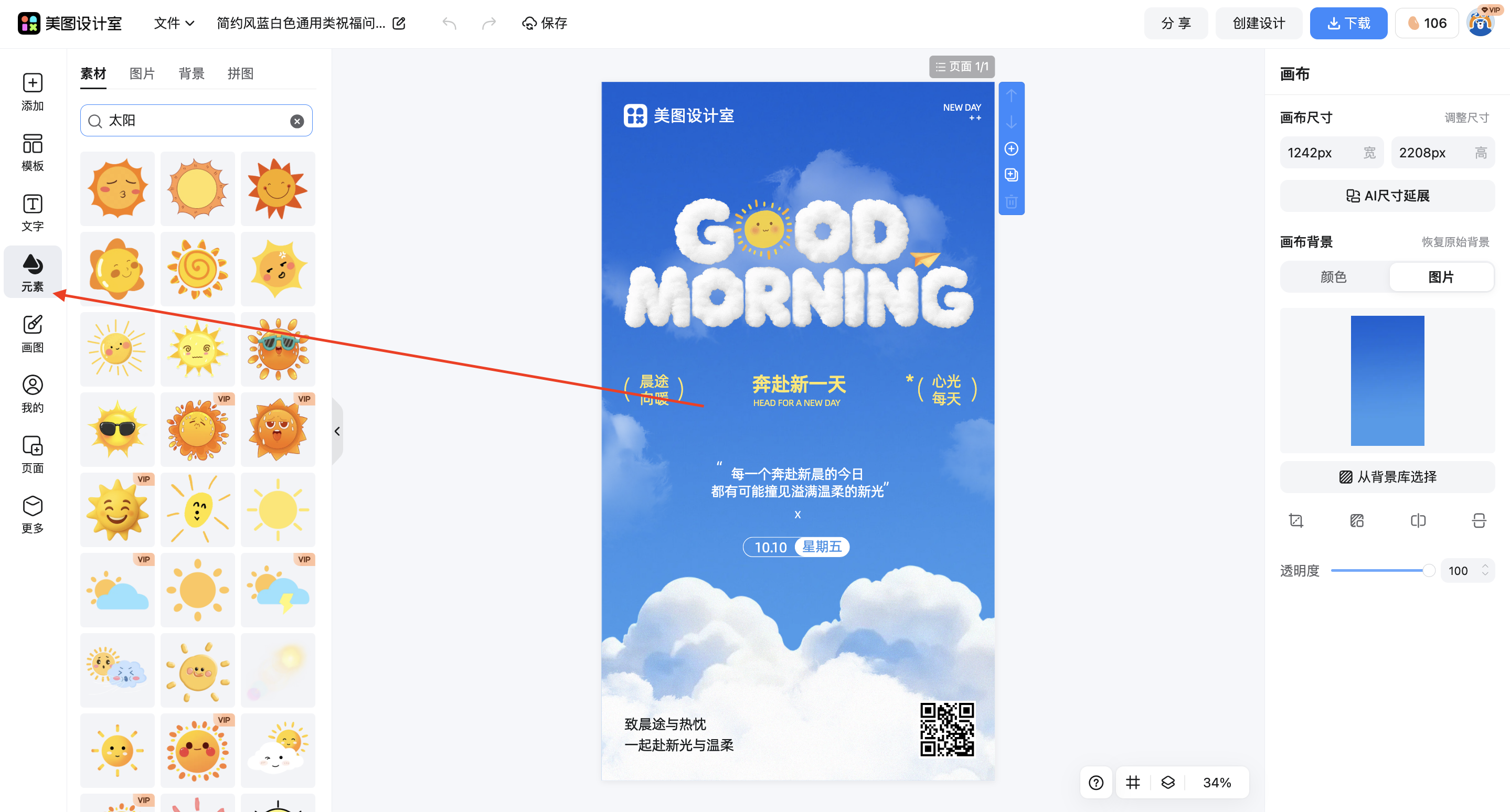
文字表达:和云朵元素匹配的文案风格
云朵给人的感觉是“轻松、治愈”,所以文案尽量用短句、口语化表达,避免生硬的专业术语。比如促销活动,别写“限时特惠,欢迎选购”,可以改成“云朵都来送福利啦!今天下单立减20”;比如活动邀请,别写“诚邀您参加XX活动”,可以改成“和云朵一起,奔赴一场春日之约”。如果文案需要强调关键信息(比如时间、地点、优惠),可以用加粗、变色或加下划线的方式突出,但颜色要和云朵元素协调(比如云朵是浅蓝色,关键信息可以用深蓝色或橙色)。
用云朵插画元素做设计,关键是“明确场景-替换文案-调整配色-优化排版-匹配文案风格”。不用从零画图,在美图设计室模板库搜索关键词,直接改字体、调颜色、加元素,新手也能快速做出专业感的设计。无论是市场人员做活动海报,还是运营人员配公众号图,这套方法都能帮你高效完成任务。















 无限创作,随时随地自由发挥