如何用Q版人物插画素材快速搞定设计需求
设计需求总来得猝不及防?比如突然要做个活动海报,或者给公众号配张有趣的封面图,但自己不会画画,找插画师又来不及。这时候,Q版人物插画素材就是救星——它们风格可爱、适配性强,稍微改改就能用。今天就聊聊怎么用这类素材快速完成设计,从找模板到改内容,手把手教你搞定。
明确目标与使用场景:先想清楚“要干啥”
设计前先问自己:这张图用在哪儿?是朋友圈海报、公众号头图,还是线下活动展板?不同场景对素材的要求不一样。比如朋友圈海报需要吸引点击,Q版人物可以夸张点,动作更活泼;线下展板要远看清晰,人物比例可以稍微放大,避免细节丢失。在美图设计室模板库搜索“卡通人物”,能看到大量分类模板,比如“节日活动”“产品推广”“知识科普”,直接选对应场景的模板,能省一半时间。比如要做儿童节活动海报,选带气球、卡通人物的模板,比从头画快多了。
主题与核心内容的提炼:改文字别“堆砌”
模板里的标题和文案是占位符,需要替换成自己的内容。很多人会直接复制一大段文字贴上去,结果画面拥挤,重点模糊。正确做法是:先提炼核心信息,比如活动主题是“儿童节手工课”,核心信息是“时间+地点+报名方式”,其他细节(比如课程亮点)可以简化成小图标或短句。打开美图设计室的模板后,双击文字区域就能编辑,系统会自动适配字号和间距。如果文字太多,可以删减非关键信息,或者把部分内容移到二级页面(比如公众号推文的“阅读原文”)。比如原模板标题是“趣味手工课”,可以改成“六一手工课·免费报名”,更直接。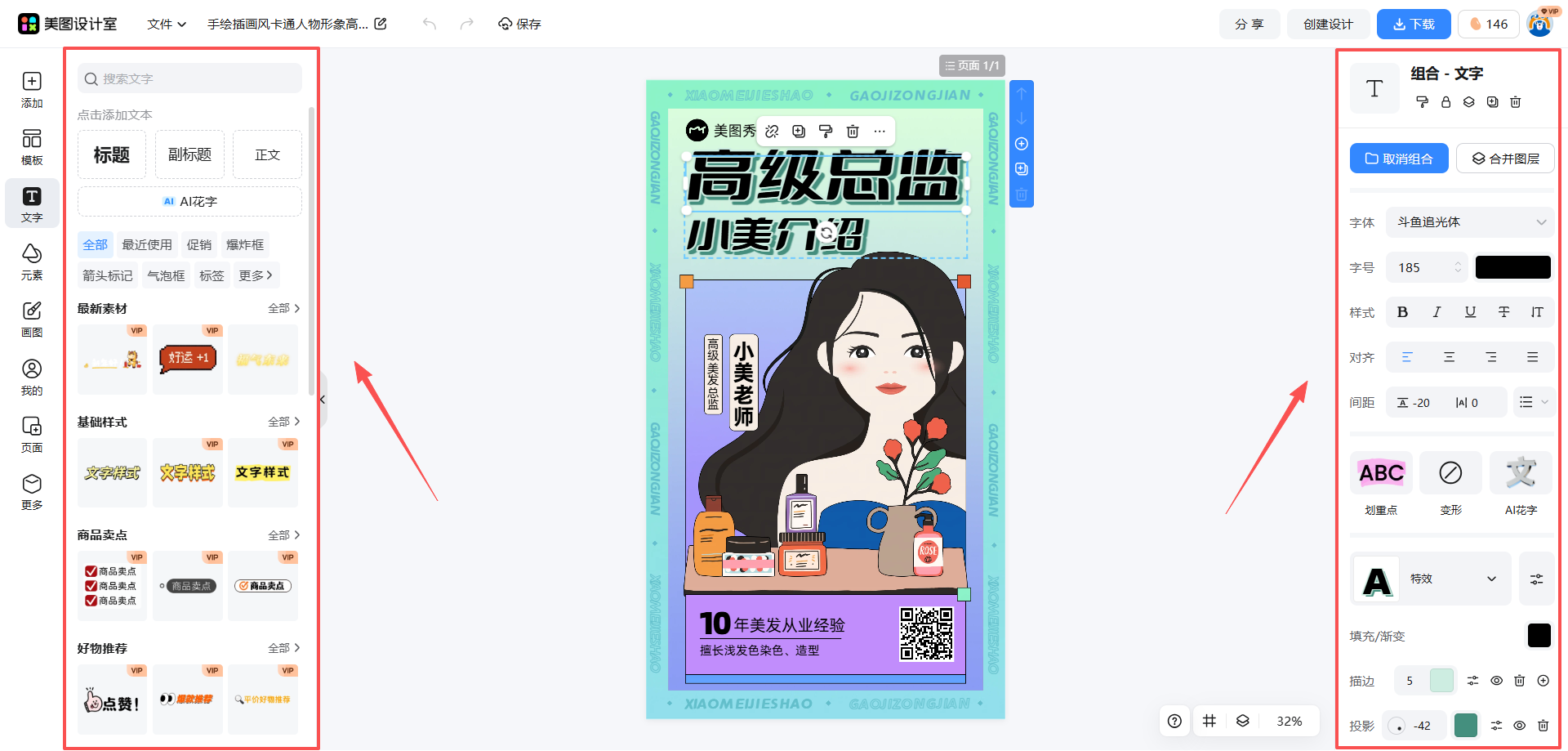
视觉或形式选择:颜色和背景要“服务信息”
Q版人物插画素材的视觉风格通常活泼,但颜色和背景不能乱选。比如做儿童相关设计,优先用马卡龙色系(粉、蓝、黄),因为这些颜色柔和,符合孩子审美;做科技类活动,可以用蓝白配色,搭配几何背景,显得更专业。在美图设计室中,选中模板后点击右侧“颜色”选项,能看到预设的配色方案,直接切换就能改整体色调。如果需要自定义颜色,可以吸色工具提取品牌主色(比如公司LOGO的颜色),保证设计一致性。背景图的选择也很重要:如果人物已经够复杂,背景尽量简单(纯色或渐变);如果人物简单,可以加些纹理或小元素(比如星星、波浪线)丰富画面。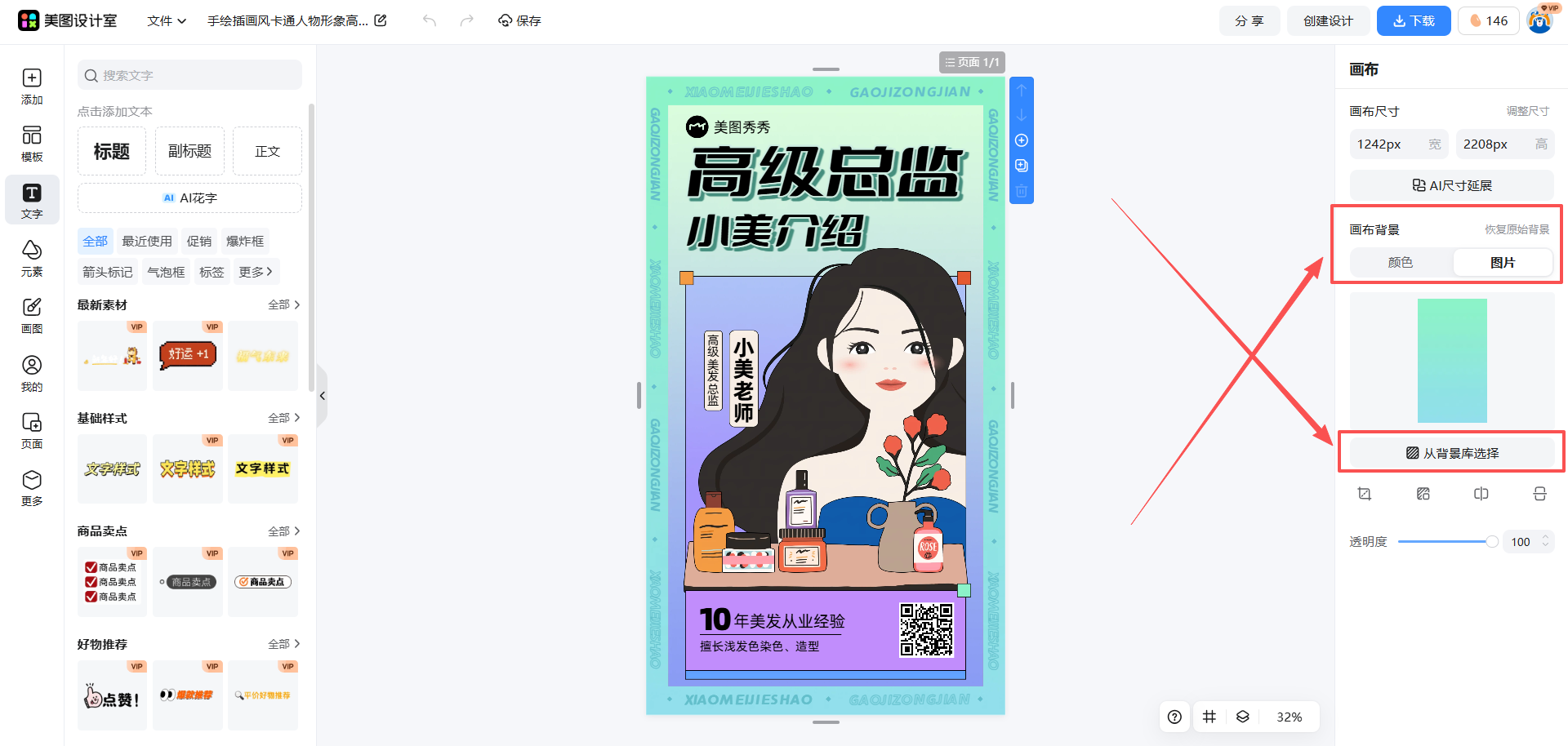
实际选择方向:根据品牌调性调整细节
不同品牌对“可爱”的定义不一样。比如母婴品牌需要更软萌的风格(圆脸、大眼睛),教育品牌可以稍微正式点(人物穿校服、动作更稳重)。在美图设计室的模板库里,可以通过筛选功能找符合调性的素材——比如选“简约风”“手绘风”或“扁平风”。如果模板里的人物不符合需求,可以单独替换:点击人物元素,选择“删除”,然后从素材库里拖新的Q版人物进来。替换时注意比例:新人物的大小要和原模板里的其他元素协调,避免突兀。比如原模板里人物占画面的1/3,新人物也要保持这个比例。
写作或表达层面的注意事项:文字要“短而有力”
Q版人物插画素材的设计,文字是配角,目的是辅助画面传达信息。所以文案要尽量简短,能用一句话说清的,绝不用两段。比如活动报名,原模板可能写“点击下方链接报名参加我们的活动”,可以改成“扫码报名·限50人”,更直接。字体选择也很关键:标题用粗体或圆体(比如“汉仪尚巍手书”),显得活泼;正文用无衬线字体(比如“思源黑体”),易读性强。在美图设计室中,选中文字后点击“字体”选项,能看到大量免费商用字体,直接切换就行。如果需要强调某句话,可以加大字号或改颜色(比如用品牌主色),但别超过3种颜色,否则画面会乱。
用Q版人物插画素材做设计,核心是“先找模板,再改内容”。从明确场景到提炼文字,从调整配色到优化排版,每一步都有小技巧。美图设计室的模板库里藏着大量现成素材,哪怕你是设计新手,也能通过替换文字、调整颜色、增加元素快速完成一张合格的设计图。记住,设计的目的是传递信息,不是展示技术——用对素材,比画得复杂更重要。













 无限创作,随时随地自由发挥