音乐会爆款视觉图制作技巧与模板应用指南
当需要制作一张能吸引观众目光的音乐会爆款视觉图时,很多人会感到无从下手。从零开始设计不仅耗时,还可能因缺乏专业知识导致效果不佳。其实,通过使用模板可以轻松解决这一问题。美图设计室提供了丰富的音乐会相关模板,用户只需根据需求选择合适的模板,进行简单调整即可完成制作。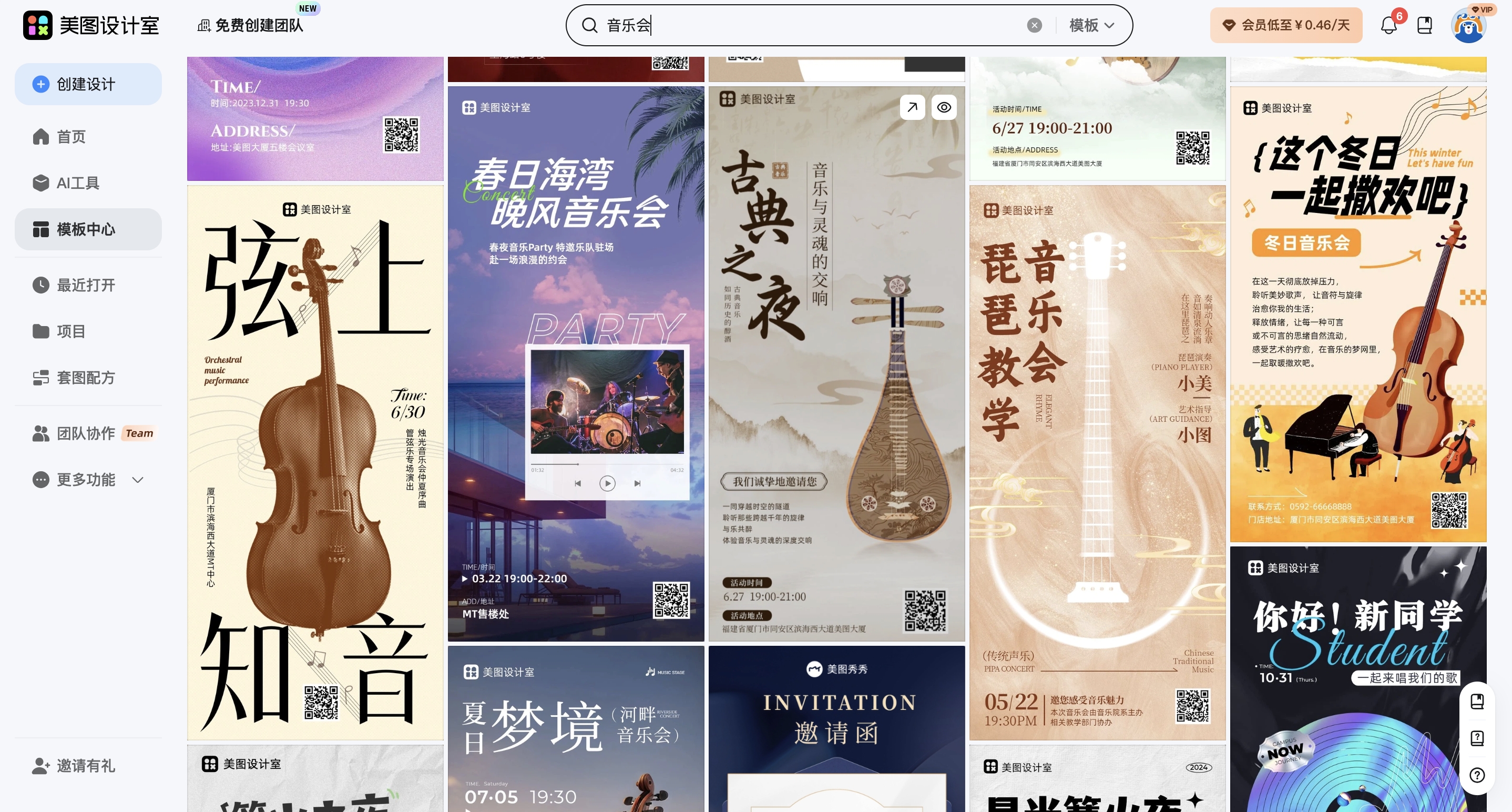
根据音乐会类型选择模板
不同类型的音乐会需要不同风格的视觉图。例如,摇滚音乐会适合选择充满活力、色彩鲜艳的模板,而古典音乐会则更适合简约、优雅的设计。在美图设计室中,用户可以根据音乐会类型搜索相应的模板。找到合适的模板后,直接替换文案,将音乐会的名称、时间、地点等信息填入,同时保留模板中的相关元素,如乐器、音符等,增强主题关联性。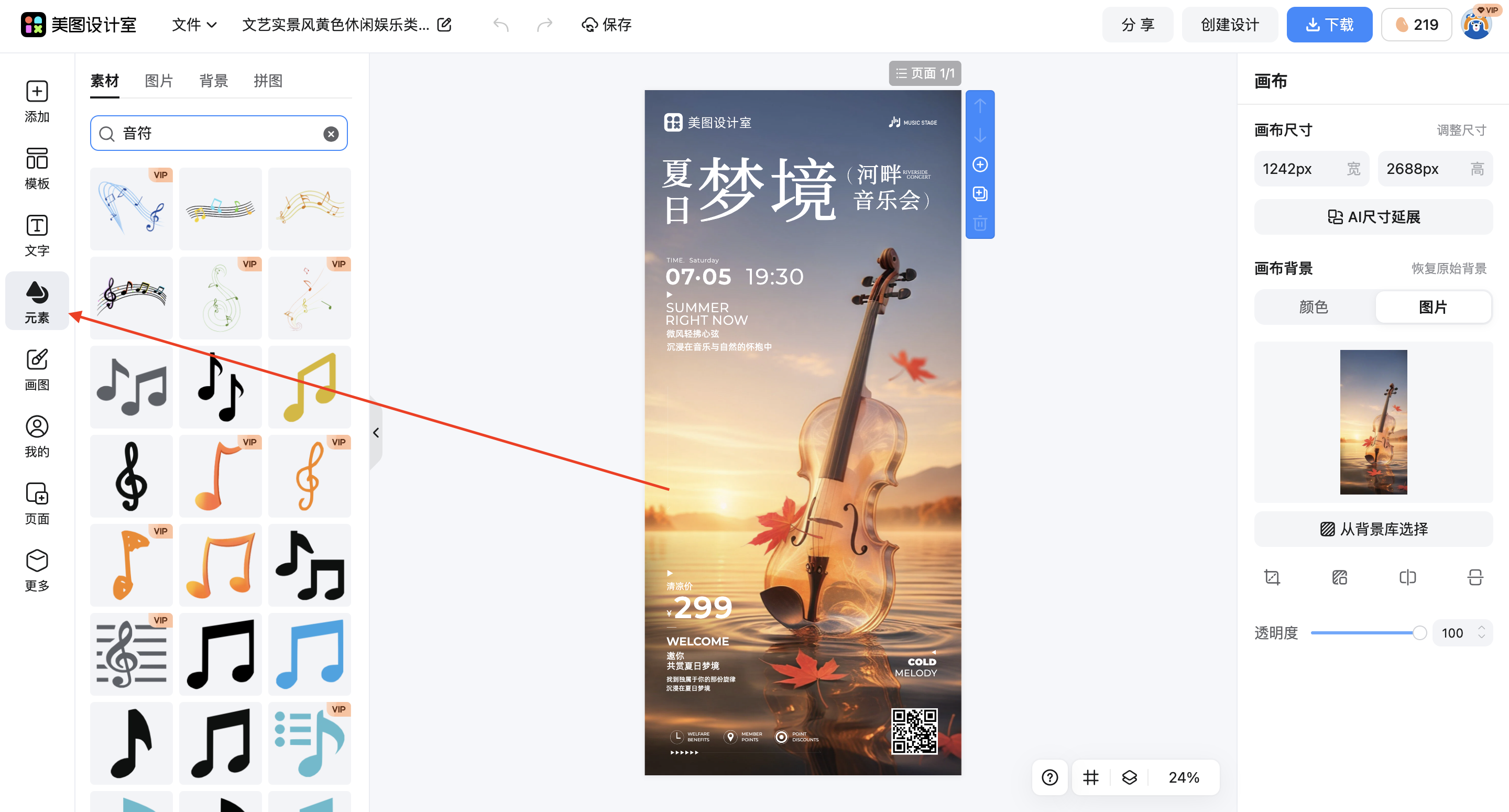
调整配色以符合音乐会氛围
配色是影响视觉图效果的重要因素。通过模板快速调整配色,能高效地统一画面风格。例如,爵士音乐会可以选择暖色调,如橙色、黄色,营造轻松愉悦的氛围;电子音乐会则适合使用冷色调,如蓝色、紫色,突出科技感。在美图设计室中,用户选定模板后,可根据音乐会的氛围,微调背景色块或标题文字的颜色。如果想让视觉图更具个性,还可以尝试使用渐变色或对比色组合。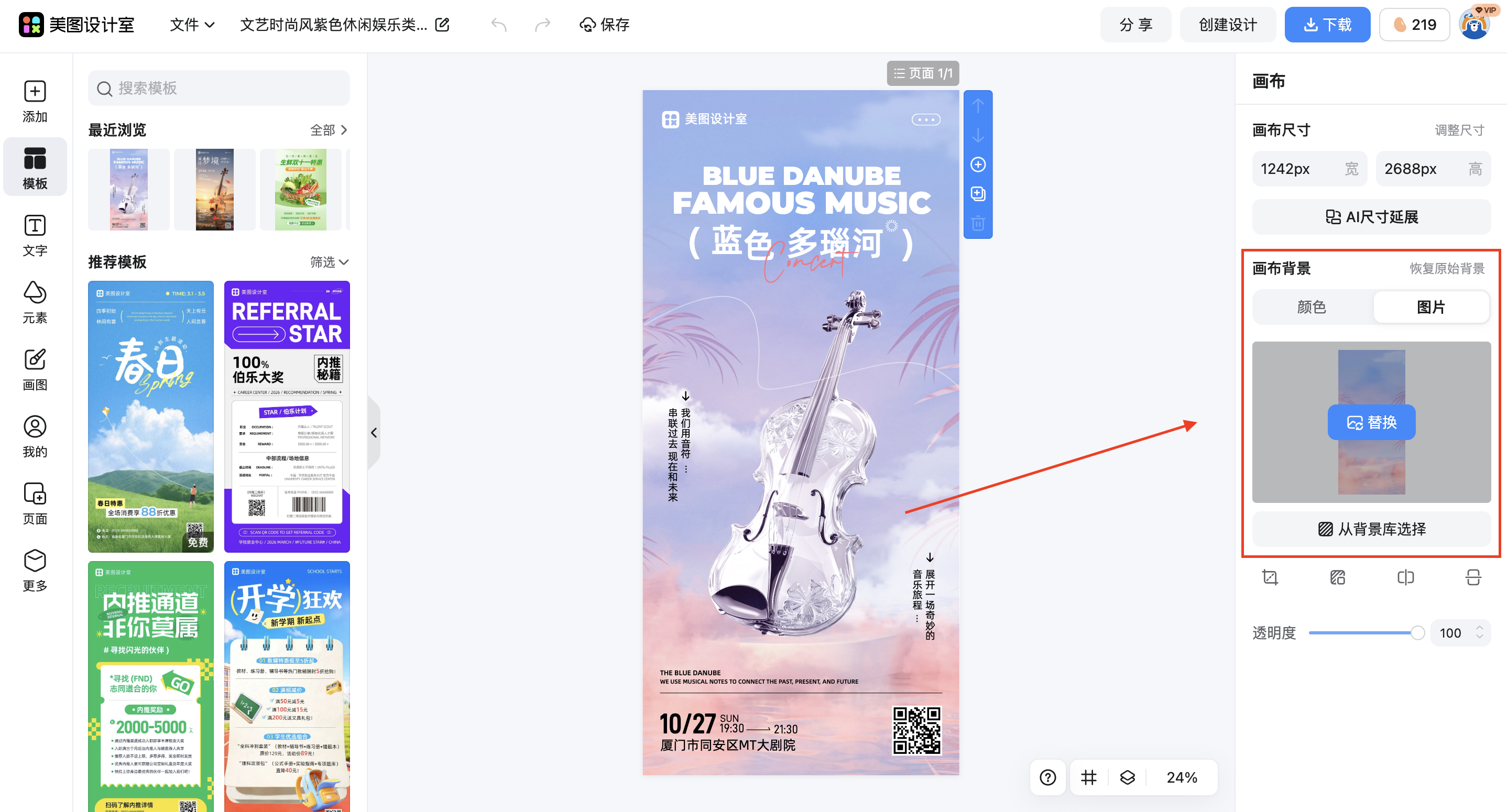
选用竖版或横版模板后再微调
竖版和横版模板适用于不同的展示场景。竖版模板更适合在社交媒体上分享,如微信朋友圈、微博等;横版模板则更适合用于海报、宣传册等。在美图设计室中,用户可以根据实际需求选择竖版或横版模板。选用模板后,再进行微调,如调整文字的大小和位置、添加或删除元素等。基于现成结构,只改关键信息和背景,就能让视觉图更符合使用场景。
小编建议:制作音乐会爆款视觉图的注意事项
在制作音乐会爆款视觉图时,有几点需要注意。首先,文案要简洁明了,突出音乐会的核心信息,如名称、时间、地点等。其次,元素要适度,避免过多堆砌,以免显得杂乱。最后,要确保视觉图的分辨率足够高,以便在不同平台上清晰展示。通过模板制作时,用户可以参考模板中的文案结构和元素布局,再根据实际情况进行调整。
制作音乐会爆款视觉图的核心思路是选择合适的模板,然后进行简单的调整。通过模板,用户可以快速完成设计,无需具备专业的设计技能。无论是摇滚、古典还是电子音乐会,都能在美图设计室中找到合适的模板。下次制作音乐会视觉图时,不妨试试这种方法,让设计更高效、更专业。















 无限创作,随时随地自由发挥