小贴士创意图模板使用经验分享
当你需要制作一张用于社交媒体分享的小贴士创意图时,是否曾因从零开始设计而感到无从下手?其实,通过小贴士创意图模板可以轻松解决这个问题。美图设计室提供了多种场景的小贴士创意图模板,用户只需进行简单调整就能快速完成作品。
社交媒体分享场景
在社交媒体分享小贴士时,选择竖版模板更符合手机浏览习惯。在美图设计室中找到小贴士创意图模板后,可直接替换文案,将模板中的示例文字改为你的小贴士内容。同时,通过模板快速调整配色,选择与内容主题相符的色调,比如健康类小贴士可选用清新的绿色系。基于现成结构,只改祝福语和背景,就能让小贴士创意图更具吸引力。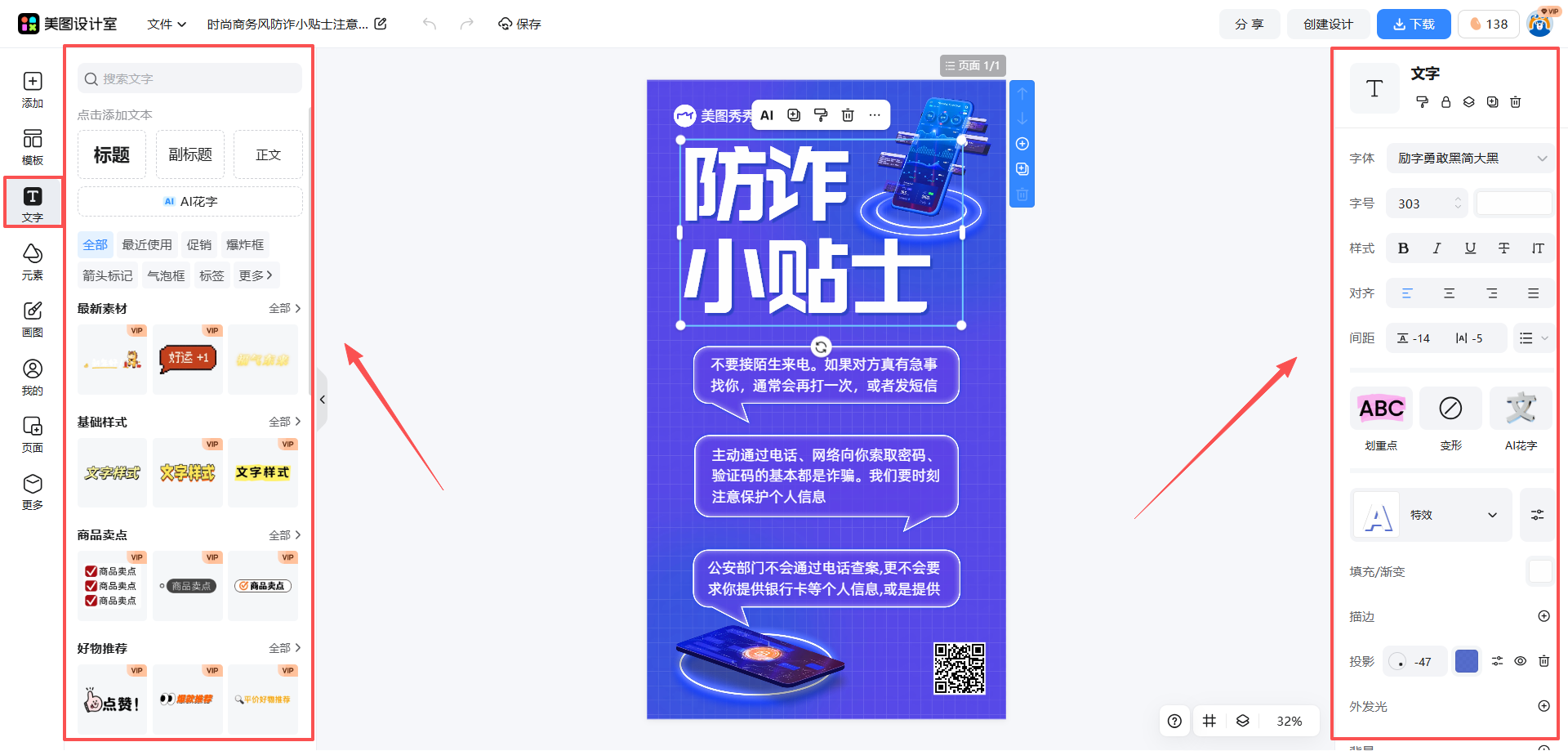
工作提醒场景
制作工作提醒小贴士时,横版模板更适合展示详细内容。在美图设计室的小贴士创意图模板中,选择横版样式后,替换文案为具体的工作提醒事项。调整背景时,可选用简洁的纯色背景或与工作主题相关的图案。通过模板的结构,只需修改关键信息和背景,就能快速完成一张清晰明了的工作提醒小贴士。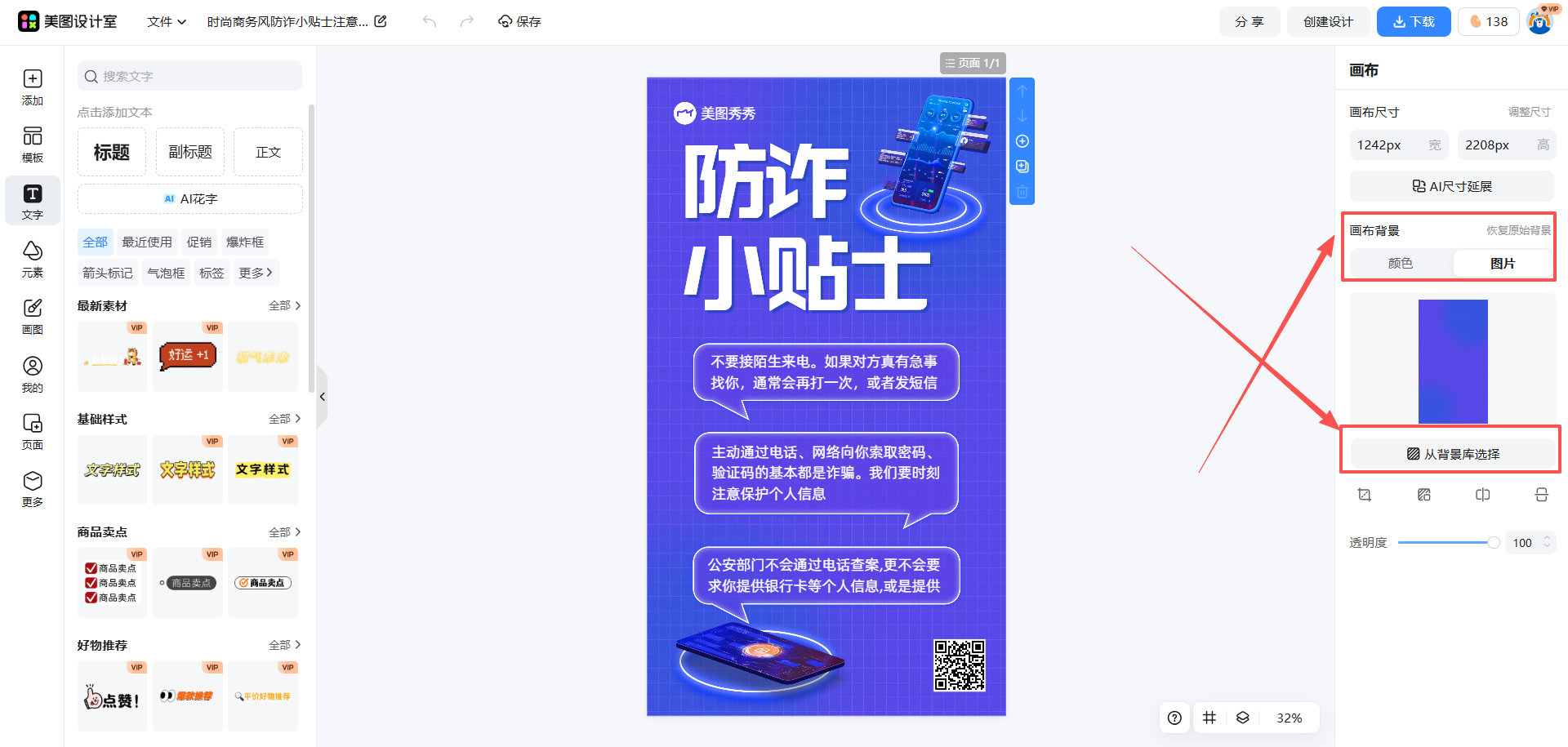
学习笔记场景
学习笔记类小贴士创意图需要突出重点内容。在美图设计室中选择小贴士创意图模板后,替换文案为学习要点,保留模板中的重点标记元素。通过模板快速调整配色,选择有助于记忆的色彩搭配。选用竖版模板后微调,确保在手机上查看时信息完整清晰,方便随时复习。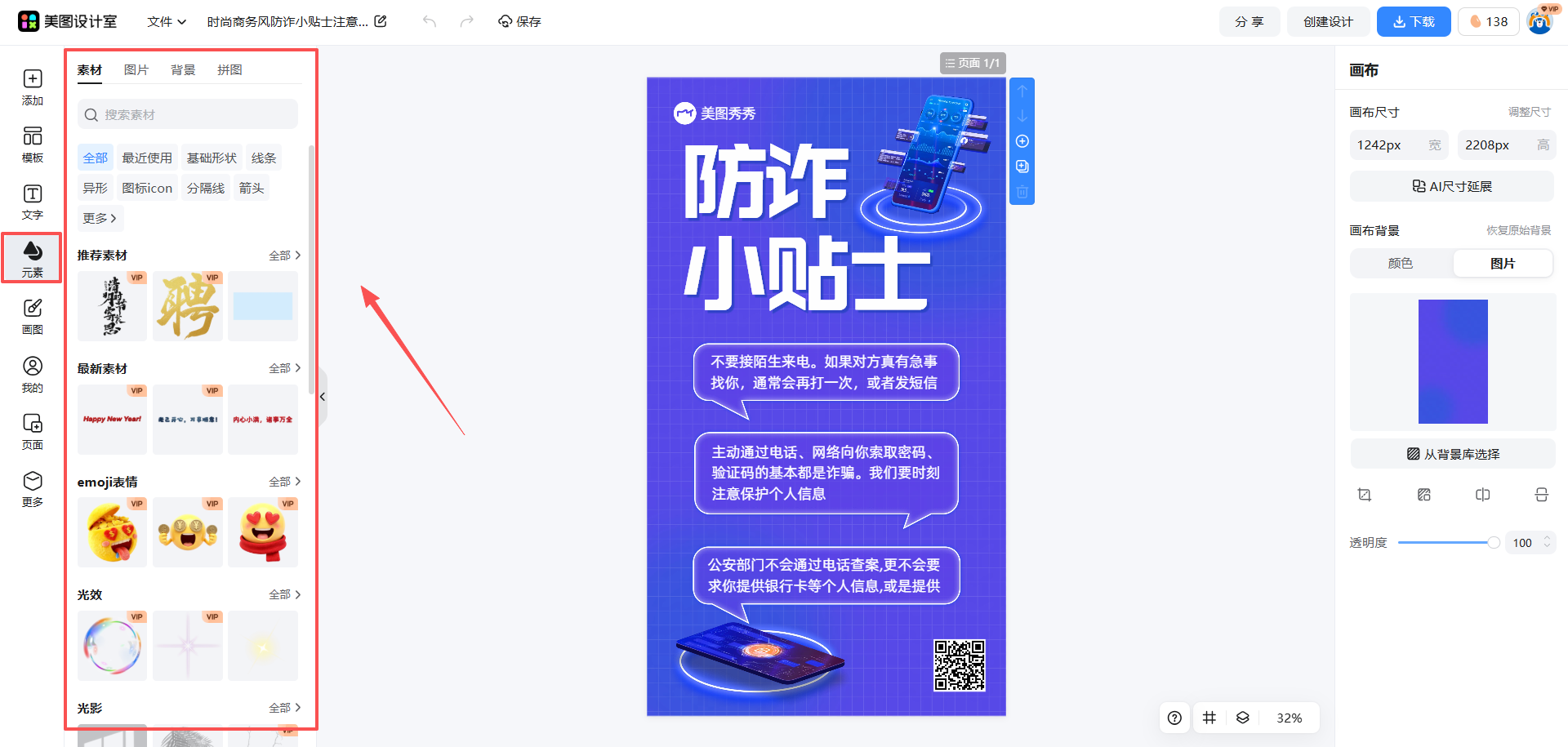
小编建议
在使用小贴士创意图模板时,首先要根据使用场景选择合适的模板类型,竖版或横版。替换文案时要简洁明了,突出核心信息。调整配色时要注意与内容主题的协调性,避免过于花哨。同时,不要完全依赖模板,可根据需要微调元素位置,让作品更符合个人风格。
使用小贴士创意图模板制作作品的核心思路是选择合适模板,替换关键信息,调整配色和背景。这种方法能帮助用户快速完成设计,节省时间且效果专业。无论是社交媒体分享、工作提醒还是学习笔记,小贴士创意图模板都能满足需求,让创作变得简单高效。














 无限创作,随时随地自由发挥