零经验也能做!邀请函海报在线制作全流程拆解
上周帮朋友策划婚礼时,她临时需要300份电子邀请函,要求2小时内完成设计并群发。作为设计小白,她第一反应是找设计师,但预算和时间都不允许。最后我们用美图设计室完成了这个任务——从选模板到导出成品,全程只用了47分钟。其实只要掌握核心逻辑,邀请函海报在线制作完全可以成为职场人的基础技能,本文将用真实案例拆解具体方法。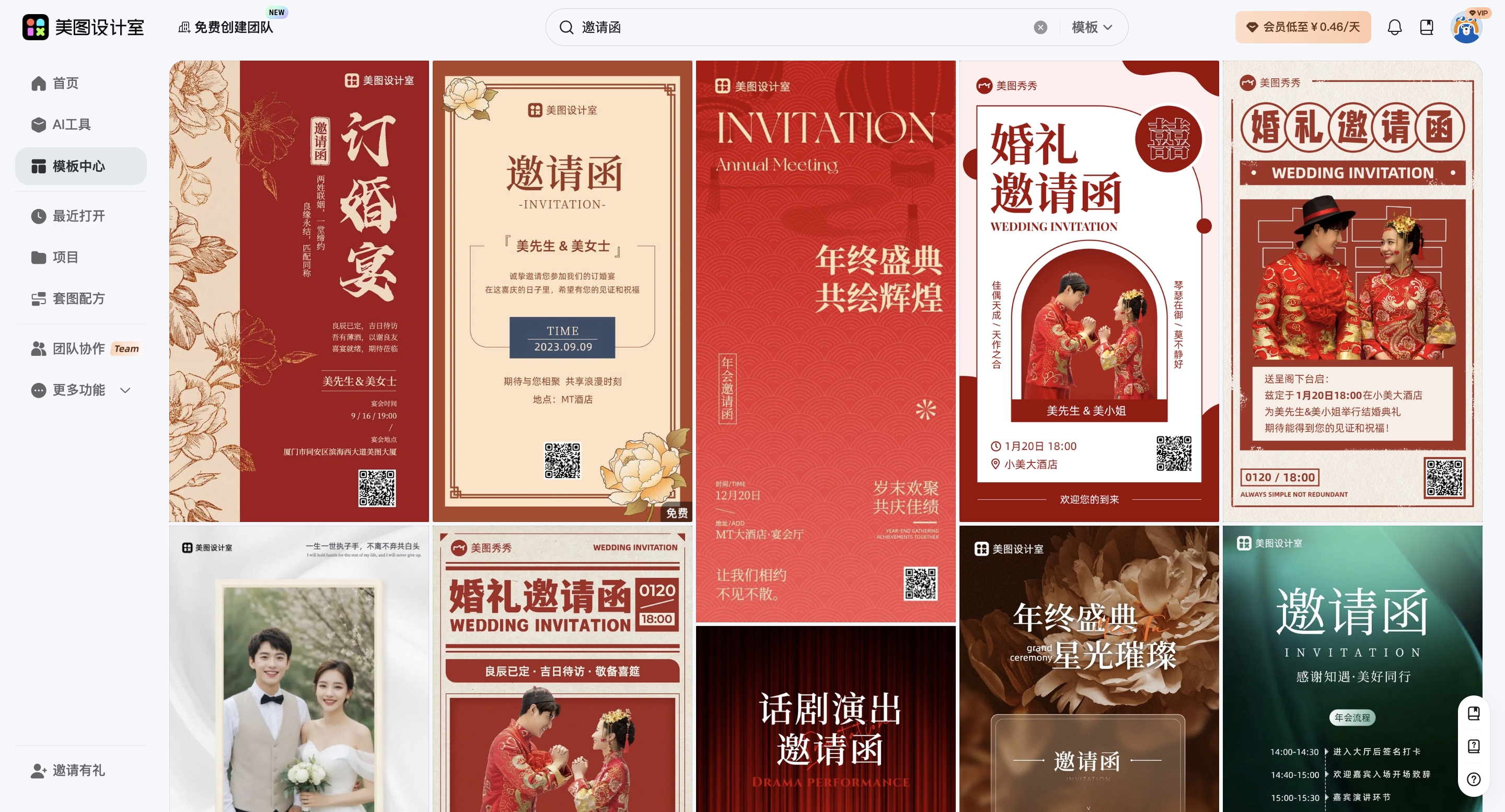
先明确目标:线上传播还是线下张贴?
邀请函的使用场景直接决定设计方向。如果是线上传播(微信/邮件/社群),重点要突出时间、地点、主题等核心信息,避免复杂装饰;如果是线下张贴(商场/社区/学校),则需要强化视觉冲击力,用大字号标题和对比色吸引注意力。在美图设计室模板库中搜索“邀请函海报在线制作”,筛选“竖版”或“横版”分类,竖版更适合手机阅读,横版更适合打印张贴。比如我们帮朋友做的婚礼邀请函,选择了竖版模板中的“极简风”分类,因为她的宾客主要通过微信接收,需要快速抓住关键信息。
标题和文案:用“减法”提炼核心信息
模板中的标题和文案区域是重点修改对象。原模板的标题可能比较通用(如“活动邀请函”),需要替换成更具场景感的文案。比如婚礼邀请函可以改成“[新人姓名]的婚礼邀请|时间地点一键收藏”,商务活动可以改成“[公司名]2024年度峰会|限量席位开放报名”。文字替换时注意两点:一是字号对比,主标题要比副标题大2-3倍,形成视觉层次;二是信息密度,每行文字不超过10个字,避免堆砌。在美图设计室中,选中文字区域后,右侧工具栏会显示“字体”“字号”“颜色”选项,直接拖动滑块调整即可,无需手动输入数值。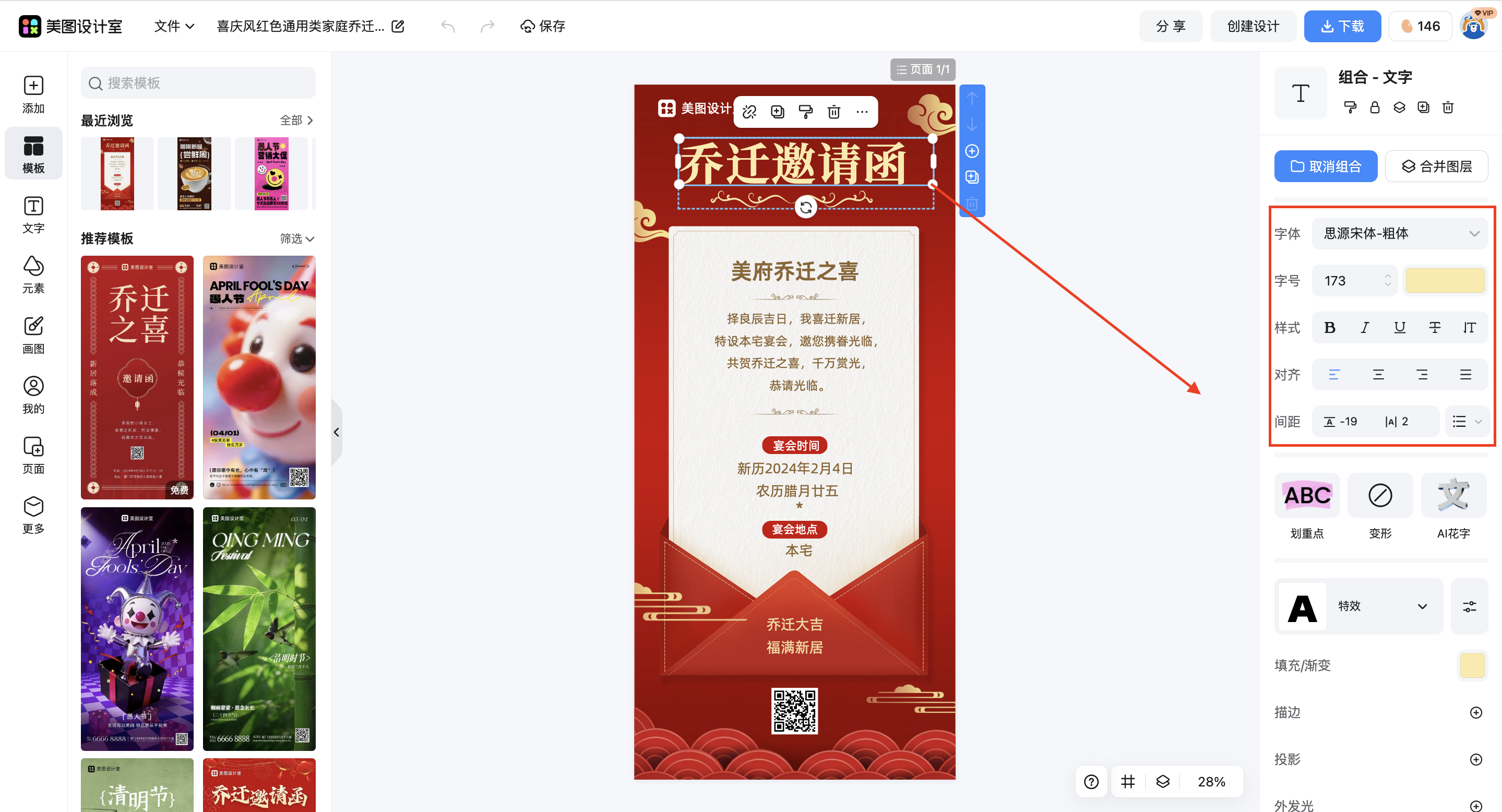
配色逻辑:用颜色传递情绪
颜色是邀请函的“情绪开关”。婚礼邀请函建议用暖色系(香槟金/浅粉/淡紫),传递温馨感;商务活动适合冷色系(深蓝/墨绿/灰白),突出专业度;儿童活动可以用高饱和度色彩(明黄/草绿/天蓝),激发活力感。在美图设计室中,点击模板右侧的“颜色”选项,会弹出预设配色方案,比如“婚礼专属”“商务简约”“节日庆典”等分类,直接套用即可。如果想自定义颜色,可以点击“更多颜色”,输入品牌色号(如婚礼主题色是#F5E6D3),确保与现场布置统一。颜色搭配要遵循“主色+辅助色+点缀色”原则,主色占60%(背景),辅助色占30%(标题/图形),点缀色占10%(装饰元素),避免超过3种颜色。
背景选择:用图片强化主题
背景图是邀请函的“氛围担当”。如果是婚礼邀请函,可以上传新人婚纱照(注意选择背景简洁的照片),或者用“纯色+渐变”模板;商务活动适合用城市地标、科技线条等抽象背景;儿童活动可以用卡通图案、气球等元素。在美图设计室中,点击“背景”选项,可以选择“图片”“纯色”“渐变”三类。上传图片后,用“裁剪”工具调整构图,确保核心元素(如人脸)在画面中心;用“透明度”滑块降低背景干扰度(建议30%-50%),避免遮挡文字。如果原模板的背景图不符合需求,直接点击“更换背景”即可快速替换,所有文字和图形会自动适配新背景。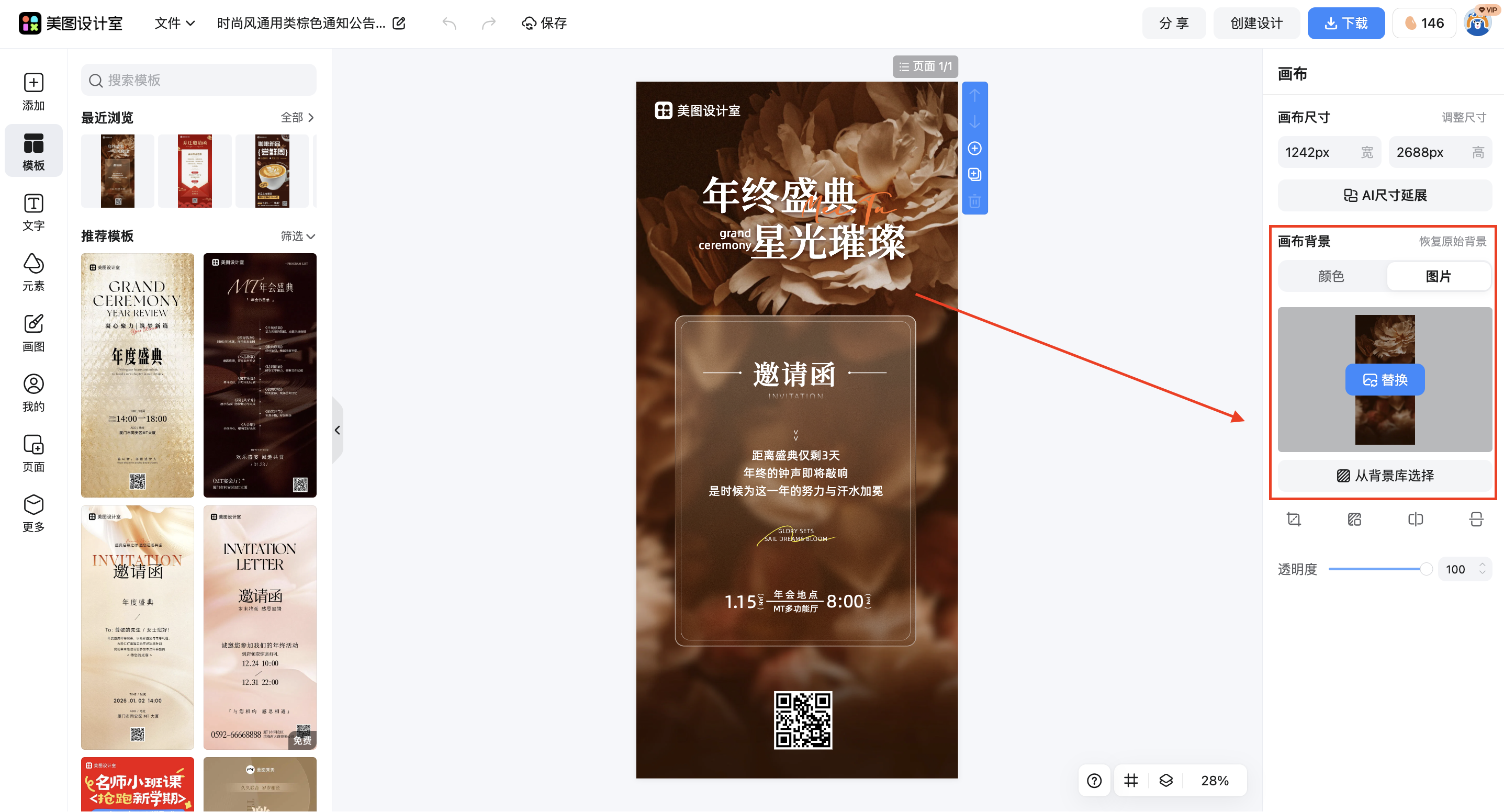
文字排版:用间距提升专业感
文字排版是新手最容易忽略的细节。行间距太小会显得拥挤,太大又会显得松散,建议控制在字号的1.5-2倍(如12号字用18-24磅行距);段间距要大于行间距,用空行或分隔线区分不同板块;对齐方式要统一,标题用居中对齐,正文用左对齐或两端对齐。在美图设计室中,选中文字区域后,右侧工具栏会显示“行距”“段距”“对齐”选项,直接拖动滑块调整即可。如果模板中的文字框太小,可以拖动边框扩展;如果想调整文字方向(如竖排),点击“文字方向”选择“垂直”即可。排版完成后,用“预览”功能检查不同设备上的显示效果,确保手机和电脑端都能清晰阅读。
从明确目标到最终导出,邀请函海报在线制作的核心是“用模板框架承载个性化内容”。美图设计室的模板库覆盖了90%的常见场景,即使没有设计基础,也能通过调整配色、替换文字、优化排版等操作,输出专业级作品。无论是市场人员做活动宣传,还是职场新人做会议通知,这套方法都能帮你节省80%的设计时间,把精力集中在内容策划上。
















 无限创作,随时随地自由发挥