用美图设计室模板做小红书高赞封面图的一些实际操作感受
很多做小红书的人都碰到过这种情况:笔记内容写好了,封面图却不知道怎么弄。打开设计工具对着空白画布想了半天,最后做出来的东西要么配色奇怪,要么文字排版乱七八糟。其实在美图设计室里找一张现成的模板,在模板中直接替换文案和图片,整个封面的底子很快就能搭出来。与其从零开始纠结构图,不如先看看别人已经设计好的小红书高赞封面图模板长什么样,然后在这个基础上改成自己的内容。
封面比例和模板选择:竖版是主流,横版看场景
小红书笔记的封面在信息流里以竖版展示为主,3:4的比例最常见。在美图设计室中搜索"小红书封面"相关分类,会看到大量竖版模板,这些模板已经预留好了主图区和文字区的位置。实际操作时,选用竖版模板后再微调是比较稳妥的做法。比如做探店类笔记,找那种画面一侧留有大幅图片位置的模板,把自己拍的店铺实景图替换进去就行。横版模板偶尔也会用到,比如做对比图或者产品合集,但大多数情况下竖版的点击表现更稳定。找到合适的模板后,把占位图换成自己的实拍照片,微调一下图片的缩放比例,封面的视觉基底就算完成了。整个过程更像是在一个已经排好版的结构上做填充,不需要自己考虑文字放哪里、图片占多大。
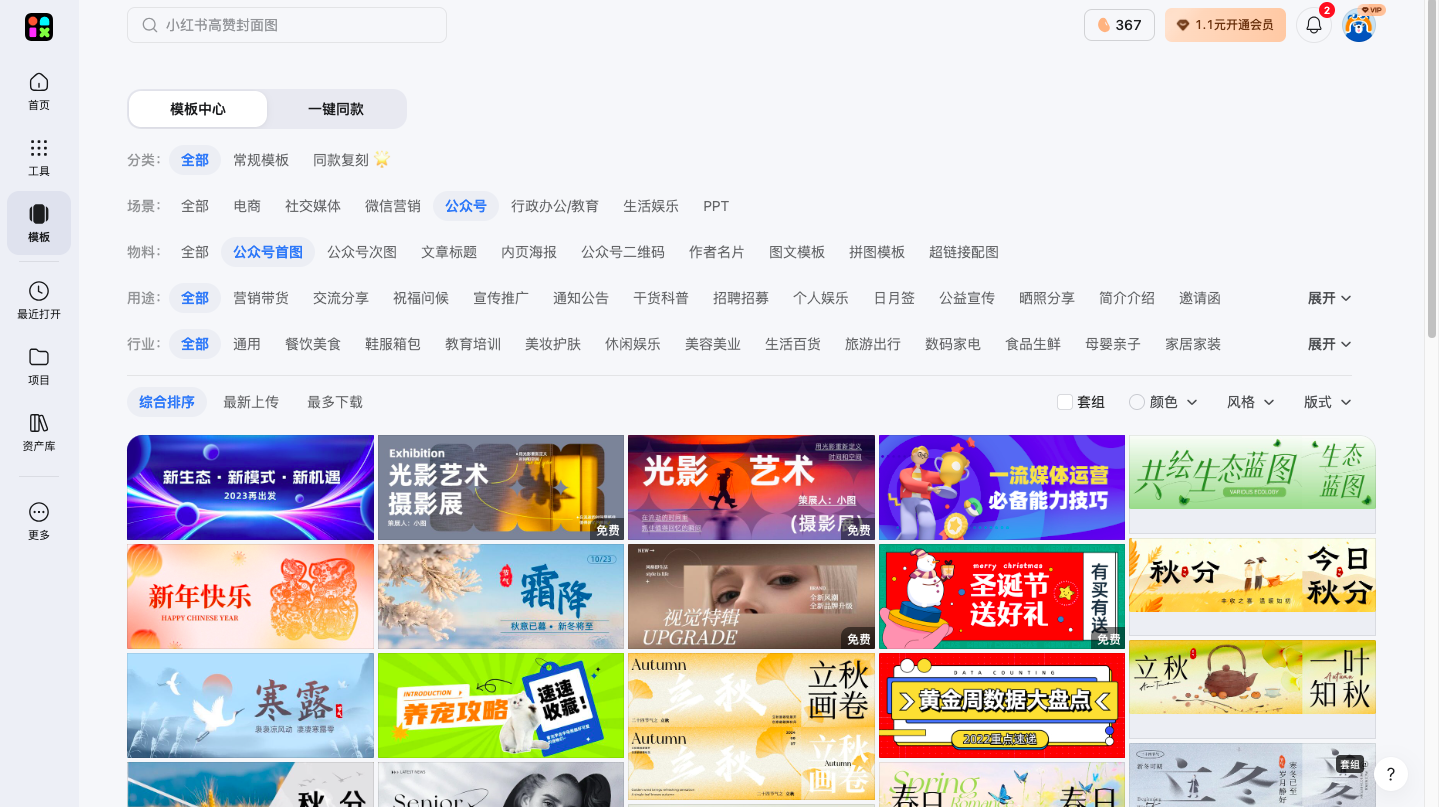
文案替换:封面文字是点击的关键
在模板中直接替换文案是整个制作流程里最核心的操作。美图设计室的模板通常已经设计好了主标题大、副标题小的排版层级,用户要做的就是把示例标题改成自己笔记的核心要点。文案尽量简洁,用"数字+痛点"或者"问题+解决方案"这类句式效果比较明显,比如"3个方法让底妆持妆12小时"就比"分享我的底妆心得"更容易让人想点进去。替换的时候要注意检查文字在缩略图模式下是否清晰可读,关键文案尽量避开封面底部区域,防止被平台自带的标签遮挡。在美图设计室中操作时,点击文字区域就能直接编辑,字体和字号模板里一般也预设好了,不需要额外调整太多。实际使用中一般会这样处理:先把模板里的示例文字全部删掉,再填入自己的核心关键词,控制在十个字以内,整体效率会高很多。
配色调整:让封面情绪对上内容调性
色调直接影响一张封面给人的第一印象和情绪感受。通过模板快速调整配色,能高效地统一画面风格,这一步在制作小红书高赞封面图时特别关键。比如分享美妆护肤类内容,可以倾向于选择以粉色、白色等柔和色调为基础的模板;而分享咖啡、美食,则适合暖黄、橙色等能激发食欲的色调。美图设计室的模板通常预设了协调的配色方案,选定模板后,根据自己图片的主色调或品牌色,微调背景色块或标题文字的颜色就行。如果想让封面显得更有质感,可以尝试莫兰迪色系,适当降低色彩的饱和度。实际操作中一般只需要改两到三个色块,比如背景色和标题文字颜色,大致统一之后整张封面的视觉就会协调很多,不用追求完美匹配。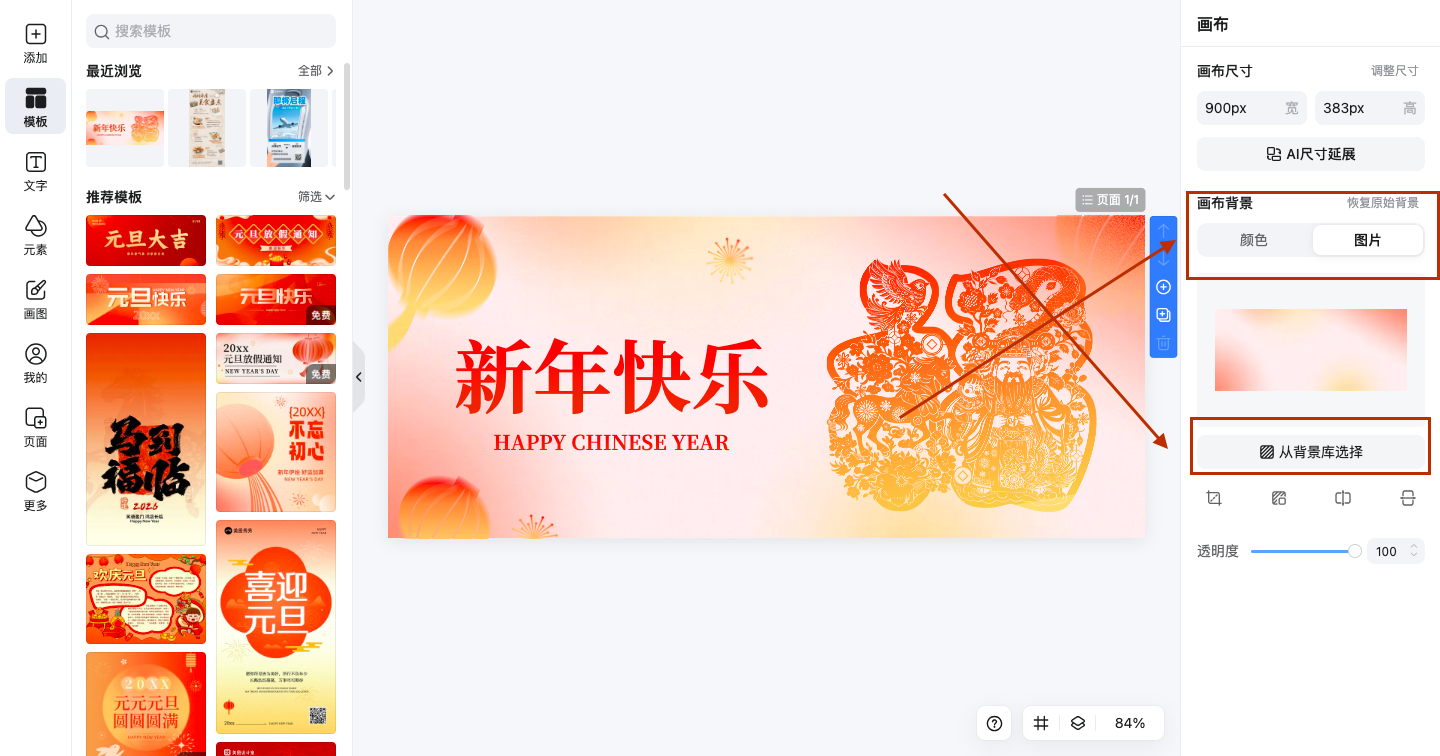
细节打磨与小编建议
完成主要内容的替换和调整后,一些细节的添加能让封面更具吸引力。比如产品测评类的笔记,可以在图片上添加"实测"这类小标签,这些元素在美图设计室的素材库里都能找到。但要注意克制,元素堆太多反而会让画面显乱。基于现成结构,只改文案和背景这种思路用在这里也合适——模板本身的框架不动,只在关键位置做加法。在最终导出前,务必进行预览检查,模拟用户在小红书信息流中看到的效果,确保所有关键信息在不同屏幕比例下都清晰可见。很多时候在电脑上觉得没问题的封面,缩到手机屏幕上文案就变得模糊了,这一步不能省。
小编的几点实际体会:用模板做小红书高赞封面图,第一不要被模板"框住",除了替换文字和图片,也可以大胆拖拽、缩放元素的位置,或者关闭某些不需要的装饰图层。第二建议平时多积累,刷小红书时遇到让自己有点击欲望的封面,随手保存下来,分析它的构图、配色和文案逻辑,这些积累在美图设计室挑选模板时会帮你更快地做出判断。另外同一账号的系列笔记封面最好从同一个模板系列里选,通过模板快速调整配色功能锁定主色调,这样进主页时视觉上更统一,也更容易形成辨识度。
回顾整个思路,制作小红书高赞封面图的核心在于利用模板解决从零开始的构图和排版问题,把精力聚焦于内容的精准表达和风格的细微调整上。无论是需要快速响应热点,还是日常更新笔记,这种基于现成结构只改文案和背景图的方式都很实用。它降低了设计的操作门槛,让创作者能更专注于内容本身,通过一次次快速实践,慢慢形成自己独特的小红书高赞封面图视觉风格。
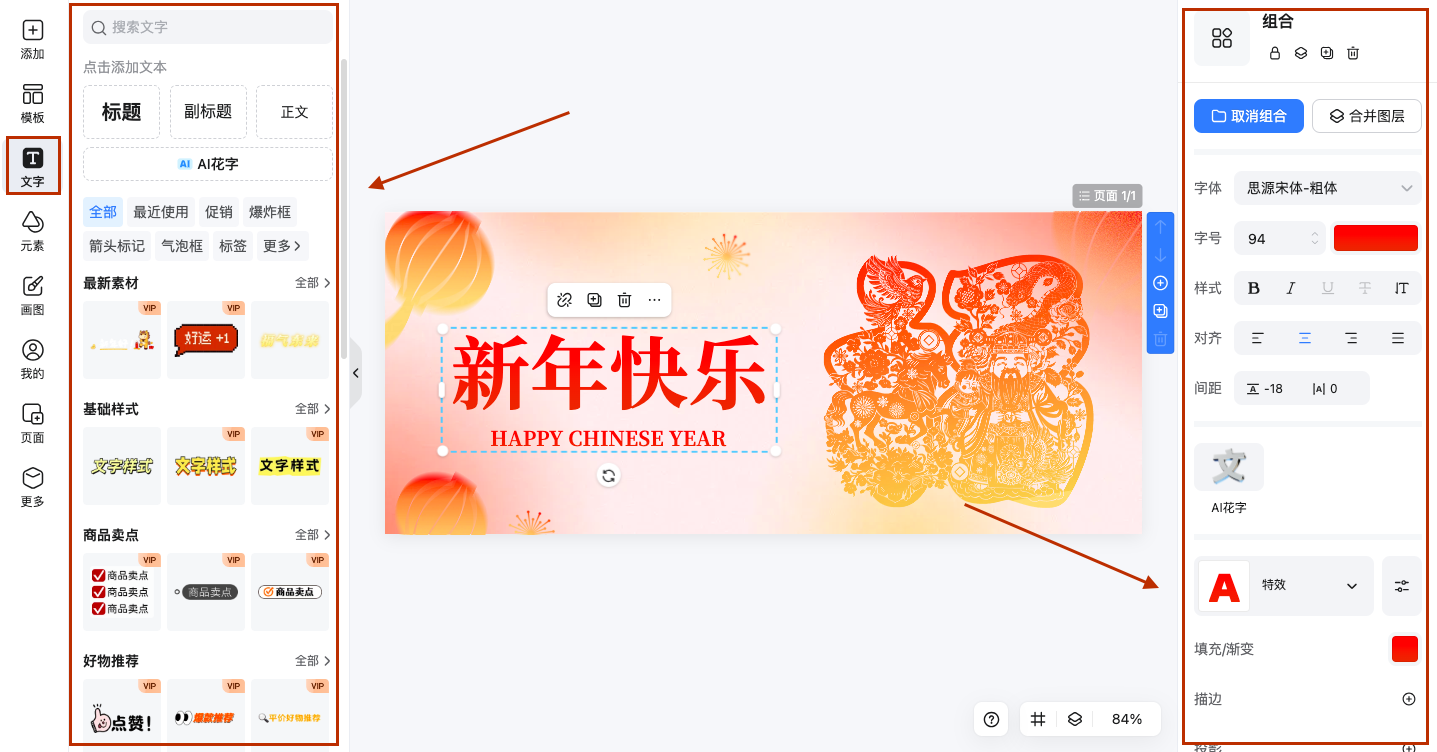
















 无限创作,随时随地自由发挥