从“传图”到“上架”:AI一键生成OZON详情页,不用等设计师排期
详情页不好看,问题不一定出在产品上
做OZON的卖家都有体会:详情页不是“有没有”的问题,是“好不好”的问题。
产品图扔上去,白底、正面、背面、细节——齐了。但转化率就是上不去。原因很简单:买家想要的不是一张产品照片,而是一个“购买理由”。消费电子类的买家想知道耳机戴多久会疼;服饰类的买家想知道上身效果;家居类的买家想知道放在自家客厅是什么样子。
这些信息,一张白底图给不了。
传统的解决方式是找设计。但你可能会遇到三种情况:一张图改三遍,时间耗不起;不同产品找不同设计师,风格乱七八糟;跨境卖家要做英文版详情页,本地设计师对电商视觉的理解参差不齐。
美图设计室的思路不一样:让AI把“商品图”变成“销售页”。核心功能叫“A+详情”,其实是一个商品详情页的AI生成器。上传3张以内的商品原图,选择OZON平台、美国市场、英文内容、1:1比例,再告诉AI你的卖点——它会自动生成一套完整的详情页模块。
这就是AI一键生成OZON详情页的核心逻辑:把“做图”这件事,从设计问题变成选择问题。
拿一个蓝牙耳机跑一遍,你就明白了
选了一个真实在卖的蓝牙耳机——主打长续航和低延迟卖点,目标人群是通勤和轻度游戏用户。这个产品之前详情页只有三张白底图,放在OZON美国站上,点击率一直上不去。
下面把整个操作流程走一遍。我在关键位置标注了需要插入截图的地方,你可以对照着看。
环节1:把原图丢进去,不用修
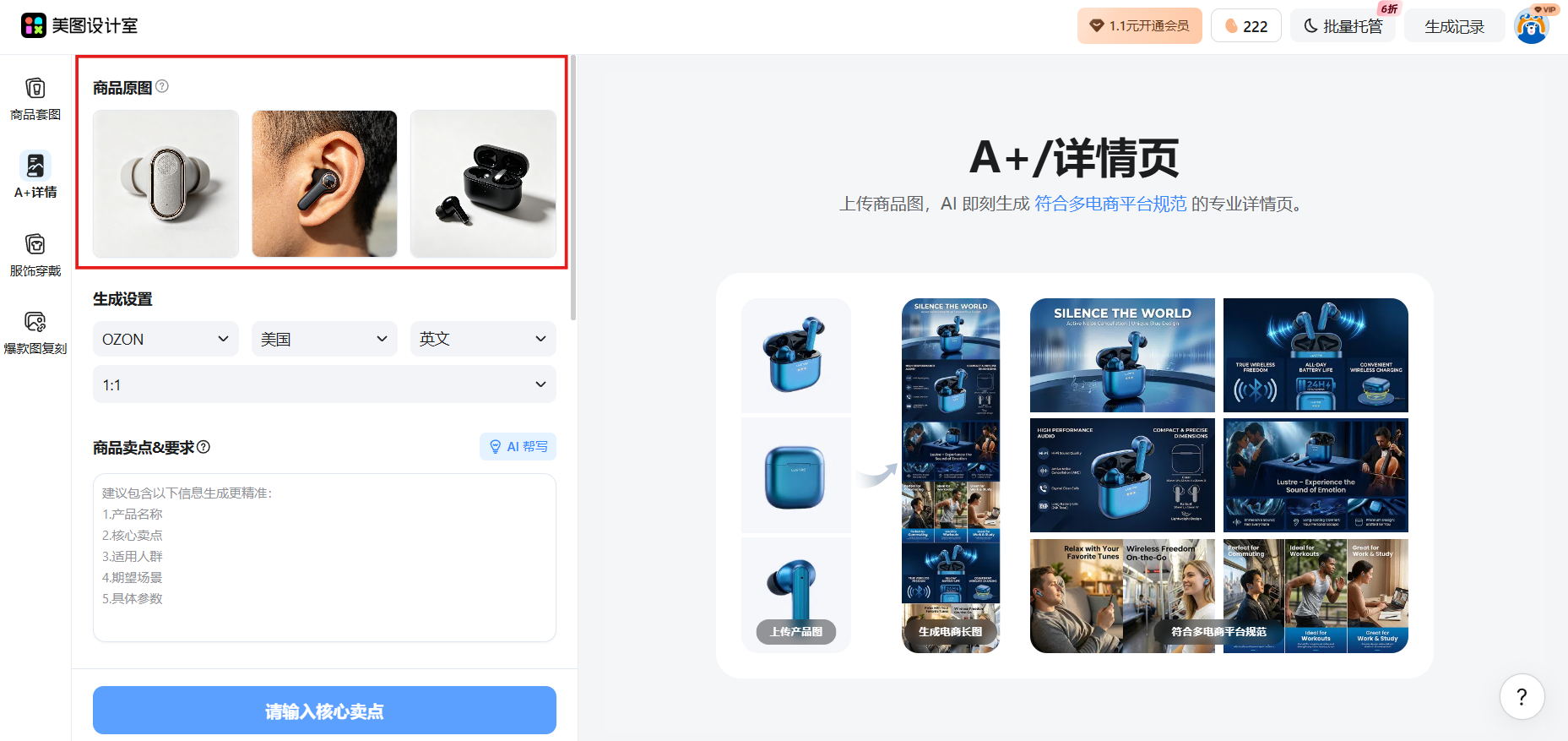
进入美图设计室的A+详情功能后,第一步是上传商品原图。界面很干净,中间一个大大的上传区域,写着“商品原图”。
规则是一次最多传3张。别贪多,3张高质量的原图比10张随手拍的更管用。
蓝牙耳机这边传了三张:一张正面产品照(纯白底)、一张佩戴效果图(人耳侧面)、一张耳机+充电仓合照。
这里不用做任何处理。背景不干净?AI会处理。光线不好看?AI会补。角度不够全?AI会基于识别到的产品形态做延展。
环节2:告诉AI你在哪个平台卖
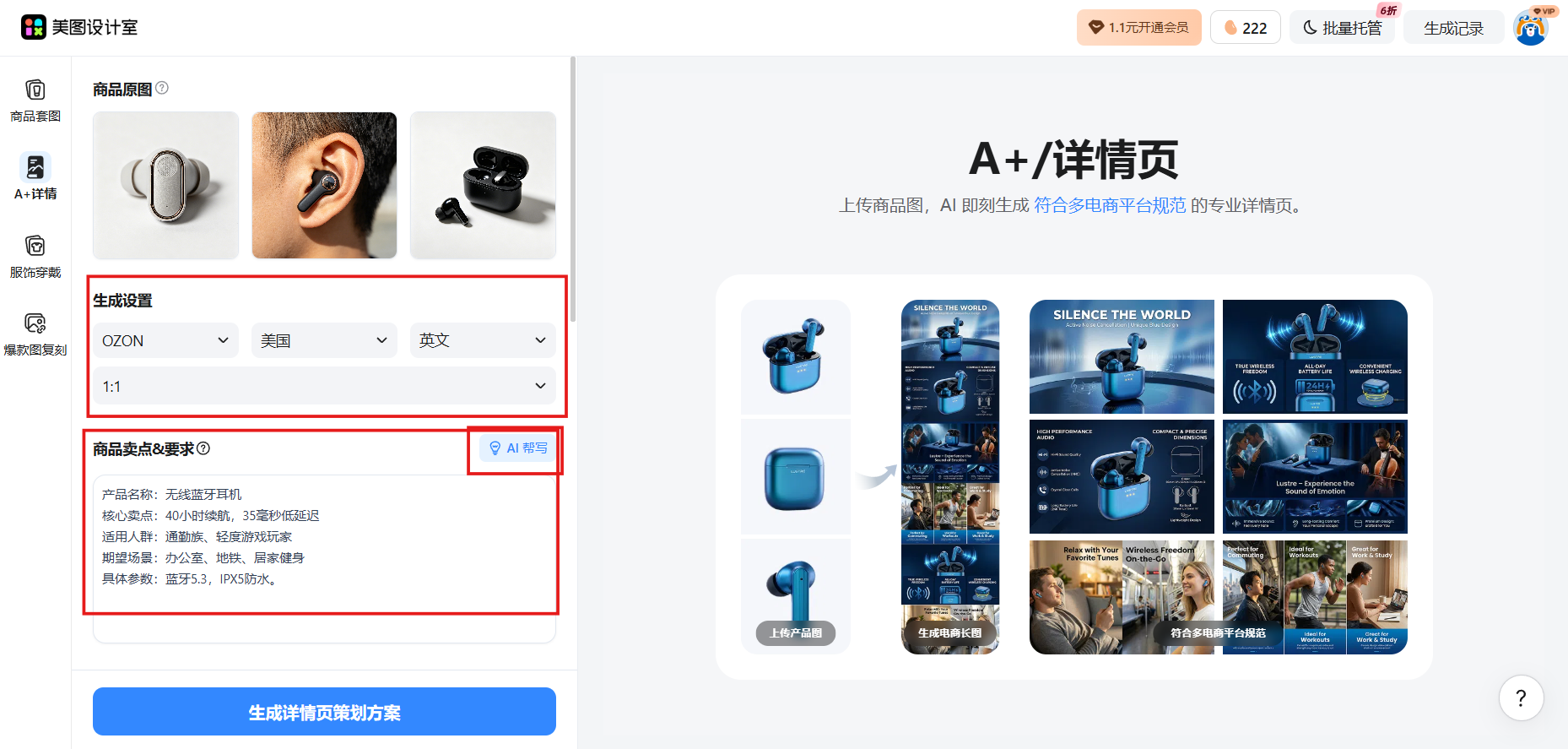
上传完图片,右边会出现“生成设置”面板。这里要做四个选择:
平台:选OZON
市场:选美国
语言:选英文
比例:选1:1
为什么要这么选?OZON美国站的买家看到的是英文内容,1:1比例适配大多数电商平台的展示规范。美图设计室会根据不同平台的视觉偏好,自动调整排版逻辑——比如美国市场更偏好简洁直接的卖点表达,不会花太多时间在花哨的装饰上。
环节3:告诉AI“我这产品好在哪”
这一步很多人会忽略,但它恰恰是最重要的。
“商品卖点和要求”这里有一个“AI帮写”按钮,但更推荐你自己写——因为只有你知道自己的产品哪里最值钱。
给蓝牙耳机填了四行信息:
产品名称:无线蓝牙耳机
核心卖点:40小时续航,35毫秒低延迟
适用人群:通勤族、轻度游戏玩家
期望场景:办公室、地铁、居家健身
具体参数:蓝牙5.3,IPX5防水。
如果你不知道怎么写,点击“AI帮写”,上传产品关键词或者已有文案,AI会帮你生成一组建议卖点,你再手动调整。
这就是AI一键生成OZON详情页的核心价值——AI负责执行,你负责判断。你不需要会设计,但你需要知道自己产品的优势在哪里。
环节4:勾选你想要的详情页模块
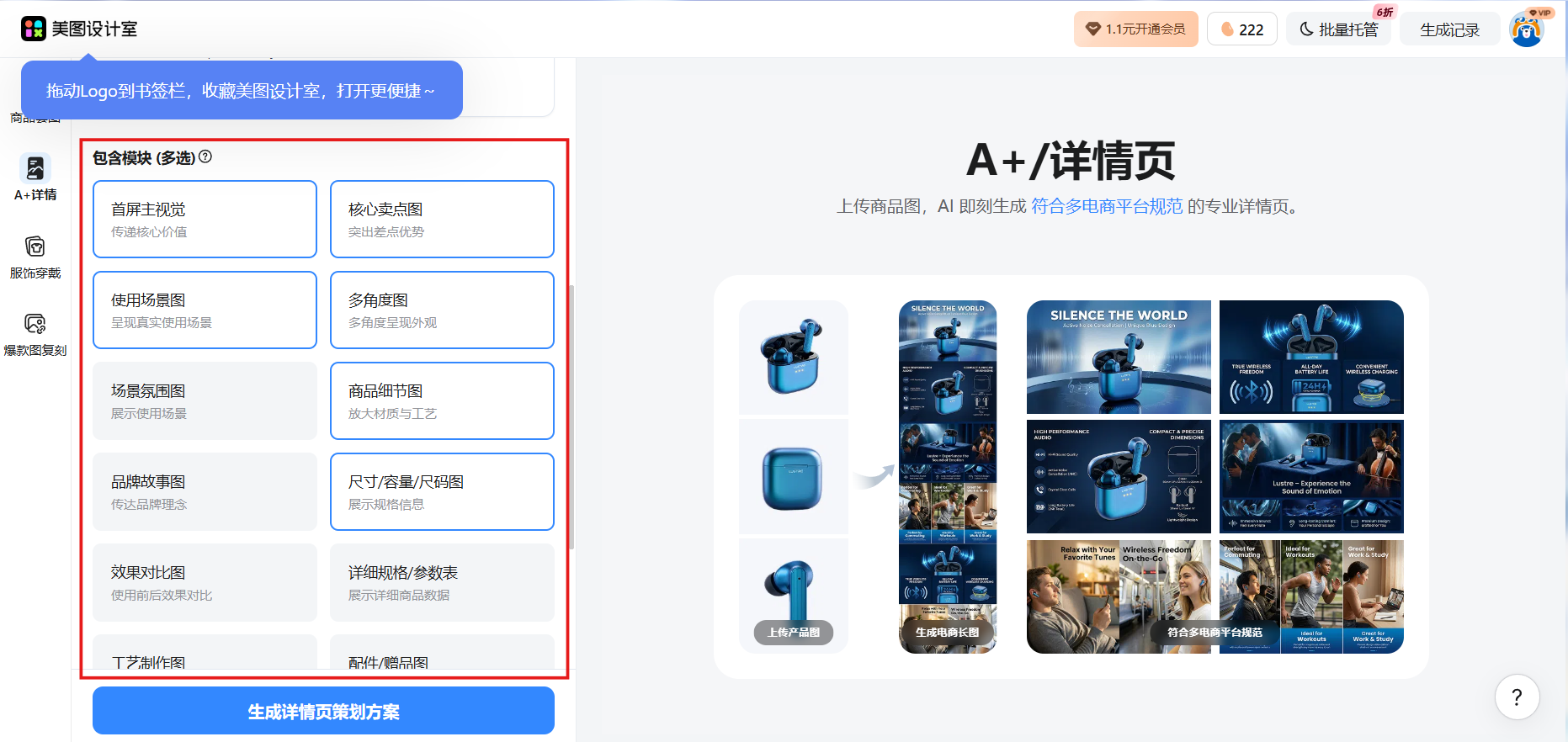
接下来是“包含模块”选项,这里是多选的。不同产品类型需要不同的模块组合。
给蓝牙耳机选了这几个:
首屏主视觉:第一眼抓住注意力
核心卖点图:40小时续航、低延迟、防水,三个卖点各出一张
使用场景图:地铁上、办公室、健身房
多角度图:耳机左右侧、充电仓内部
商品细节图:充电接口、按键位置、指示灯
尺寸/容量/尺码图:耳机重量、充电仓尺寸
没选的有:品牌故事图(刚起步的品牌不需要)、场景氛围图(和实景使用场景有重叠)等。
每个模块背后都是不同的AI生成逻辑。比如“使用场景图”会把你的产品融合到场景图中——耳机会出现在一个通勤者的耳朵上(当然,模特和背景都是AI生成的,不是真实照片);“商品细节图”会放大展示材质和工艺特征。
环节5:点一下生成
所有选项确认之后,点击“生成”按钮。
后台做的事情很复杂:识别产品形态 → 理解卖点文案 → 匹配对应的场景模板 → 生成英文文案 → 排版输出。但前台能看到的只有一个进度条。
大概一两分钟后(取决于复杂程度),一套完整的详情页就出来了。
首屏主视觉是一张合成图——耳机浮在干净的渐变色背景上,旁边用英文标注了40小时续航和IPX5防水。
核心卖点图做了三张独立的图:一张用数字强调40小时,一张用延迟曲线图展示35ms,一张用防水等级标识。
使用场景图出了三张:一张是地铁车厢里戴着耳机看视频的人(侧脸,AI生成),一张是办公桌上放着耳机和笔记本,一张是健身房里戴耳机跑步的人。
细节图部分放大了充电仓的Type-C接口和耳机触控区域。
生成之后,还能做什么调整
AI生成的结果不是最终版本,它可以作为起点。
如果你对某一张图不满意,可以点击这张图进入编辑模式——改文案、换背景、调整颜色。如果整体风格不满意,可以在生成设置里换一个模板重新生成。
对于批量做产品的卖家来说,更高效的做法是:第一个产品花点时间调到自己满意,然后保存为“我的模板”。后面同品类的产品只需要上传图片、换卖点,用同一个模板一键生成。这样出来的所有详情页风格统一,看起来像个正经品牌。
AI一键生成OZON详情页的本质不是替代你的判断力,而是把执行层面的工作自动化。你依然需要想清楚:谁在买你的产品、他们关心什么、你用什么理由让他们下单。
几个常见疑问
场景图里的模特和背景是真实的吗? 不是真实的,是AI根据你的产品类型和场景描述生成的合成图。OZON平台对AI生成内容没有限制,只要不涉及虚假宣传。建议生成后检查一下细节——比如耳机的佩戴方向是否正确、充电仓开合方向是否合理。
只能用来做OZON吗?美图设计室A+详情功能支持多个电商平台,包括亚马逊、沃尔玛等。生成设置里选好对应平台,AI会自动适配视觉规范。这篇文章讲的是OZON场景,但流程是一样的。
OZON商品详情页设计和传统设计最大的区别是什么?传统设计是“人找灵感”,设计师打开素材库找参考,再手动拼图;AI生成是“灵感找人”,你输入卖点,AI直接输出多个方案。前者依赖设计师的经验,后者依赖算法对海量电商视觉的学习。
跨境电商A+页面生成过程中,AI怎么处理语言问题?美图设计室内置了英文文案生成能力。比如你填了“40小时续航”这个卖点,AI生成的英文文案不会是简单的“40hrs battery”,而是会根据模块类型生成不同表达——首屏写“40hrs playtime”,卖点图写“A full week on a single charge”。

















 无限创作,随时随地自由发挥