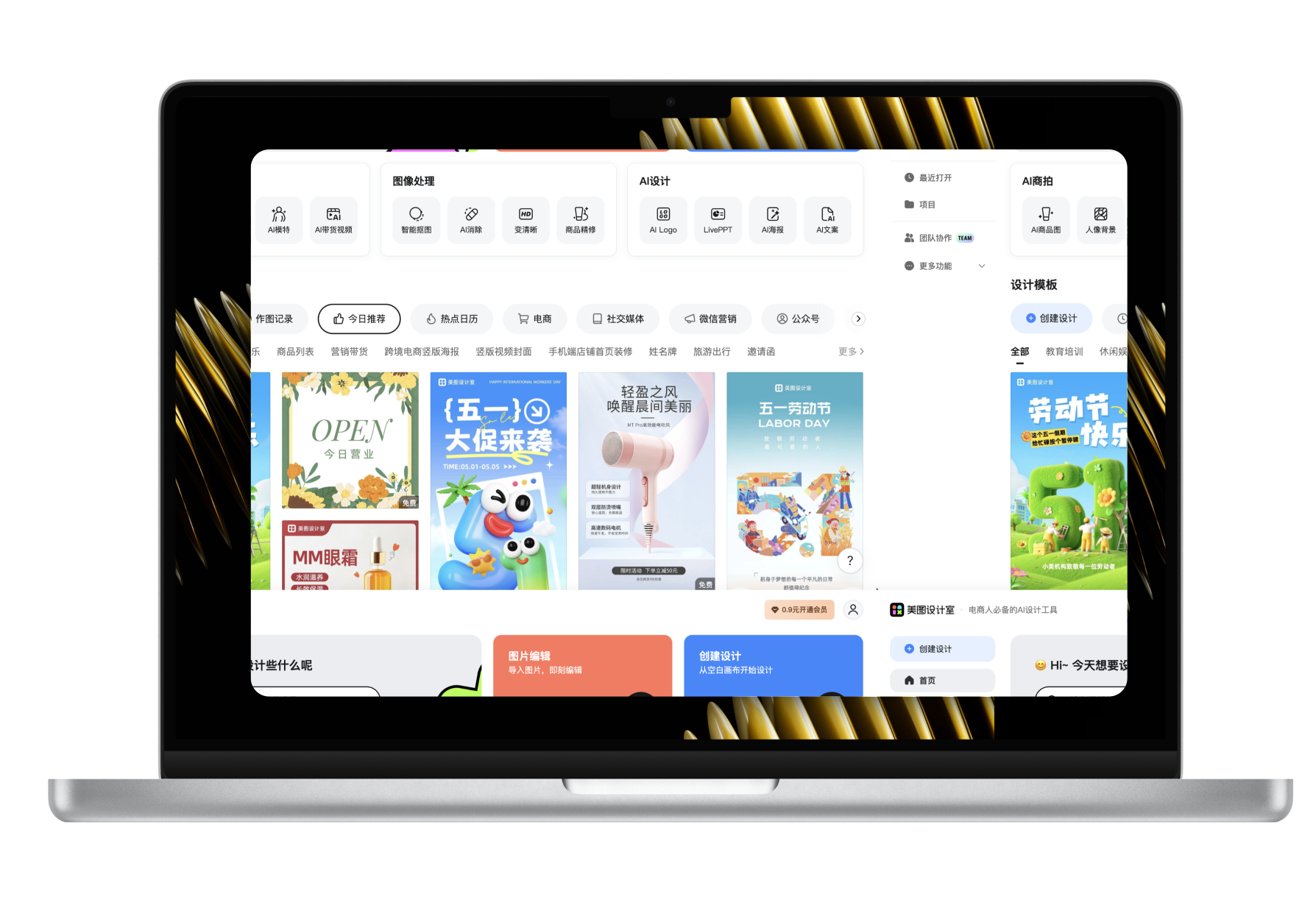
公众号文章标题图原来如此轻而易举
每次写好一篇推文,最后卡在标题图上的情况遇到过吧?想找个合适的位置放标题,又不想做得太死板。有人直接打字截图,有人从网上随便扒张图往上怼,结果不是字太小看不清,就是背景太花压不住。其实做一张标题图没那么复杂,直接在美图设计室里挑一张现成的模版,版式、字体、底色都给你搭好了,自己只需要把标题字换一换,再微调一下颜色和背景,几分钟就能出一张。下面聊聊几种常见情况里是怎么用模版弄出来的。
一句话标题:选大字居中那种版式
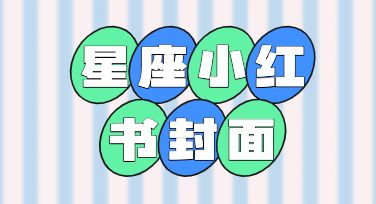
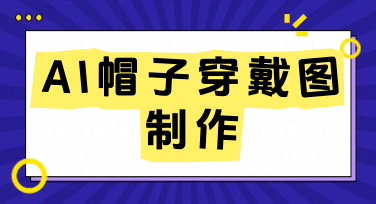
很多时候标题就一句话,比如“三季度数据复盘”或者“这三个方法最管用”。这种内容不适合放正文里干巴巴地写,单独做成一张标题图放在文章开头,读者点进来第一眼就能看到重点。在美图设计室里翻那些文字区域占比大、字体加粗居中的模版。这类模版的设计路子很直接——画面中间一大块空白专门放字,上下留点装饰。操作的时候在模版中直接替换文案,把示例里的“在这里输入标题”删掉,贴上你自己的标题。句子要是长了就手动换行,拆成两行,每行控制在七八个字。背景一般不用大动,但如果模版原来的颜色跟文章调性不搭,通过模版快速调整配色,点一下背景图层换成浅色系,别用太跳的颜色。改完一张,放在文章开头正合适。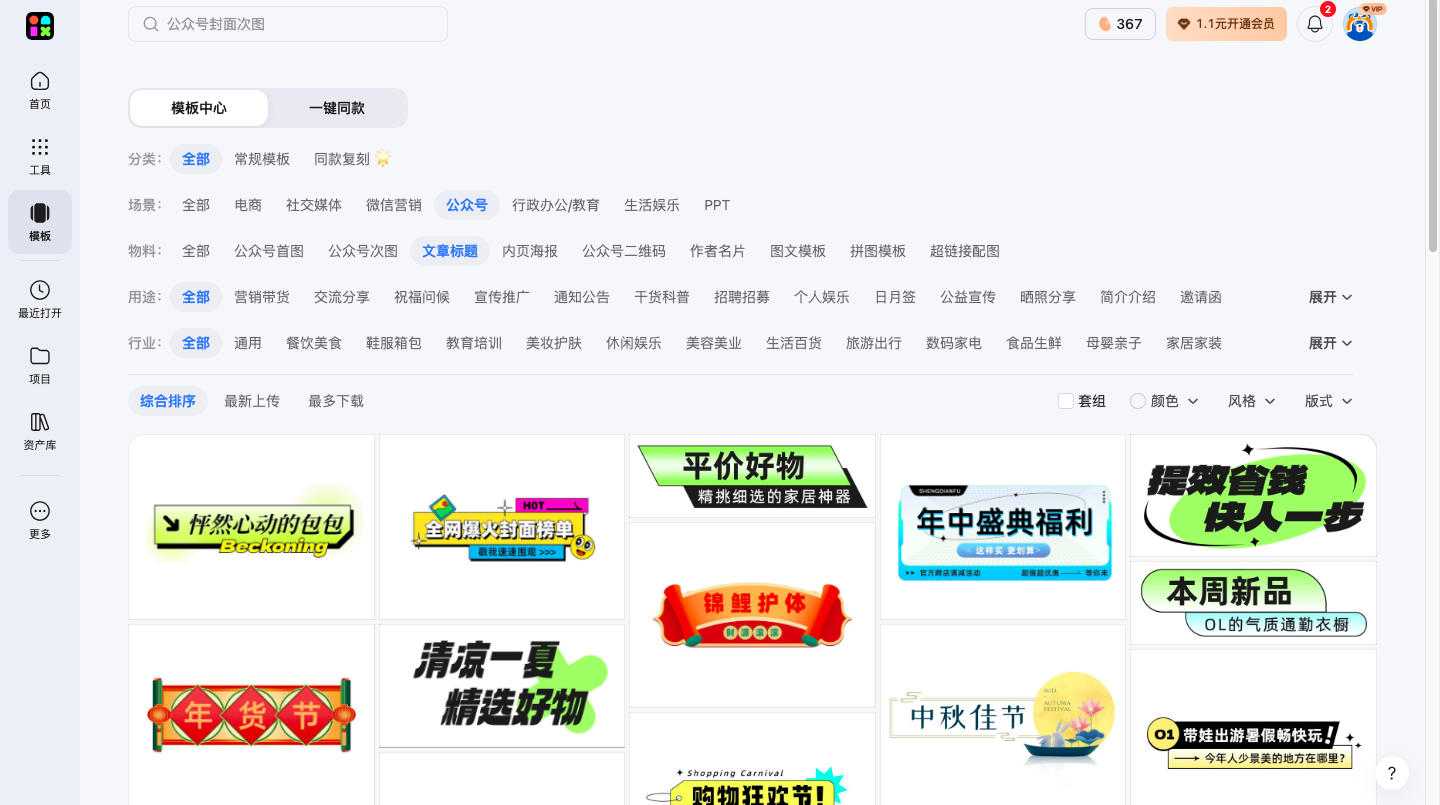
分栏式标题:找左边文字右边留白的版式
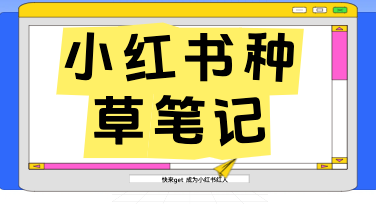
有些文章标题包含两部分,比如主标题加一句副标题,或者标题后面跟一个日期。这种内容如果硬挤在一行,看着太挤。在美图设计室里搜那些左边放文字、右边大面积留白或者只放一个小图标的模版。这类模版的特点是左右分区明确,主标题用大字号,副标题用小字号,层级很清楚。基于现成结构,只改文案和背景——左边的主标题换成你的核心句,右下角或左下角的小字位置放发布日期或者栏目名称。选用横版模版后再微调,如果觉得右边留白太空,可以把模版自带的小圆点或线条装饰挪过来一点,但别加太多。这样一张标题图做出来,信息清楚又不乱。
关键词式标题:把字号放大做字墙
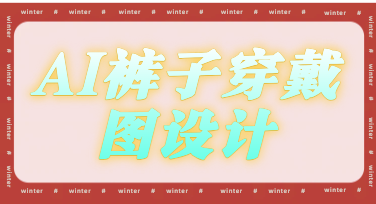
有些推文的标题核心不是一句完整的话,而是一两个关键词。比如“复盘”“方法论”“清单”这种,用一个词概括整篇文章的气质。这时候可以把这个词做在一张标题图上,放大铺满画面,形成字墙的效果。在美图设计室里选那些文字层级特别简单的模版,画面里没太多装饰,主要就是一个大字压在背景上。在模版中直接替换文案,把默认的文字改成那个关键词。通过模版快速调整配色,让字用深色、背景用浅色,或者反过来字用亮色、背景用深色,形成强对比。背景保持纯色或者极简纹理就行,别加图片,不然会抢字的注意力。这种标题图做出来,读者哪怕只扫一眼也能记住你这篇文章的核心。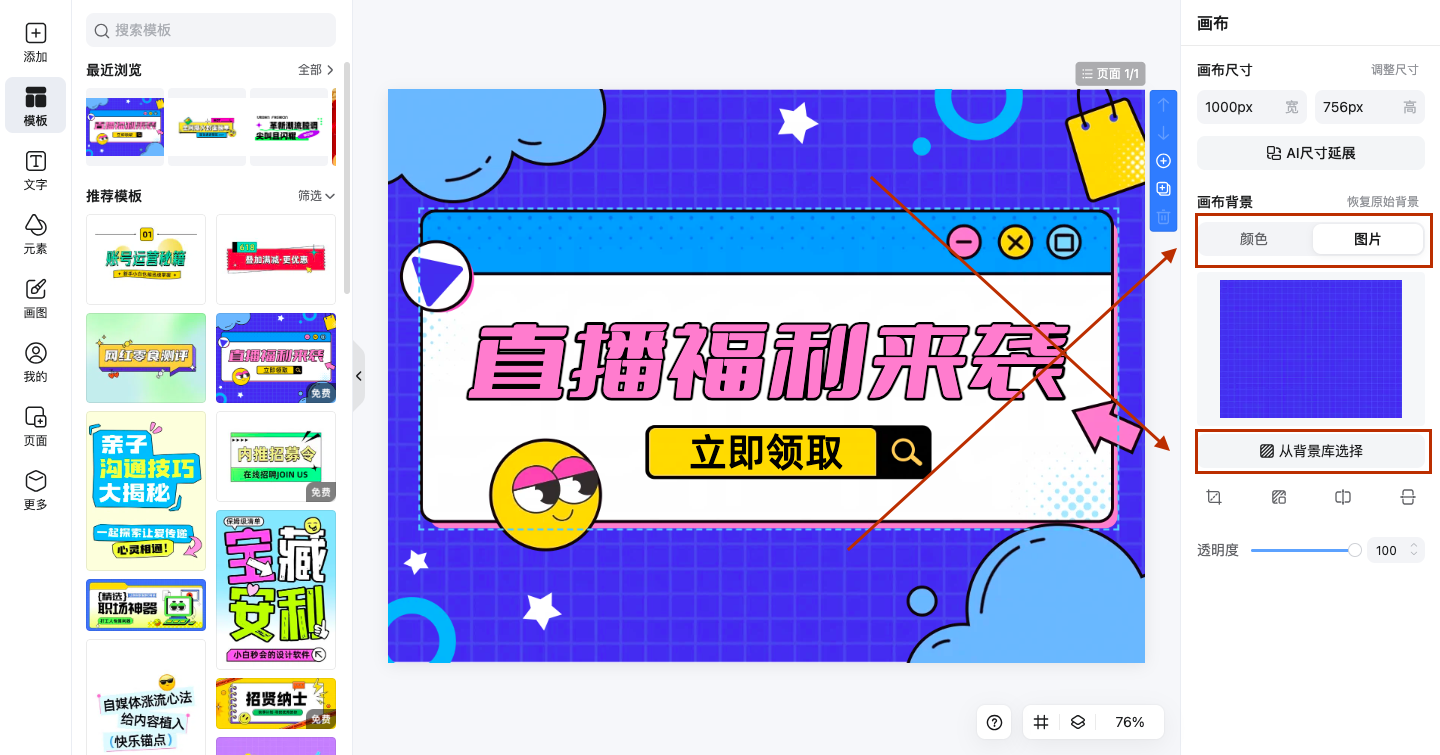
固定栏目标题:定一个模版长期用
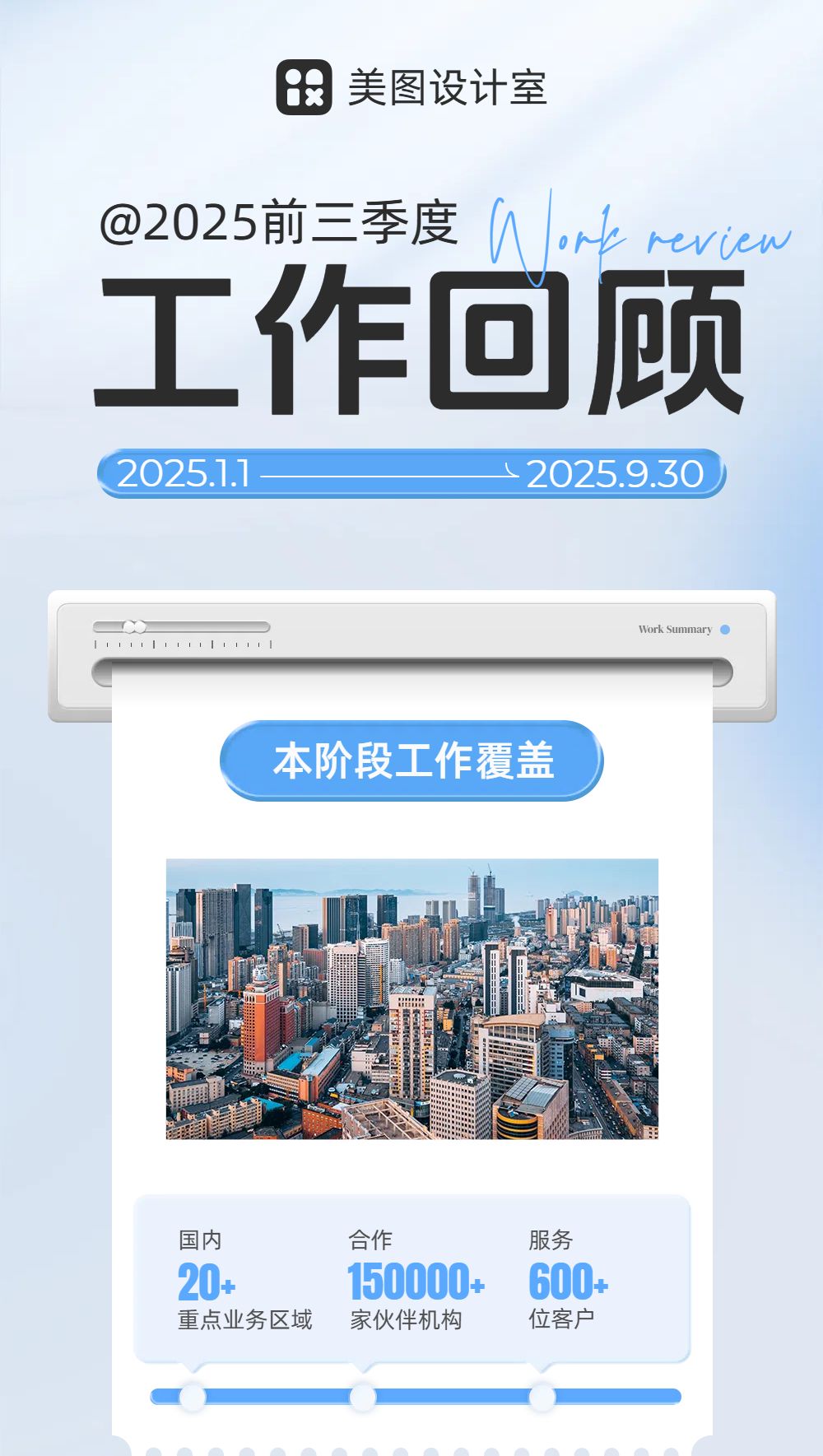
要是公众号有固定栏目,比如“每周问答”“案例拆解第12期”,那就没必要每期重新做一张标题图。直接在美图设计室里挑一个版式固定的模版,比如上方放栏目名称、中间放大字写当期主题、底部放期数的那种。先把所有文案清空,只留底色和框架,另存一个副本。后面每期做标题图的时候直接打开这个副本,在模版中直接替换文案,把当期主题填进去就行。背景和装饰完全不动,整年的标题图放一起,视觉上是一模一样的。选用方版模版后再微调,如果这期主题比较长,可以把字号稍微缩小一点,或者拆成两行,其他全部保留。这么做一张标题图也就一两分钟,而且整年看起来都是成套的。
一点小经验
用模版做标题图做久了,有几个习惯可以分享一下。同一条推文里如果有多处需要标题图,尽量选自同一套模版系列,美图设计室里很多模版标注了“同系列”或者“成套设计”,颜色、字体、装饰风格都是配好的,不用每张重新调。标题图上的文字行数控制在两行以内,读者点开推送的第一眼扫过去就能读完。改的时候把长句子拆短,或者只留最核心的那句话。导出之前用手机预览模式扫一遍,重点看文字有没有被裁、颜色和白底黑字的正文有没有反差。要是字偏小,在右侧工具栏里把字号加大两三级,别迷信模版默认的字号。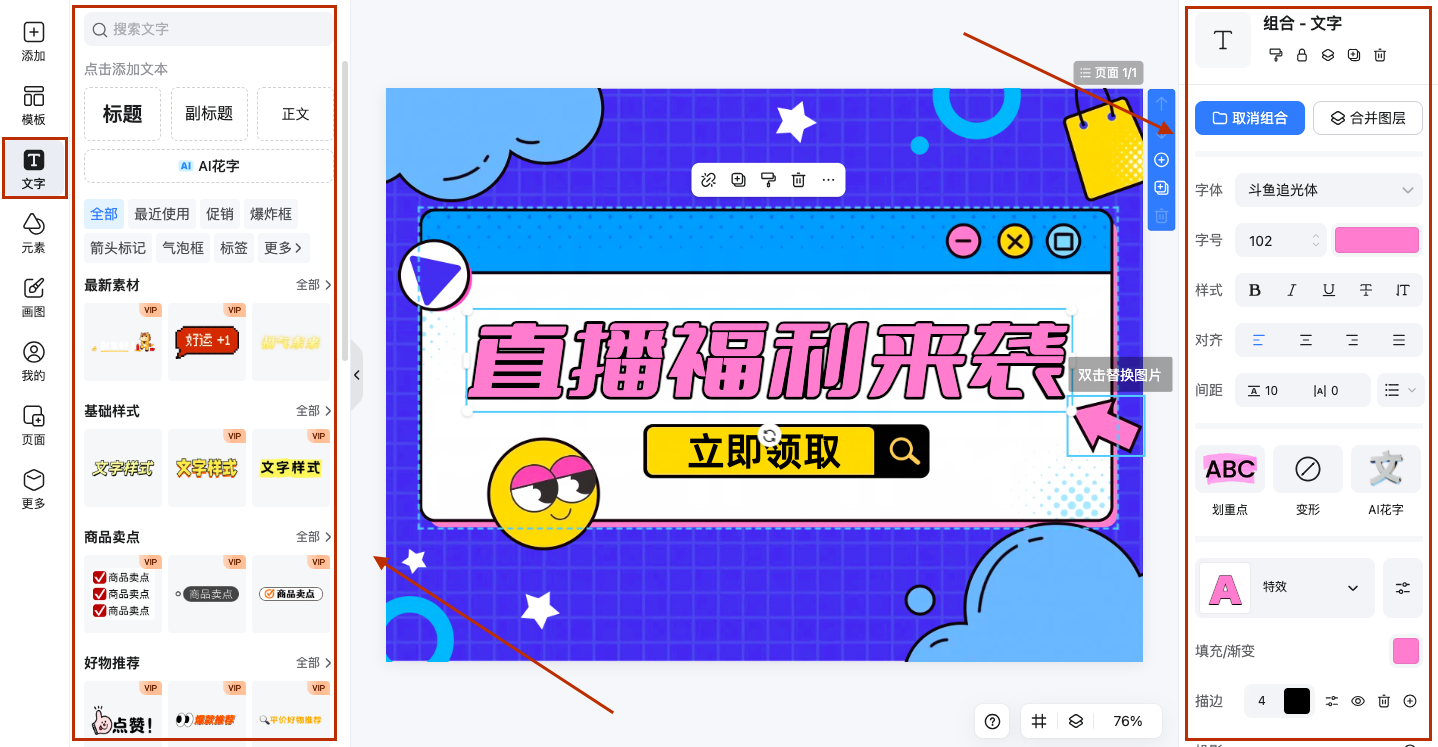
回头看一下整体思路
做公众号文章标题图这事,说白了就是解决“标题怎么放更醒目”和“每期怎么快出”这两个问题。美图设计室里的模版已经把版式、配色、字体这些设计层面的东西定好了,不需要懂排版原理,也不用纠结每个元素放多大。只看标题的类型——是一句话、分栏式、关键词还是固定栏目——选对对应的模版类型,然后在模版中直接替换文案、微调背景或配色,几分钟就能拿到一张风格匹配的标题图。对于每周要更新两三次的公众号来说,这种方式比从零开始拼素材省力得多,做出来的标题图放在文章开头,看着也舒服。





 无限创作,随时随地自由发挥