公众号文图模板教程:不用熬夜排版也能做出高级感封面
其实,做公众号封面根本不用从零开始“画”图。现在的工具,比如美图设计室,早就把那些复杂的构图、配色、找图的活儿都给解决了。你只需要把精力放在“怎么把内容表达好”上。选对一个公众号文图模板,就像是找到了一个已经装修好的房子,你只需要把家具摆进去就行。
干货分享——建立清晰的信息层级
发干货文,最怕封面看着像“小广告”。读者点开是为了学东西,封面就得透着一股“专业”和“靠谱”。这时候,那种花里胡哨的装饰反而会分散注意力。
在美图设计室里,直接搜“干货”或者“职场”类的公众号文图模板。你会发现很多设计得特别“克制”的模板,比如画面被干净的几何图形分割,一半是纯色,一半是留白。这种模板的好处是,它已经帮你把信息层级分好了。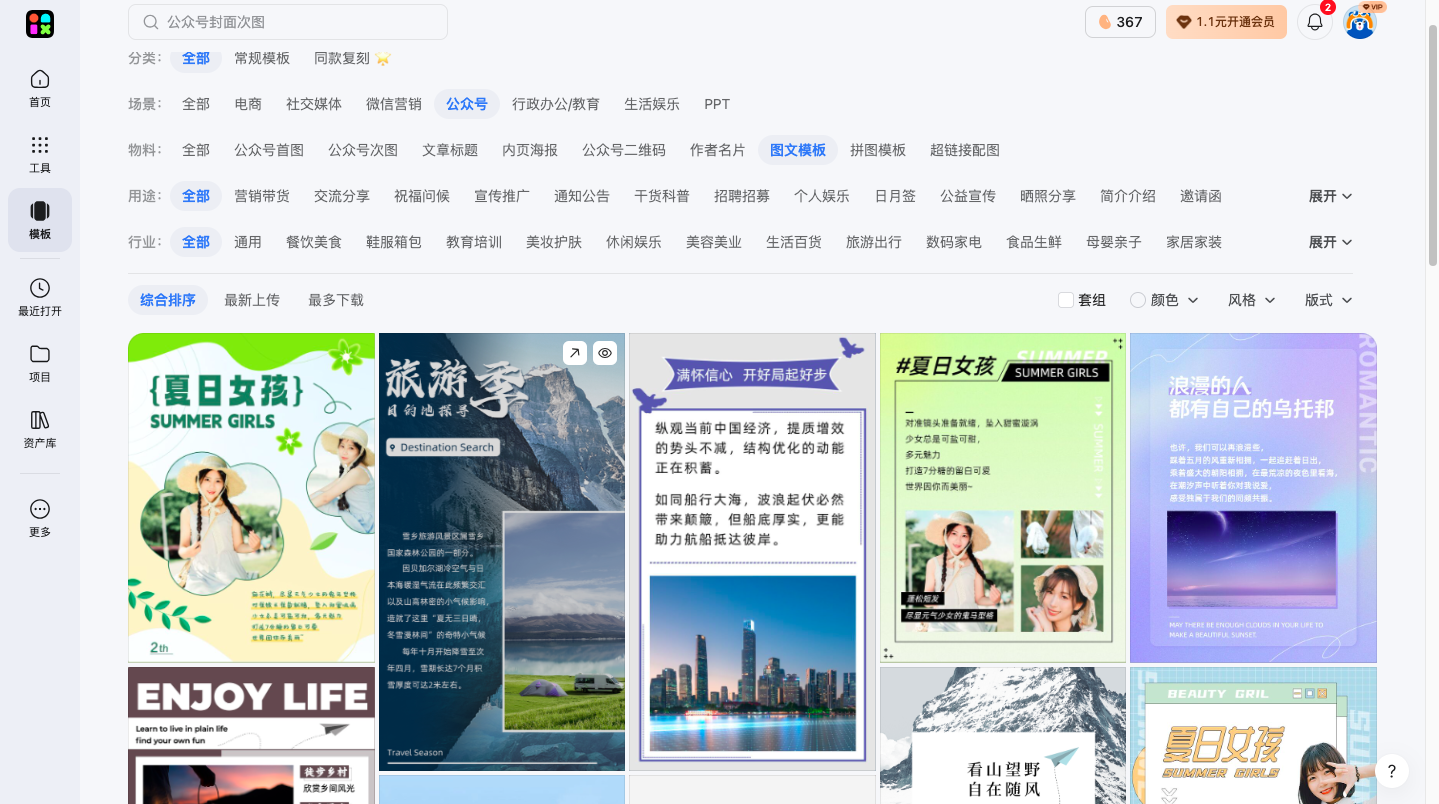
你只需要在模板中直接替换文案,把文章里最核心的那个知识点或者痛点,用大字号打上去。如果觉得背景太素,通过模板快速调整配色,比如换成深海蓝或者墨绿,瞬间就有了一种“教科书”般的厚重感。这种基于现成结构,只改核心文案和背景色的操作,几分钟就能搞定一张看着很贵的封面。
情感故事——营造沉浸式氛围感
情感类的文章,封面图就是“情绪的放大镜”。读者还没点开,光看图就得被那种氛围给“勾”住。这时候,一张有故事感的图,比一百个字都管用。
找那种“全屏大图”或者“文字蒙版”类型的公众号文图模板最合适。你可以把自己拍的一张很有感觉的照片,比如雨后的街道、一杯热气腾腾的咖啡,或者一个背影,上传上去。模板会自动帮你把文字处理成浮在图片上的效果,既不挡画面,又能看清字。
如果原图的色调和你文章的情绪对不上,也不用去调复杂的参数。直接在工具里换一个滤镜,比如“胶片风”或者“复古风”,或者通过模板快速调整配色,给背景加一层淡淡的色调。这种基于现成结构,只改背景图和文字颜色的玩法,能让封面看起来像电影海报一样有质感。
节日热点——紧跟潮流的视觉冲击
每逢过节或者有大热点,公众号后台就跟打仗一样。这时候,封面图必须得“跳”出来,才能在一堆推送里被看到。这时候,复杂的排版反而看不清,大字报或者强对比色才是王道。
这时候直接在美图设计室搜“节日”或者“热点”,能找到一堆紧跟潮流的公众号文图模板。这些模板通常设计得很夸张,有很多动态的装饰元素,看着就很有气氛。
你只需要选用竖版模板后再微调,把节日祝福语或者热点关键词填进去。如果觉得装饰元素太多,一键删掉几个;如果觉得颜色太淡,通过模板快速调整配色,换成更亮眼的撞色。这种“拿来主义”的操作,能让你在热点发生的第一时间,就发出一张视觉冲击力极强的推文,完全不用自己熬夜想创意。
品牌宣传——保持统一的视觉识别
做企业号或者个人IP,最怕“脸”乱。今天这张图是红色的,明天那张图是蓝色的,读者都认不出是你。封面图其实是品牌形象的一部分,得有统一的调性。
美图设计室的“品牌定制”或者“系列模板”功能就是为这个准备的。你可以把公司的标准色、Logo都存进去。每次发推文,直接调用这个库里的公众号文图模板。
在模板中直接替换文案时,系统会自动帮你把颜色匹配成品牌色。你还可以固定Logo的位置,或者在每张图的角落加一个统一的小装饰。这种基于现成结构,只改核心文案和背景图的标准化操作,既能保证风格统一,又能根据每期内容灵活变化,慢慢就能建立起自己的品牌视觉资产。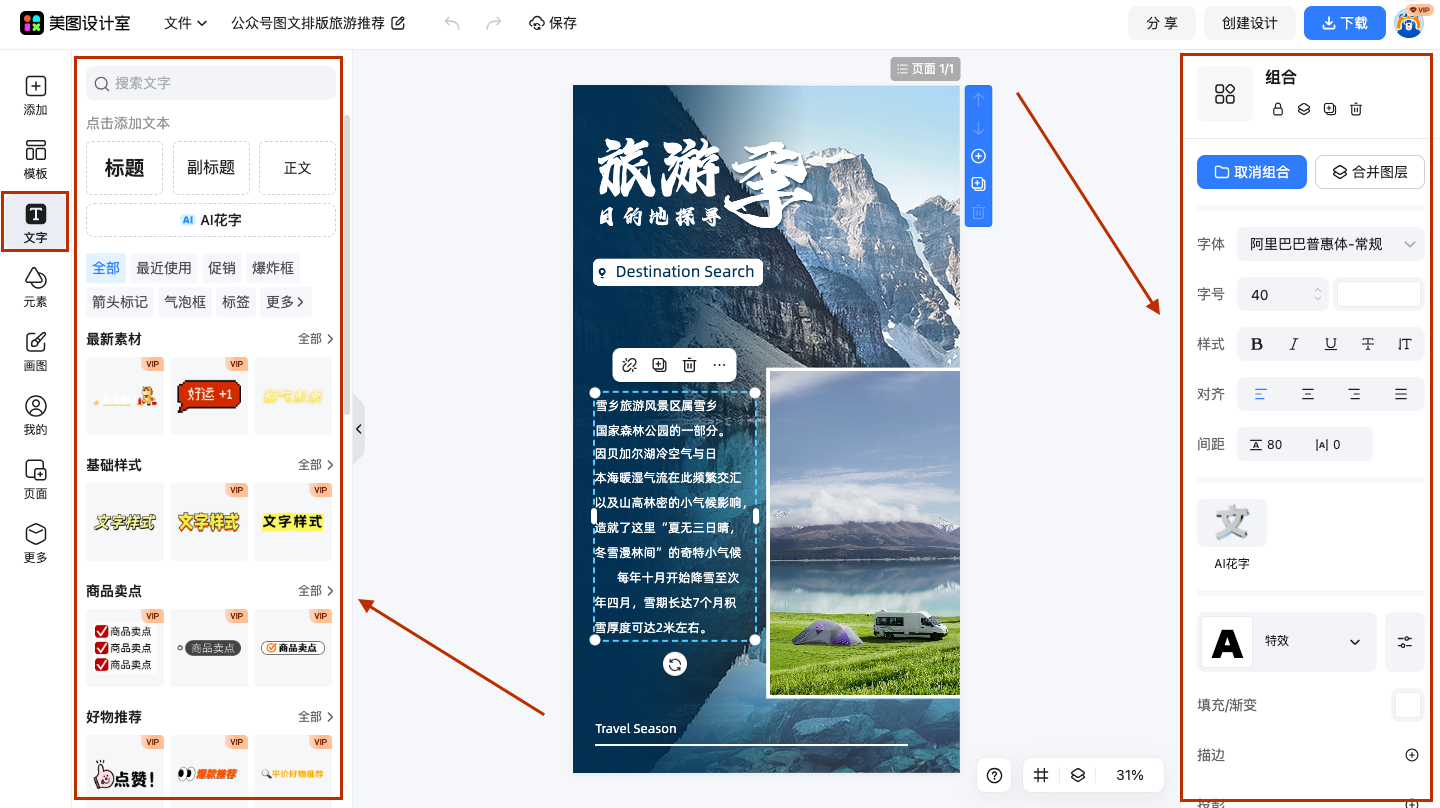
字体别贪多:虽然模板里可能有各种花哨字体,但为了看着舒服,建议正文和标题只用一种衬线体(比如宋体)和一种无衬线体(比如黑体)。字体多了,画面看着就乱,读者眼睛会累。
留点白:别把所有信息都塞进封面。如果模板里的字太满,大胆删掉几个不重要的,只留最核心的那个“钩子”。留白不仅让画面看着高级,还能让读者在手机屏幕上一眼看到重点。
手机上看一眼:在电脑上看着很清晰的字,在手机微信的缩略图模式下可能就是一团黑。做完图,一定要截图发到手机里看一眼。确保在那个小方框里,你的标题依然醒目,背景依然有质感。
用“同款”:看到同行的封面图风格很棒,别去死磕怎么模仿。在美图设计室搜类似的关键词,找到同款风格的模板,点“一键同款”,然后替换内容。这种“站在巨人肩膀上”的微创新,往往比自己从头想更高效。
说到底,做公众号封面图,其实就是做“减法”。利用公众号文图模板,把最耗时的构图、配色、找图都省了,留给你发挥的,就是最核心的“内容表达”。不管是干货、情感、热点还是品牌,这些模板都给了一个好地基。你只需要在这个地基上,通过简单的替换和微调,就能快速搭起一张看着很高级的封面。这种又快又好用的工具,才是咱们内容创作者的生产力神器。








 无限创作,随时随地自由发挥