手账创意图文模板:新手也能快速上手的制作指南
无论是线上分享还是线下张贴,手账图文总需要兼顾美观与信息传达。但对非设计专业的人来说,从零开始排版既耗时又容易翻车。其实,用现成模板修改是最省力的方式——美图设计室的模板库里藏着大量手账创意图文模板,从简约风到插画风,从日程规划到读书笔记,覆盖多数使用场景。接下来就聊聊如何用这些模板快速做出自己的手账内容。
明确目标与使用场景:先想清楚“给谁看”和“在哪用”
制作前先问自己两个问题:这份手账是给自己用(比如记录日常),还是分享给他人(比如朋友圈、社群)?是线上传播(需要适配手机屏幕),还是线下张贴(比如贴在墙上或笔记本里)?不同的目标决定了模板的选择方向。比如线上传播的手账,建议选竖版模板(更符合手机阅读习惯),文字区域留白多,避免信息过载;线下张贴的手账,可以选横版或方版,搭配大标题和色块,视觉冲击力更强。在美图设计室模板库中搜索“手账”,筛选“竖版”或“横版”,就能快速定位到符合场景的模板。比如“每日计划”模板,竖版结构适合手机查看,时间轴和任务清单的排版清晰,直接修改内容就能用。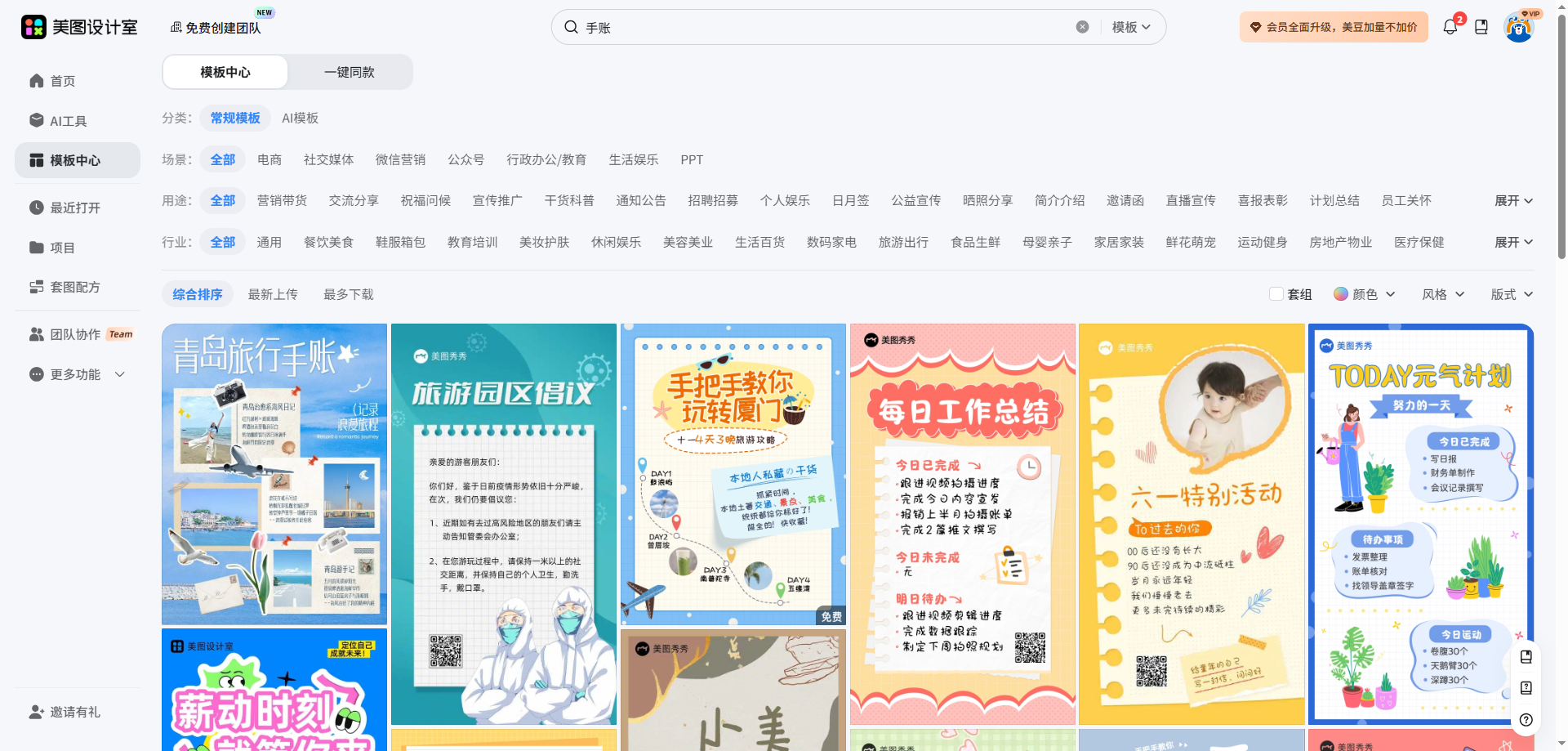
主题与核心内容的提炼:用“一句话法则”改标题和文案
模板里的标题和文案是占位符,需要替换成自己的内容。很多人会直接复制大段文字,结果导致排版拥挤、重点模糊。其实,手账的核心是“信息精简+视觉吸引”,标题和文案要尽量用短句。比如原模板标题是“2024年读书计划”,可以改成“今年要读的50本书”;原模板副标题是“每月目标+完成情况”,可以改成“3月:读完3本,写2篇笔记”。修改时,选中模板中的标题文字,直接输入新内容,系统会自动适配字号和间距(避免手动调整导致的错位)。如果标题太长,可以拆成两行,用“/”或“|”分隔(比如“旅行清单/云南篇”)。文案部分,尽量用“动词+名词”的结构,比如“完成3次运动”比“本周运动计划”更具体;用数字量化目标(比如“每天喝2杯水”),比模糊描述(“多喝水”)更有说服力。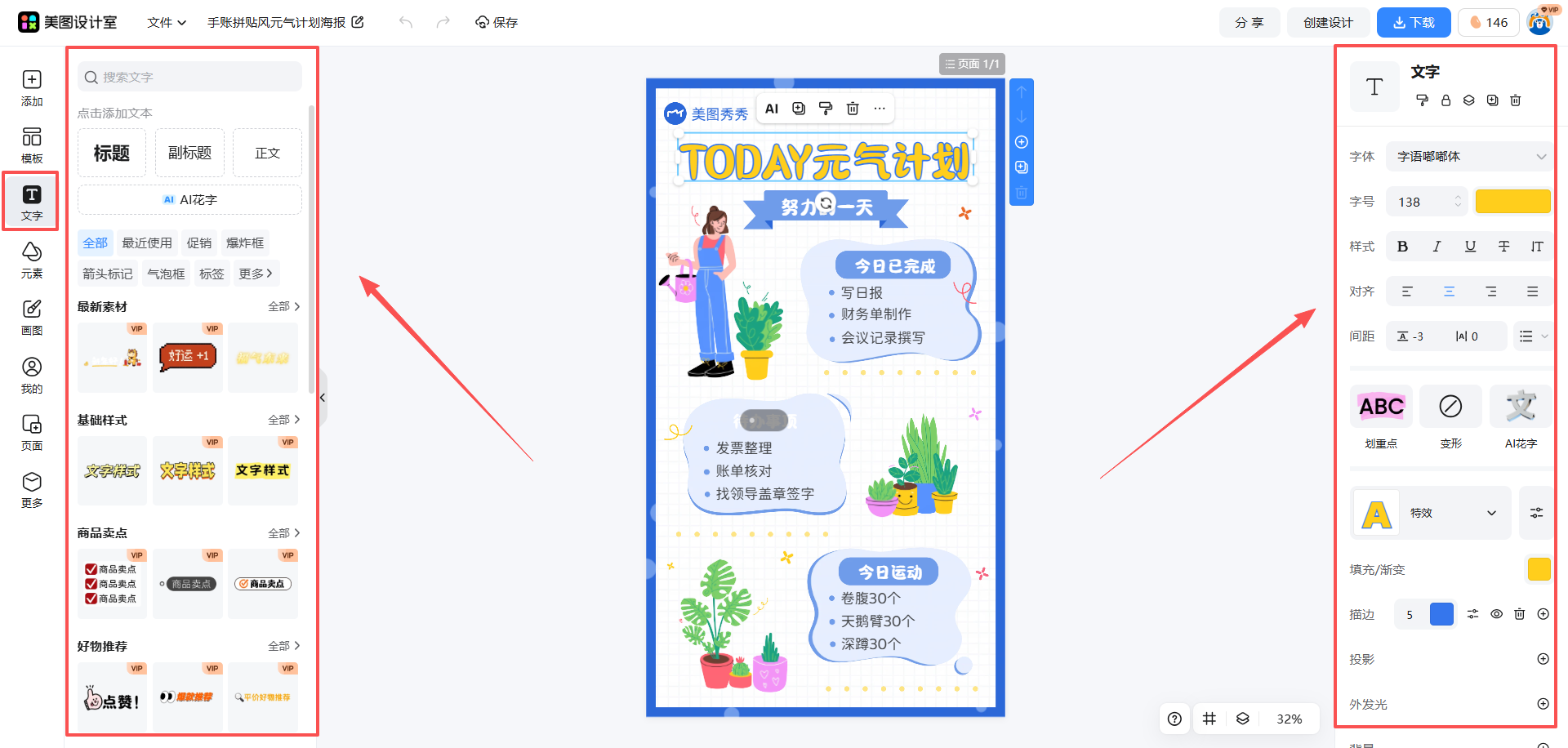
视觉或形式选择背后的逻辑:颜色和元素要“服务于信息”
手账的视觉风格不是越花哨越好,而是要和内容匹配。比如记录学习计划的手账,颜色选低饱和度的蓝、绿、灰,能营造专注感;记录旅行见闻的手账,可以用暖色调的橙、黄、粉,搭配手绘元素,增加活泼感。在美图设计室中,选中模板后点击右侧“颜色”选项,能看到系统推荐的配色方案(比如“莫兰迪色系”“复古撞色”),直接点击就能切换整体色调。如果想自定义颜色,点击“更多颜色”,输入色值(比如#FFD700代表金色),或用吸管工具提取图片中的颜色,保持配色统一。背景图的选择也很关键:纯色背景适合文字多的手账,避免干扰;带纹理的背景(比如牛皮纸、水彩纸)能增加质感,但要注意纹理不能太密,否则会显得杂乱;插画类背景(比如手绘花朵、几何图形)适合主题明确的手账(比如“春日计划”“周末打卡”),但插画颜色要和主色调协调。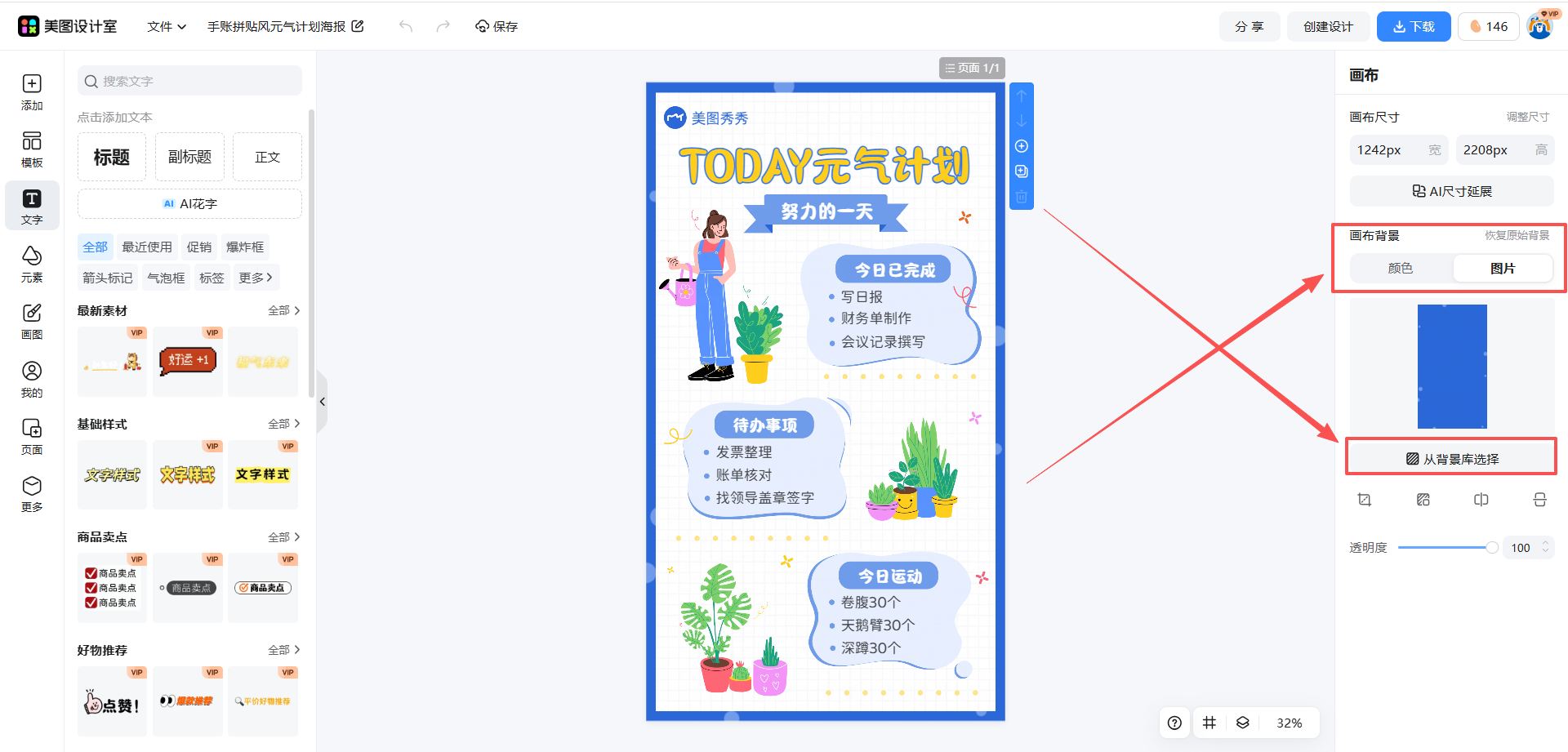
实际选择方向:根据品牌调性或个人风格调整细节
如果是企业或团队使用手账模板(比如活动记录、项目复盘),需要保持品牌调性统一。比如品牌主色是蓝色,就优先选带蓝色元素的模板,或手动将模板中的其他颜色替换为蓝色;品牌字体是圆体,就把模板中的标题字体改成圆体(在美图设计室中,选中文字后点击“字体”,搜索“圆体”或“手写体”即可)。如果是个人使用,可以根据自己的喜好调整细节:喜欢可爱风,可以加贴纸(比如卡通图标、表情包);喜欢极简风,可以删掉多余的装饰元素,只保留文字和色块;喜欢手绘感,可以用“画笔”工具在模板上涂鸦(比如画个小太阳、箭头),增加个性化。调整时注意“留白”——文字和元素之间保持适当间距,避免拥挤;关键信息(比如标题、数字)用更大字号或加粗,突出重点。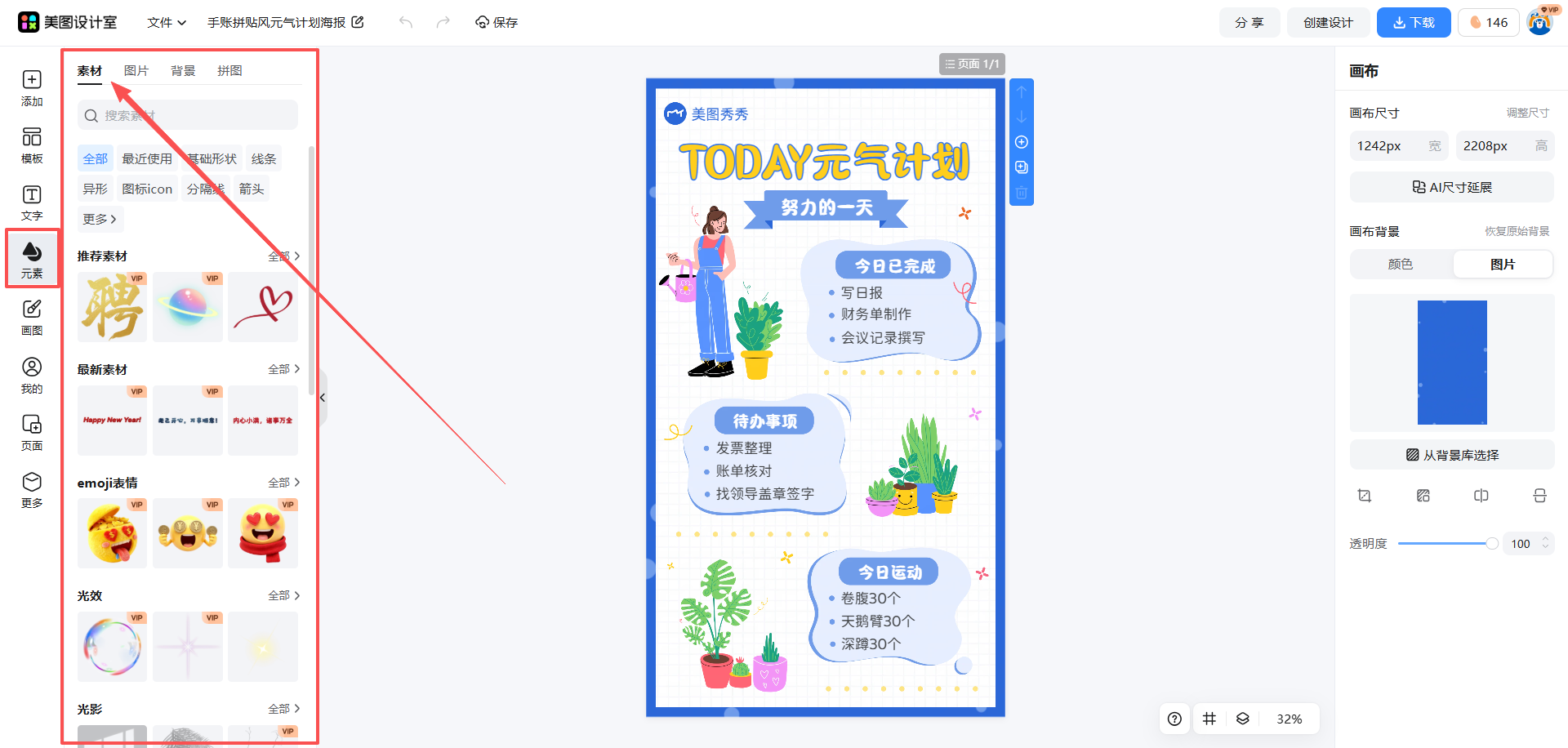
写作或表达层面的注意事项:文字要“短、准、有温度”
手账不是作文,不需要长篇大论。文字表达要遵循三个原则:短(每行不超过15字,段落不超过3行);准(用具体数字或动作代替模糊描述,比如“每天背20个单词”比“好好学习”更清晰);有温度(适当加入表情符号或口语化表达,比如“今天超额完成!✨”比“任务完成”更生动)。修改文案时,先删掉原模板中的占位符文字(比如“此处输入内容”),再输入自己的内容。如果文案太长,可以拆分成多个文本框(在美图设计室中,点击“文字”-“新建文本框”即可),分别调整位置和字号,避免影响排版。另外,注意检查错别字和标点——手账是展示个人或团队形象的工具,细节错误会降低专业度。
从明确目标到调整视觉,从提炼内容到优化表达,手账创意图文模板的使用核心是“用现成结构解决排版问题,用细节调整传递个性”。美图设计室的模板库提供了丰富的选择,即使没有设计基础,也能通过改字体、调配色、加元素等操作,快速做出专业感的手账内容。无论是职场人记录工作,还是学生规划学习,或是个人记录生活,这套方法都能帮你高效完成目标。

















 无限创作,随时随地自由发挥