3步搞定世界森林日图案设计,新手也能轻松上手
每年3月21日的世界森林日,是环保组织、企业品牌宣传生态保护的重要节点。无论是制作线上传播的海报,还是线下张贴的宣传单,一个能传递绿色理念、吸引眼球的图案设计必不可少。但对于非设计专业的新手来说,从零开始设计往往耗时耗力,还容易因配色混乱、排版失衡导致效果打折。其实,借助美图设计室的模板库,只需3步就能完成专业级的世界森林日图案设计,且适配多场景需求。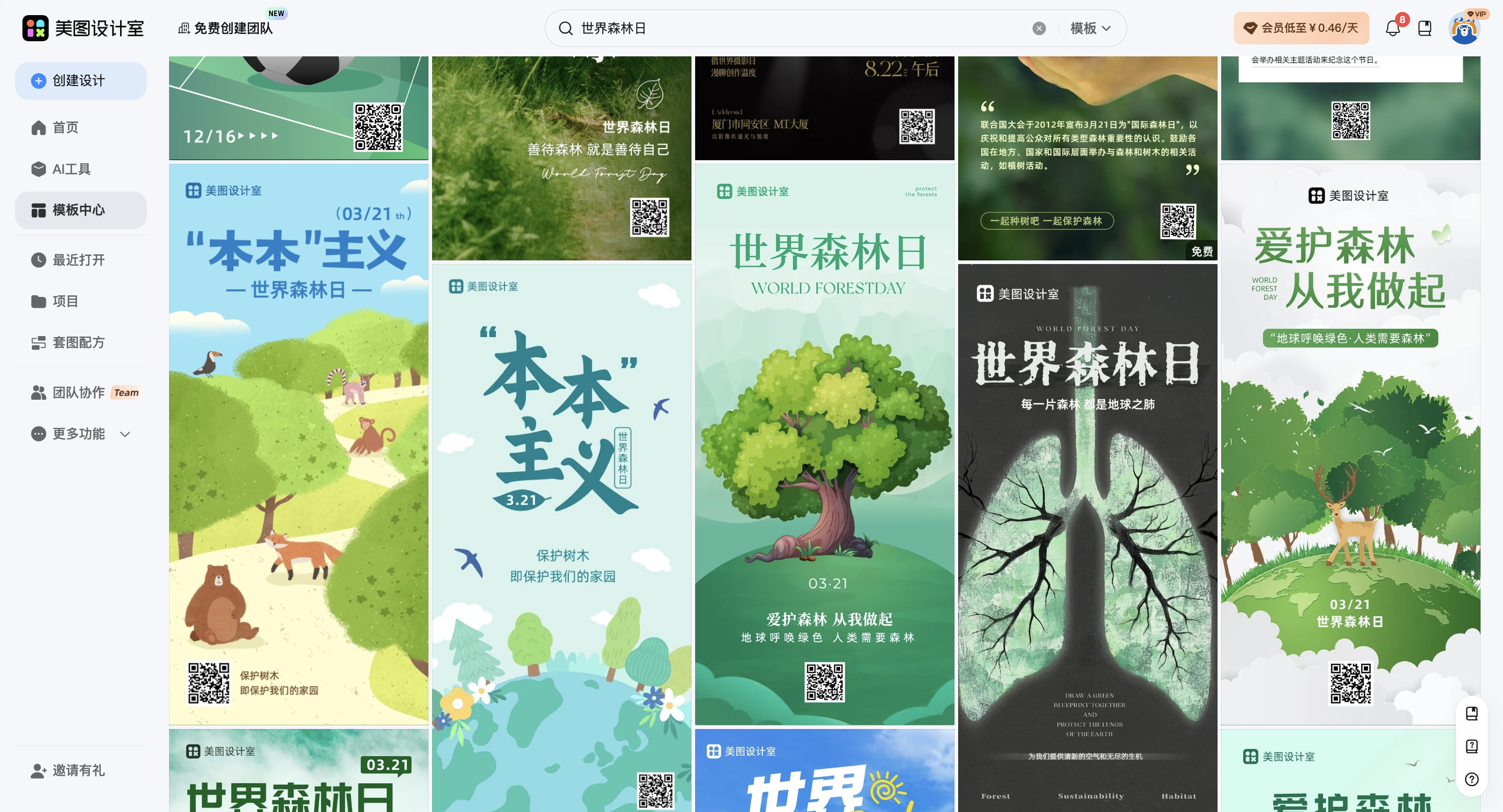
明确目标与使用场景:先想清楚“为谁设计”
设计前需明确两个核心问题:图案的用途(线上传播还是线下张贴)和目标受众(普通大众还是专业群体)。例如,若用于社交媒体传播,需考虑手机屏幕的显示特点,优先选择竖版模板,重点信息(如主题、行动呼吁)需放在画面上半部分,避免被用户滑动时忽略;若用于线下张贴,则需选择横版或A4尺寸模板,确保远距离也能看清文字。在美图设计室模板库中搜索“世界森林日图案”,能看到大量现成结构,涵盖竖版、横版、方版等多种尺寸,直接筛选符合使用场景的模板即可。比如,某环保组织需要制作线下宣传单,选择了横版模板,将“守护森林,从我做起”的标题放在顶部,中间用森林实拍图强化视觉冲击,底部添加活动时间、地点等关键信息,整体结构清晰,信息传递效率高。
主题与核心内容的提炼:用“减法”突出重点
模板中的标题和文案是设计的核心,需通过“减法”提炼关键信息。例如,原模板标题可能是“世界森林日:保护绿色家园”,可简化为“守护森林,刻不容缓”,用更强烈的动词(守护、刻不容缓)引发情感共鸣;副标题或正文部分,避免堆砌数据(如“森林覆盖率下降10%”),改用更直观的表达(如“每分钟消失的森林,相当于36个足球场”),降低理解门槛。在美图设计室中,双击模板中的标题区域即可编辑文字,系统会自动适配原有字号和间距,避免手动调整导致的排版混乱。若需添加新文案(如活动亮点、参与方式),可在模板空白处点击“添加元素”,选择“文字框”插入,再通过拖拽调整位置,确保整体布局平衡。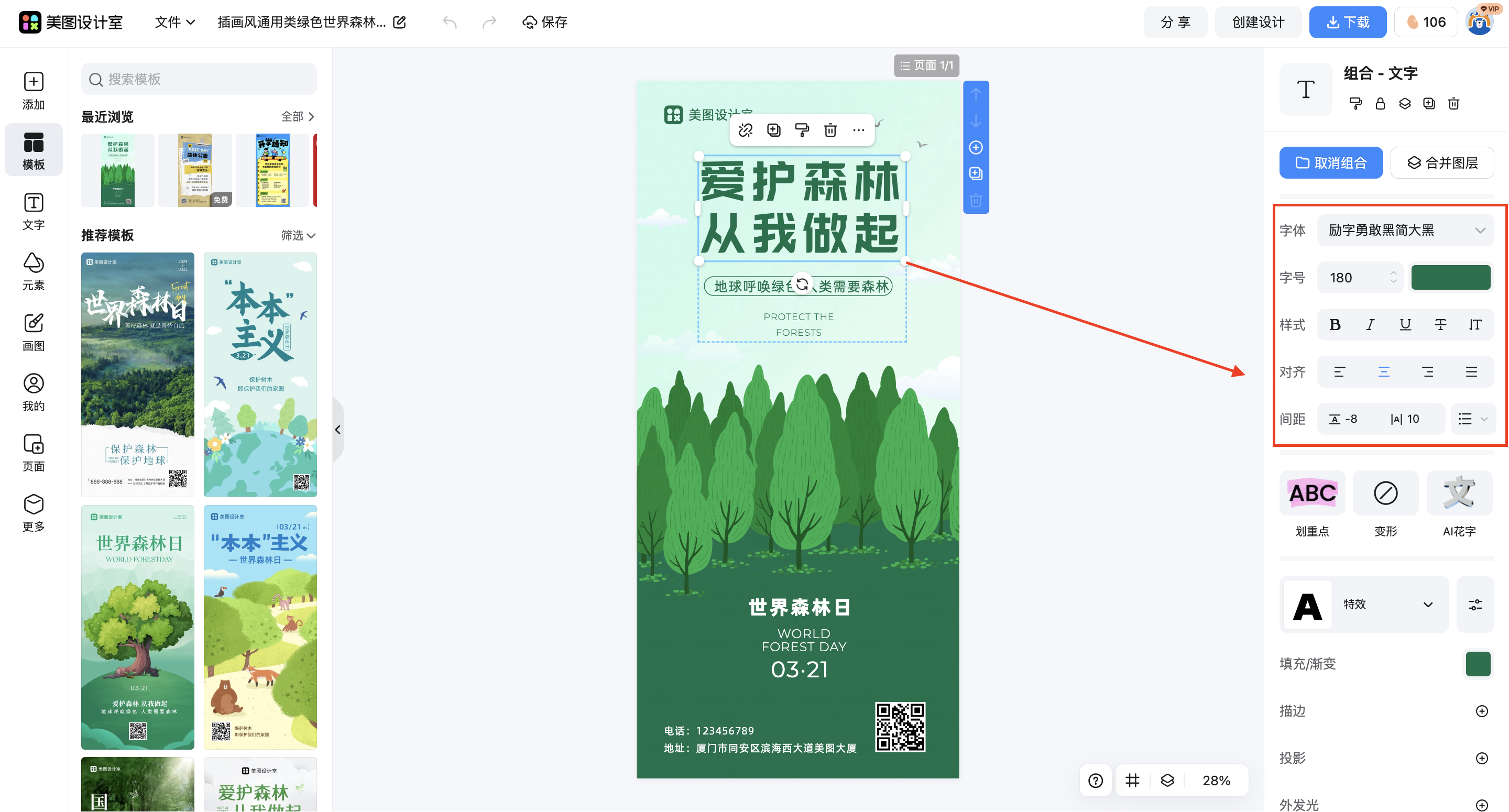
视觉元素的选择逻辑:颜色与图片要“服务于信息”
颜色和图片是传递绿色理念的关键视觉元素。配色上,优先选择“森林色系”(深绿、浅绿、橄榄绿)搭配“自然色”(米白、浅棕),这类颜色能直接关联森林场景,降低认知成本;若需突出紧迫感(如呼吁保护濒危森林),可加入少量橙色或红色作为点缀,但占比不超过10%,避免喧宾夺主。图片选择需遵循“相关性+冲击力”原则:优先使用森林实拍图(如茂密的树冠、动物栖息场景),避免抽象图案;若模板自带图片不符合需求,可点击图片区域选择“替换”,从美图设计室的素材库中搜索“森林”“生态”等关键词,筛选高分辨率、无版权风险的图片。例如,某企业为宣传“植树节+世界森林日”联合活动,选择了模板中深绿背景的版本,将原图替换为员工植树的实拍图,并在图片上方添加半透明米白色遮罩,降低图片亮度,确保文字清晰可读,整体视觉既专业又温暖。
根据品牌调性调整:让设计“有温度”
若设计需体现品牌调性(如企业环保项目、公益组织宣传),需在颜色、字体和元素上做针对性调整。例如,科技类企业可选用更现代的字体(如思源黑体、阿里巴巴普惠体),搭配冷色调(深绿+浅蓝),传递“理性保护”的理念;儿童环保项目则适合圆润的字体(如汉仪润圆、方正稚艺),搭配暖色调(浅绿+米黄),增加亲和力。在美图设计室中,点击模板右侧的“颜色”选项,可切换整体配色方案;点击“字体”选项,可单独调整标题、正文的字体和字号。若需添加品牌Logo,点击“添加元素”选择“图片”,上传Logo后拖拽至合适位置(通常放在画面右下角或顶部),并调整大小至不影响整体视觉平衡。例如,某快消品牌为宣传“使用可持续包装”活动,选择了浅绿背景的模板,将标题字体改为品牌专用字体,并在底部添加品牌Logo,既保持了设计统一性,又强化了品牌记忆点。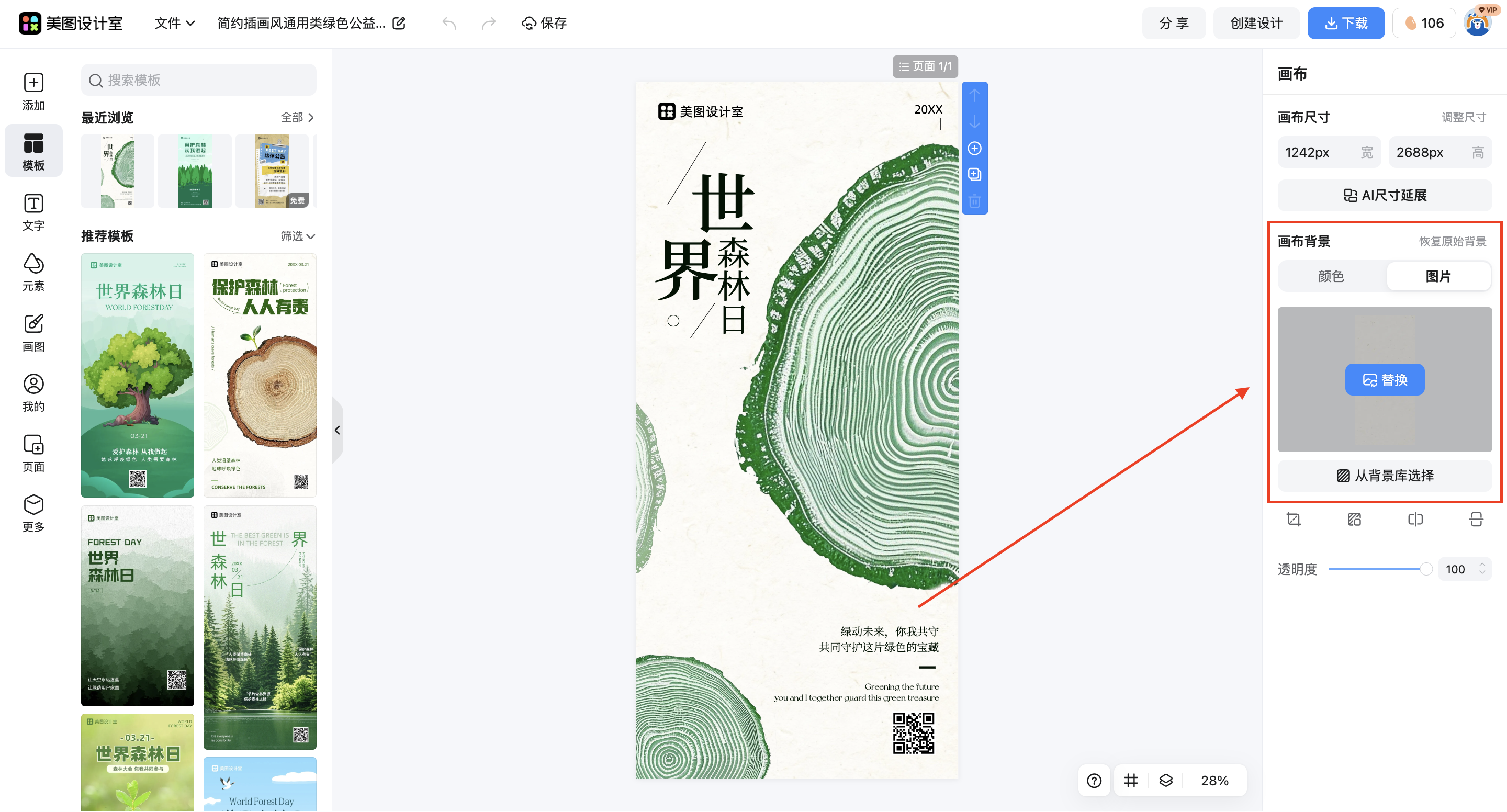
文字表达的注意事项:简洁比“华丽”更重要
世界森林日图案的文字需遵循“3秒原则”:用户扫一眼就能理解核心信息。避免使用长句、复杂词汇或生僻术语(如“碳汇”“生物多样性”),改用更口语化的表达(如“种一棵树,护一片林”“少用一次性筷子,就是在保护森林”)。若需传递数据,优先选择“对比式表达”(如“每天有30个足球场大小的森林消失”比“森林消失率0.005%/天”更直观)。在美图设计室中编辑文字时,可通过“分行”功能将长文案拆分为短句(每行不超过10个字),并利用“对齐”工具(左对齐、居中对齐)保持排版整洁。例如,某社区为宣传“垃圾分类与森林保护”活动,将原模板中的长文案改为:“垃圾分类一小步,森林保护一大步”,并配以“每分类1kg垃圾,相当于拯救0.5㎡森林”的小字说明,既简洁又有说服力。
从明确目标到视觉调整,再到文字优化,世界森林日图案设计的核心是“用专业方法传递简单信息”。美图设计室的模板库提供了现成结构,支持一键替换文案、调整配色、添加元素,即使是非设计专业的新手,也能通过这套方法快速完成适配线上线下多场景的设计。无论是企业品牌宣传、公益组织活动,还是个人环保倡议,这套逻辑都能帮你高效输出专业作品。













 无限创作,随时随地自由发挥