妇女节宣传海报不会做?可编辑模板3步搞定
妇女节临近,无论是线上传播还是线下张贴,一份有温度的宣传海报总能快速传递节日祝福。但很多非设计岗的职场人常因缺乏经验陷入困境:要么排版混乱,要么配色突兀,甚至因时间紧张只能用纯文字应付。其实,用对工具就能高效解决——美图设计室的妇女节可编辑宣传模板,覆盖社交媒体、门店海报等场景,支持一键替换文字、调整配色、添加元素,即使零基础也能快速上手。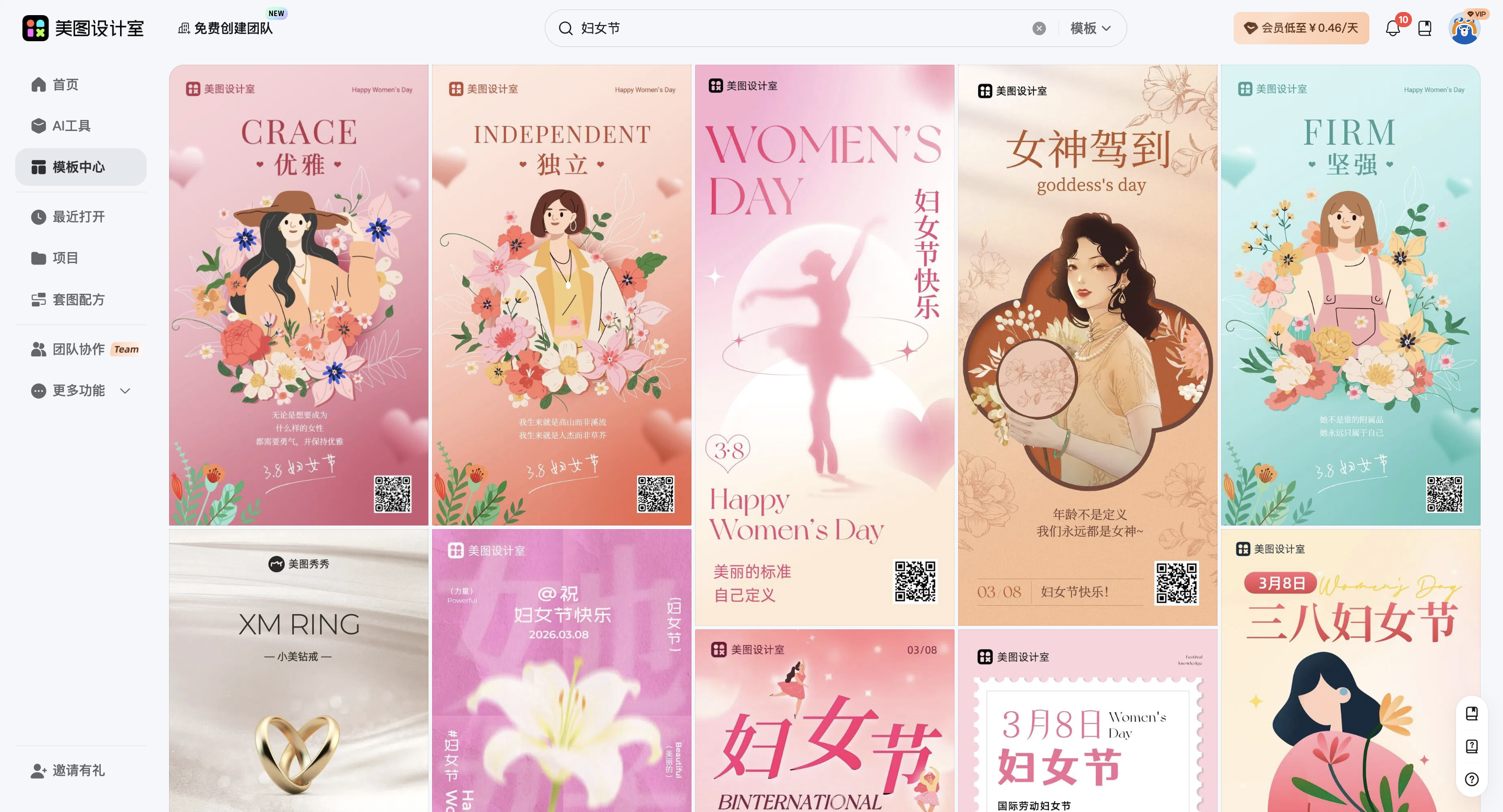
明确目标与使用场景:先想清楚“给谁看,在哪用”
设计前需先明确核心目标:是吸引用户参与活动,还是传递品牌关怀?例如,线上传播的模板需突出“点击参与”按钮,线下张贴的模板则要确保远距离也能看清主标题。打开美图设计室,在模板库搜索“妇女节可编辑宣传模板”,能看到横版、竖版、方形等多种结构,其中竖版模板更适合手机屏幕阅读,横版则适合门店海报或电脑端展示。选择时优先看“推荐场景”标签,比如标有“社交媒体”的模板,文字间距和元素大小已针对手机端优化,直接使用能避免信息被遮挡。
主题与核心内容提炼:用“关键词+短句”替代长文案
模板中的标题和文案区域支持一键编辑,但替换内容时需遵循“3秒原则”——用户扫一眼就能抓住重点。例如,原模板标题是“致敬每一位闪耀的她”,若活动主题是“女性健康讲座”,可改为“守护她健康,从这一课开始”;副标题原为“3月8日专属福利”,可调整为“免费体检+专家咨询”。文字输入后,系统会自动适配原有字号和间距,无需手动调整。若需增加信息,优先在“活动亮点”区域补充,用分点短句呈现(如“① 免费乳腺筛查 ② 专家1对1咨询 ③ 到场领健康礼包”),避免大段文字堆砌。
视觉元素选择逻辑:颜色传递情绪,元素强化主题
视觉元素的核心是服务信息传达。例如,粉色系(如#FFB6C1浅粉、#FF69B4热粉)能传递温柔关怀,适合健康类活动;紫色系(如#9370DB中紫、#8A2BE2深紫)则更显优雅,适合高端沙龙或品牌联名活动。在美图设计室中点击模板右侧的“颜色”选项,可直接切换配色方案,还能单独调整标题、背景或按钮的颜色。若需添加元素,优先选择与主题相关的图标(如女性符号、花朵、礼物盒),点击“元素”库搜索“妇女节”,能看到已分类的素材,拖拽到模板中即可自动吸附到网格线,保持排版整齐。避免使用过多动态元素(如闪烁的星星),否则会分散用户对核心信息的注意力。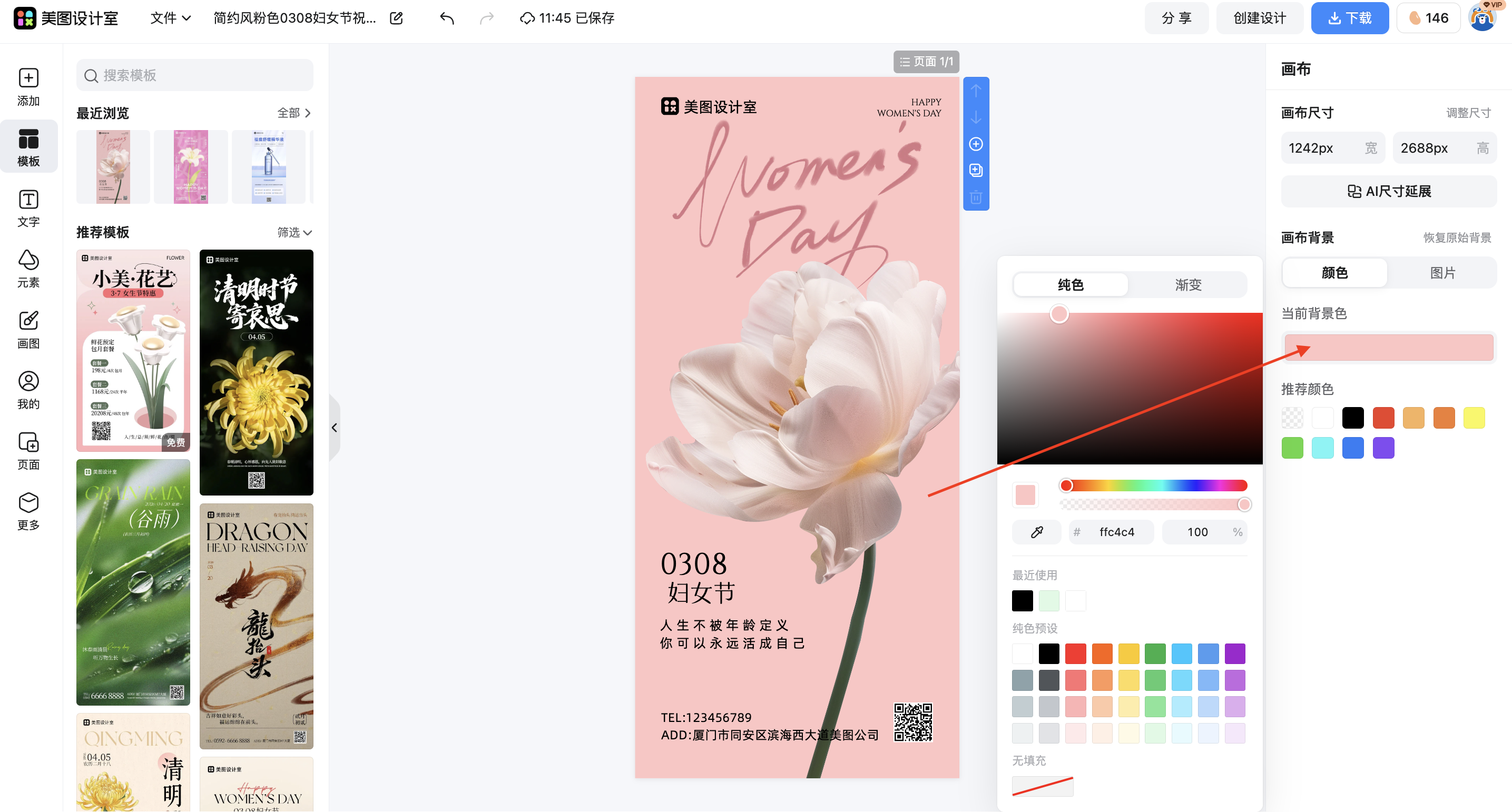
根据品牌调性调整:从“通用模板”到“专属设计”
若需体现品牌特色,可从字体和背景入手。例如,科技类品牌可用无衬线字体(如思源黑体),传递专业感;文创类品牌则可尝试手写体(如站酷快乐体),增加亲和力。在美图设计室中点击文字区域,可在“字体”选项中选择已授权的商用字体,避免侵权风险。背景图的选择需与主题强关联:健康类活动可用淡蓝色医疗场景图,沙龙活动可用暖色调咖啡厅实拍图。若模板原背景不符合需求,点击“背景”库搜索“妇女节”,能找到适配的免抠素材,直接替换即可。调整时注意背景与文字的对比度,例如深色背景配浅色文字,确保远距离也能看清。
文字表达注意事项:简洁+有温度是关键
宣传文案需避免“官方话术”,用更口语化的表达拉近距离。例如,原模板中的“欢迎参加本次活动”可改为“姐妹们,3月8日我们备好了惊喜”;“立即报名”按钮可改为“戳这里抢座”。若需强调紧迫感,可添加时间提示(如“仅剩24小时”),但需确保与实际活动时间一致。文字排版上,主标题字号建议是正文的2-3倍,重点信息(如活动时间、地点)可用加粗或不同颜色标注,但全篇颜色不超过3种,避免视觉混乱。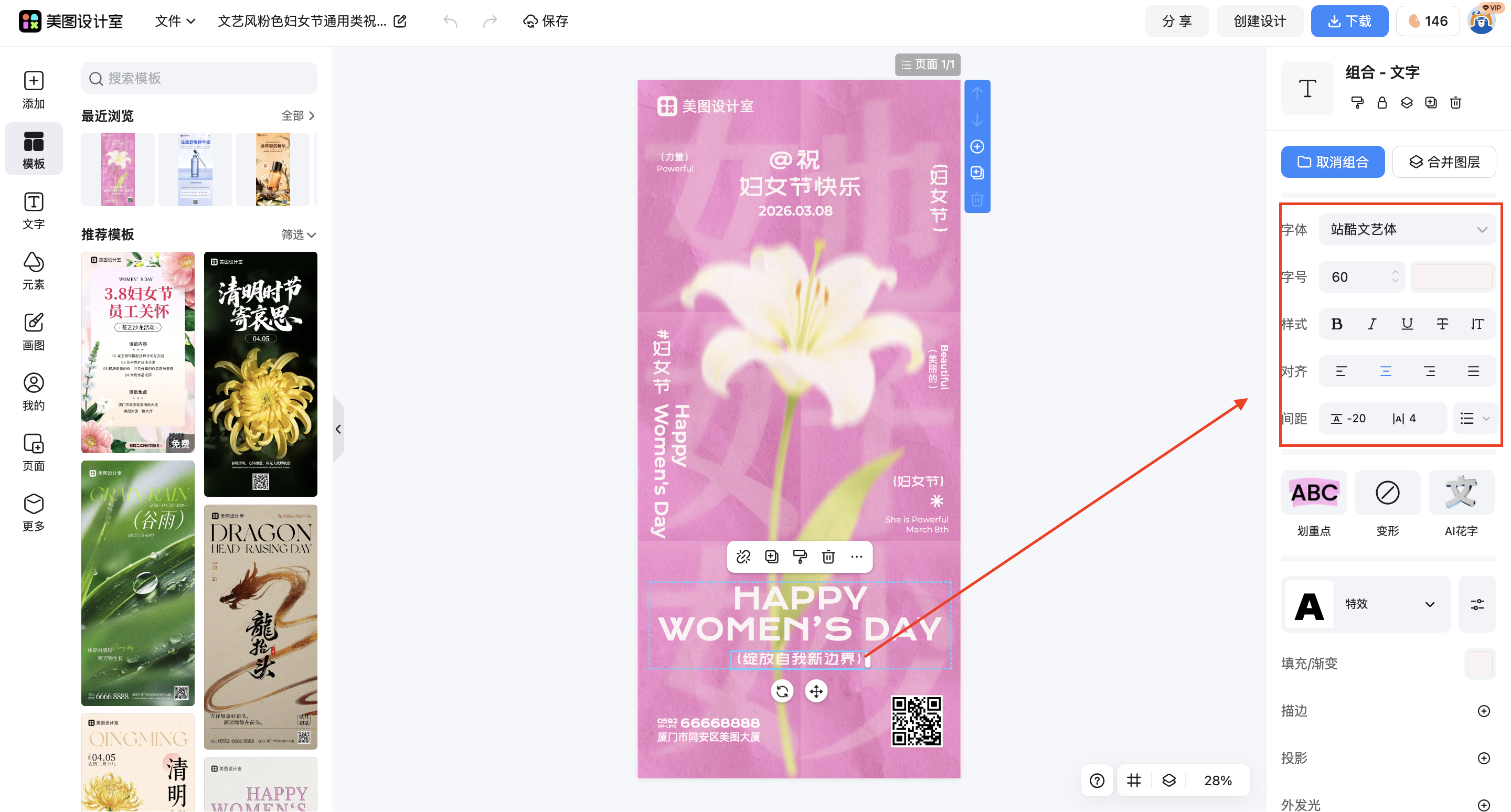
从明确目标到调整视觉,妇女节可编辑宣传模板的设计逻辑始终围绕“信息高效传递”展开。美图设计室提供的模板库已预设好适配不同场景的结构,你只需根据实际需求替换文字、调整配色、添加元素,就能快速完成一份专业度与温度并存的设计。无论是市场新人、运营岗同事,还是需要制作宣传内容的职场人,这套方法都能帮你节省时间,让节日祝福更精准地触达用户。












 无限创作,随时随地自由发挥