商品关联列表设计技巧:如何用模板快速完成
2026-06-09 18:49
本文从真实使用场景出发,介绍如何利用美图设计室的模板快速制作商品关联列表。通过选择合适的模板,替换文案、调整配色和背景等操作,用户可以高效完成设计,无需从零开始。
当电商运营需要为商品详情页制作一张清晰的商品关联列表时,往往会面临设计从零开始的困扰。其实,通过美图设计室的模板可以快速解决这个问题,只需简单调整就能完成专业的商品关联列表设计。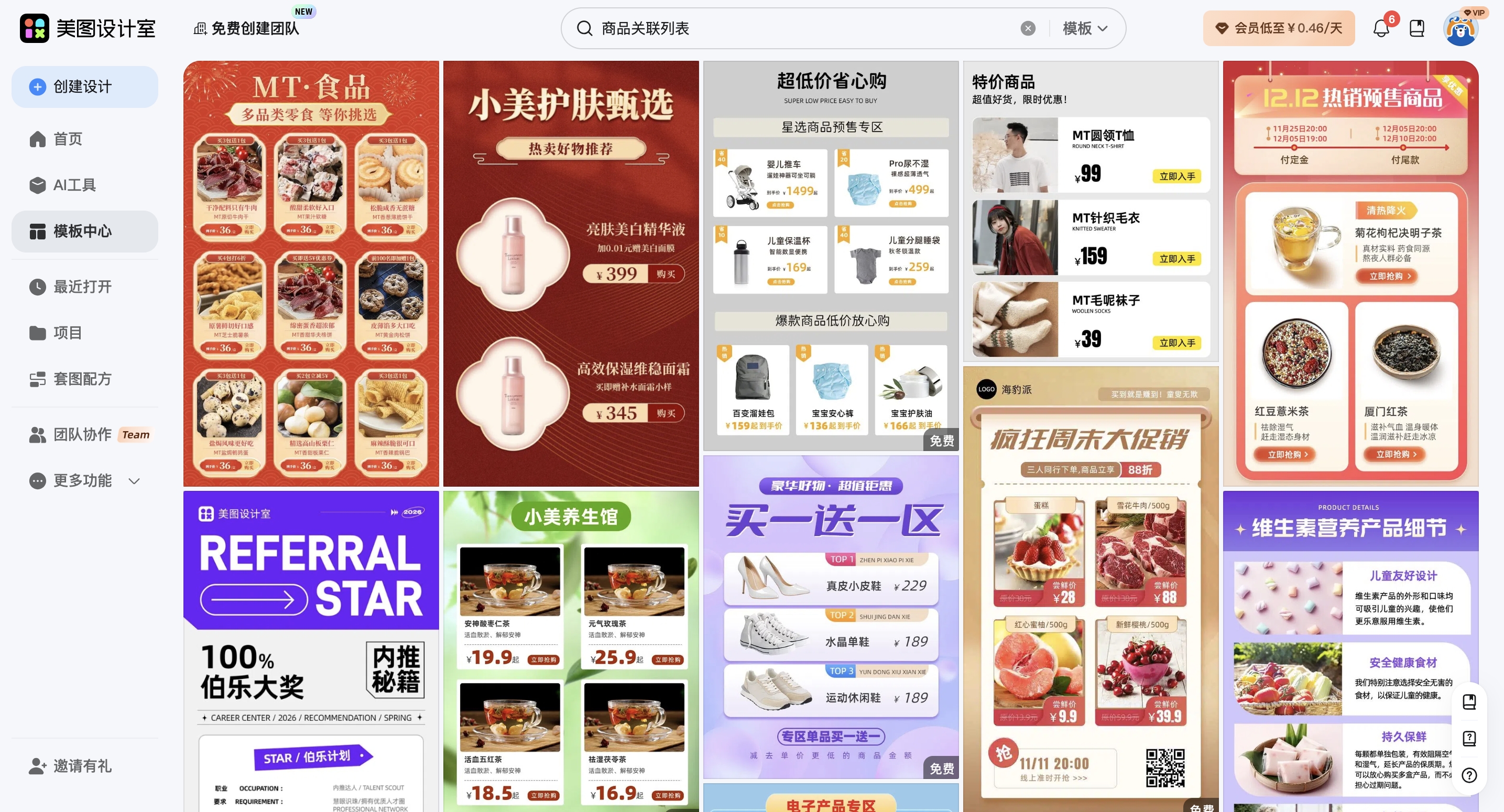
选择合适的模板类型
在美图设计室中,用户可以根据需求选择竖版或横版模板。对于商品关联列表,竖版模板更适合移动端展示,而横版模板则适合PC端。选择模板后,用户可以直接替换文案,将商品名称、价格等信息填入模板预留的位置。
调整配色方案
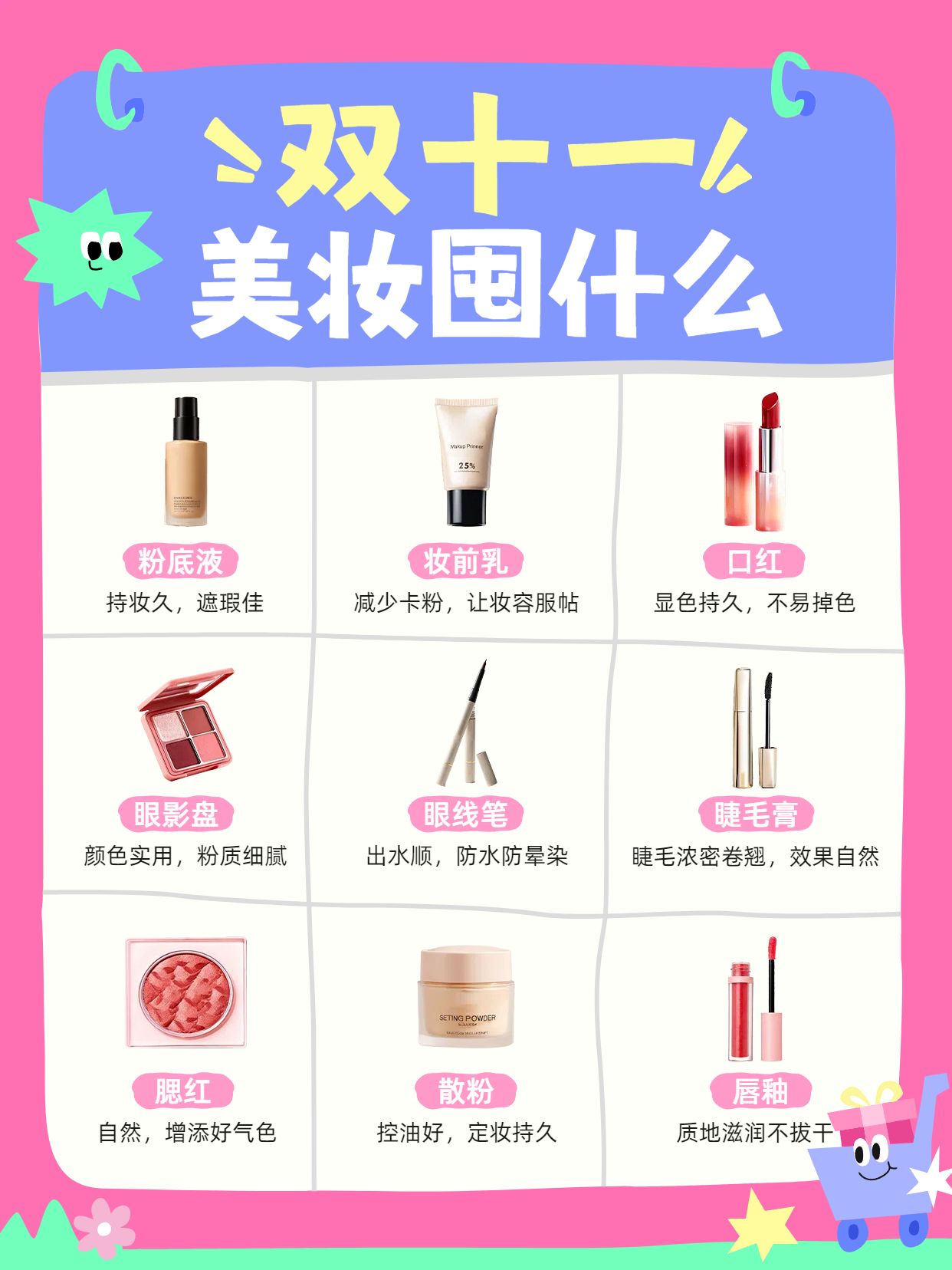
通过模板快速调整配色是提升商品关联列表视觉效果的关键。用户可以根据品牌色或商品特点,选择模板中的配色方案进行一键替换。例如,若商品是电子产品,可选择科技感的蓝色系;若为美妆产品,则可选用粉色系。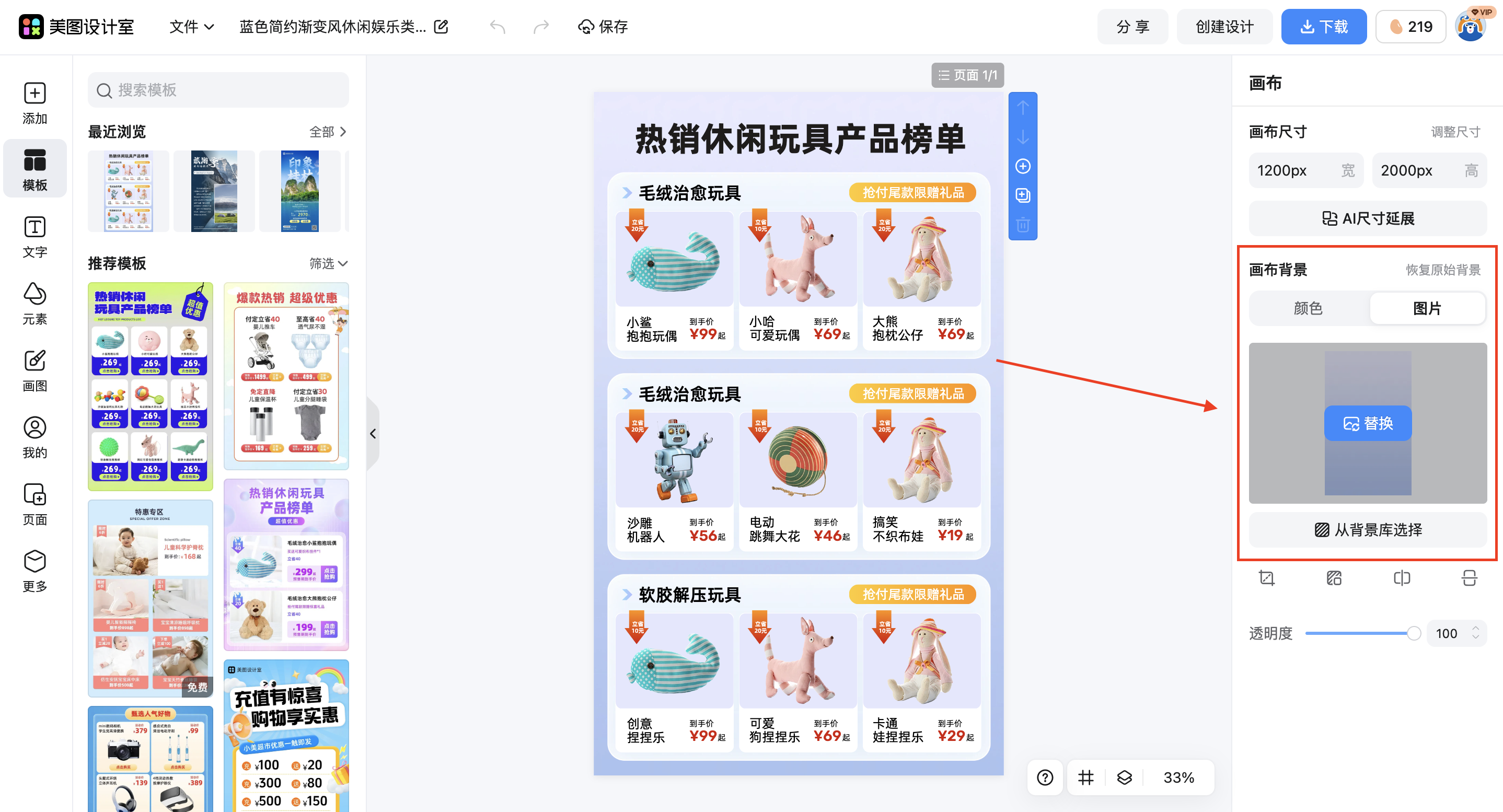
优化背景与元素
基于现成结构,用户只需修改背景和部分元素即可。美图设计室的模板通常包含简约的背景和图标,用户可以根据商品类型替换背景图片或调整元素位置。例如,在模板中添加商品图片,或调整图标样式以匹配商品风格。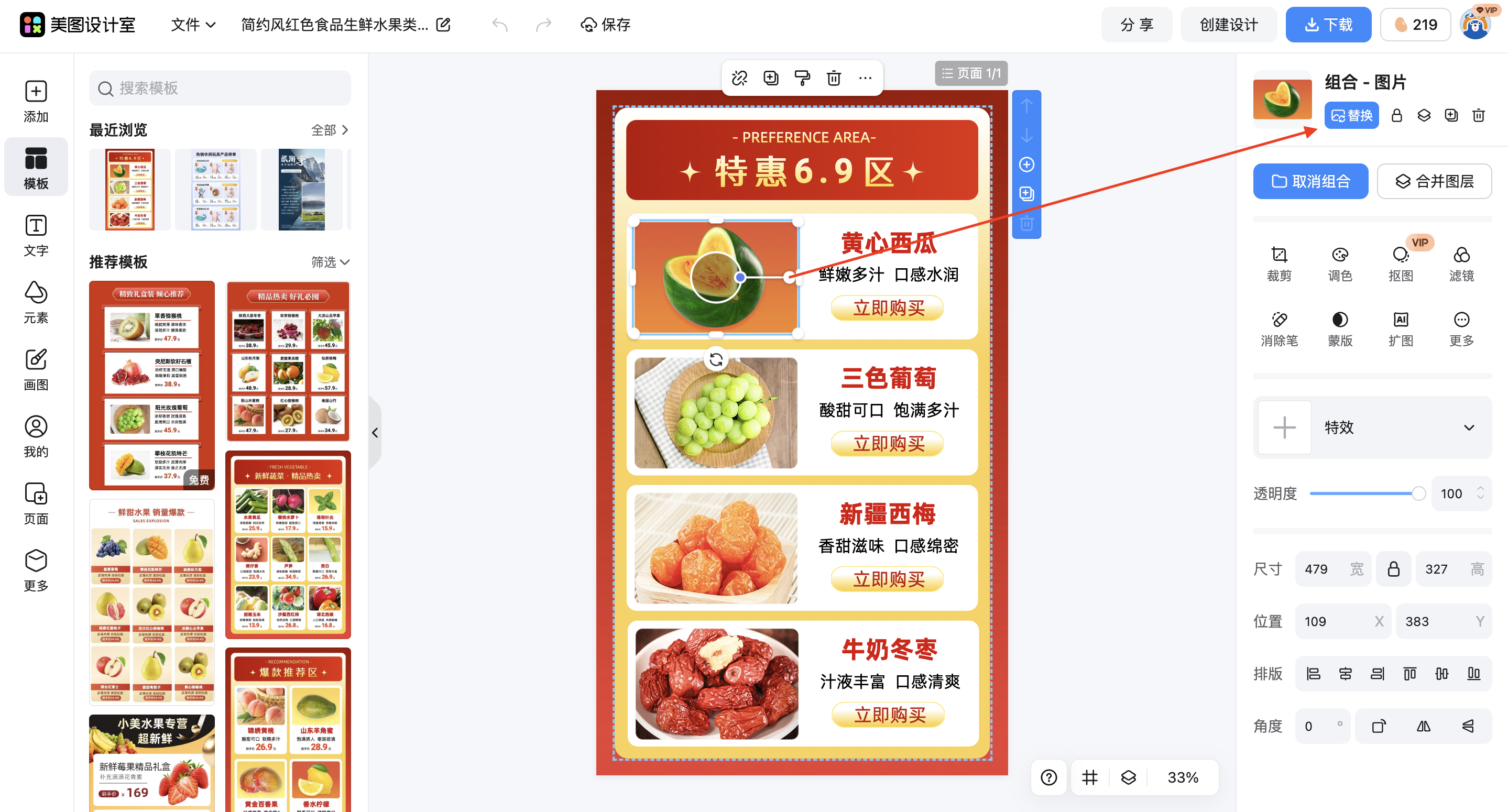
小编建议:避坑指南
在使用模板制作商品关联列表时,需注意避免信息过载。建议保留核心信息,如商品名称、价格和简短描述,避免过多文字影响阅读体验。同时,确保模板中的元素与商品风格一致,增强整体协调性。
回顾整个过程,利用模板制作商品关联列表的核心在于选择合适的模板并进行针对性调整。通过替换文案、调整配色和优化背景元素,用户可以快速完成专业的设计,节省时间并提升效率。这种方法特别适合需要快速出图的电商运营场景。
相关问题
在美图设计室中,用户可以根据使用场景选择竖版或横版模板。竖版适合移动端,横版适合PC端。建议优先选择带有预留商品信息位置的模板,以便快速替换文案。
通过模板的配色功能,用户可以一键替换预设的颜色方案。例如,科技产品选择蓝色系,美妆产品选择粉色系。也可以手动调整颜色,确保与品牌色一致。
是的,用户可以替换模板中的背景图片或调整元素位置。基于现成结构,只需修改关键部分,如添加商品图片或调整图标样式,即可完成个性化设计。
















 无限创作,随时随地自由发挥