壁纸竖版视觉排版实用技巧:用模板快速出图
许多用户在制作手机壁纸时,总希望画面既能突出主题又不失美感,但从零开始设计往往耗时且效果不佳。比如想做一张节日主题的竖版壁纸,既要考虑文字与背景的搭配,又要保证视觉层次清晰。其实,直接使用美图设计室的模板就能解决这些问题,只需简单调整就能完成一张美观的壁纸竖版视觉排版。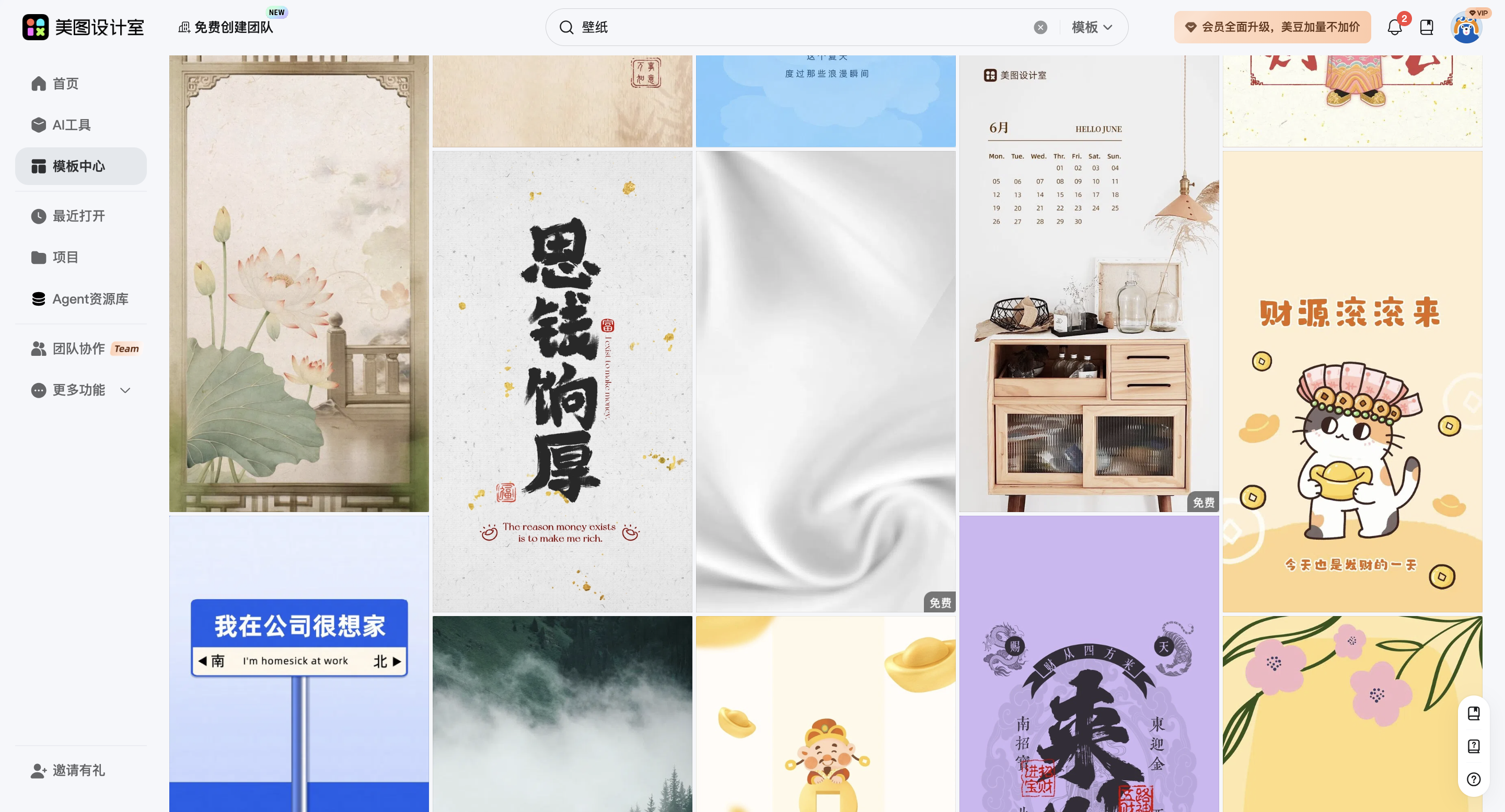
节日主题壁纸:突出氛围与祝福
在制作节日主题壁纸时,选择带有节日元素的竖版模板是关键。比如春节壁纸,可选用包含灯笼、福字等元素的模板。在模板中直接替换文案,将默认的祝福语改成自己想表达的内容,如“新年快乐”或“万事如意”。同时,通过模板快速调整配色,将背景色换成红色或金色系,增强节日氛围。基于现成结构,只改祝福语和背景,就能快速完成一张符合节日主题的壁纸竖版视觉排版。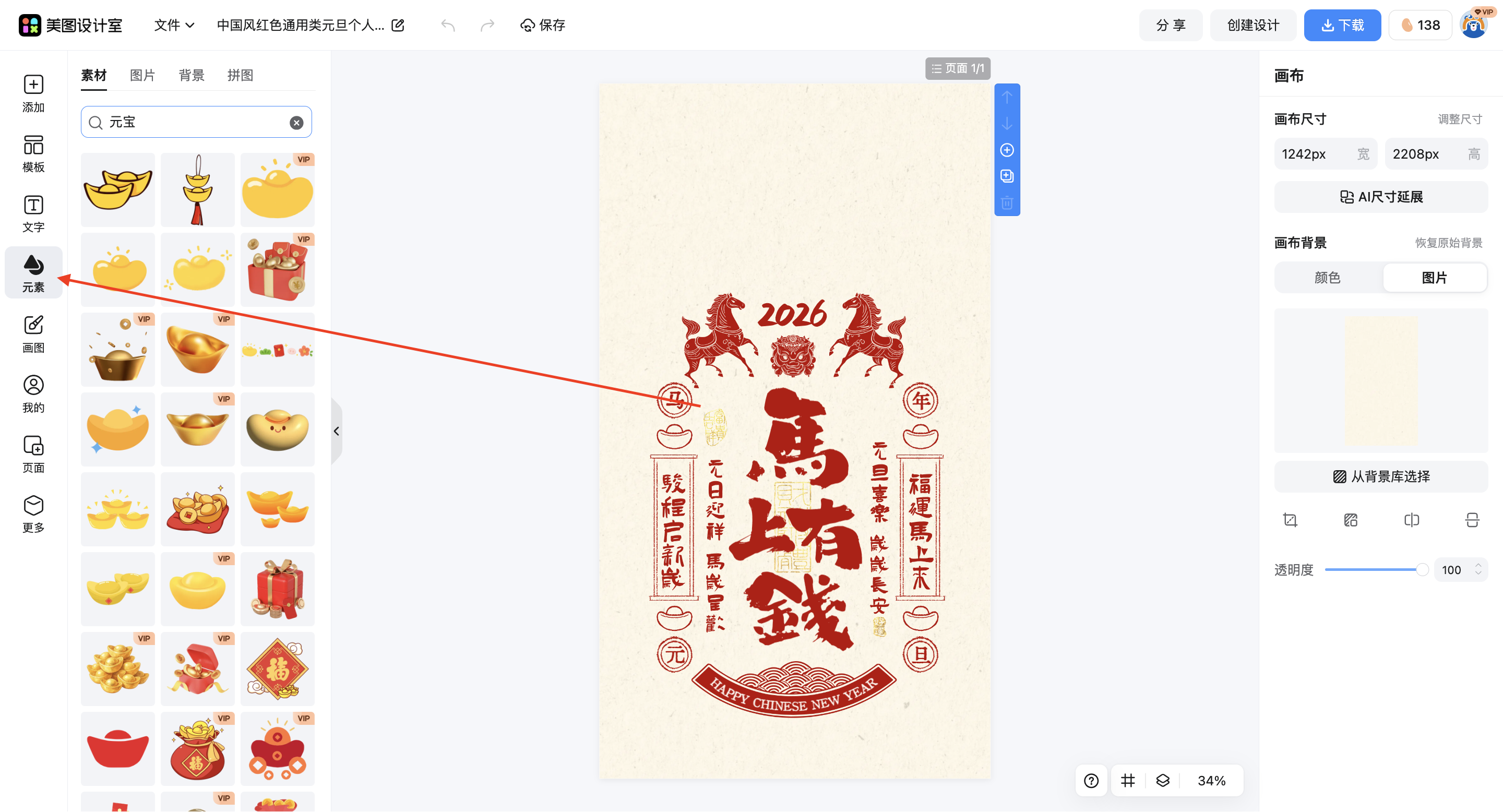
简约风格壁纸:强调视觉焦点
对于喜欢简约风格的用户,可选择留白较多的竖版模板。这类模板通常有清晰的视觉焦点区域,比如中央的文字或图案。在模板中替换文案时,可输入一句简短的励志语或名言,保持文字简洁有力。调整配色时,选择低饱和度的色调,如莫兰迪色系,让整体风格更高级。选用竖版模板后再微调,将文字位置稍微移动到视觉中心,确保画面平衡,完成简约风格的壁纸竖版视觉排版。
个性化壁纸:融入个人元素
制作个性化壁纸时,可选择带有照片占位符的竖版模板。将模板中的默认图片替换成自己的照片或喜欢的图片,比如旅行风景或宠物照片。在模板中直接替换文案,添加日期、地点或心情短语,让壁纸更具个人特色。通过模板快速调整配色,将文字颜色与图片主色调保持一致,增强整体协调性。基于现成结构,只改图片和文字内容,就能打造一张独一无二的壁纸竖版视觉排版。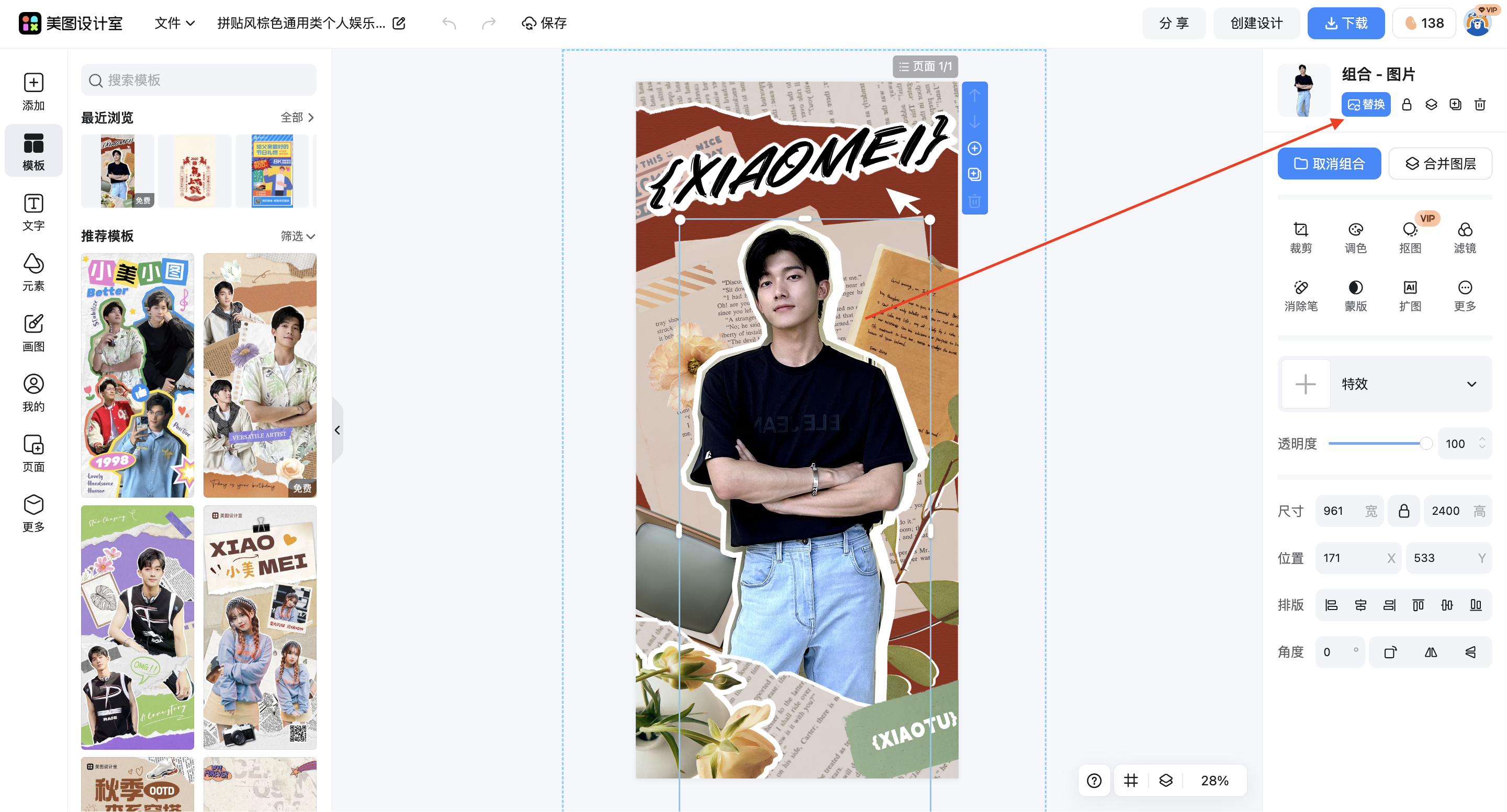
小编建议:避坑指南
在使用模板制作壁纸竖版视觉排版时,有几点需要注意。首先,避免文字过多,保持文案简洁,以免影响视觉效果。其次,调整配色时,尽量选择与主题相符的颜色,不要使用过于鲜艳或冲突的色调。最后,替换图片时,确保图片分辨率足够高,避免模糊。记住,模板是工具,适当微调才能让壁纸更符合个人需求。
通过美图设计室的模板制作壁纸竖版视觉排版,核心在于选择合适的模板并进行简单调整。无论是节日主题、简约风格还是个性化需求,模板都能提供现成的结构和设计灵感。只需替换文案、调整配色和背景,就能快速完成一张美观的壁纸。这种方法不仅节省时间,还能保证视觉效果,适合快速出图和日常使用。

















 无限创作,随时随地自由发挥