企业介绍信息排版怎么做?3步搞定专业设计感
企业介绍是品牌对外展示的“第一面”,无论是官网首页、招聘海报还是社交媒体宣传,信息排版的逻辑性和视觉感直接影响用户的第一印象。但很多人一提到排版就头疼:标题字号选多大?颜色怎么搭不显廉价?文字太多怎么删减?其实这些问题的答案,藏在“结构化设计”里——用对模板、选对元素、调对细节,就能让信息自然“流动”起来。今天就用美图设计室,拆解企业介绍信息排版的3个核心步骤,帮你避开常见坑。
明确目标与使用场景:先想清楚“给谁看,在哪用”
企业介绍信息排版的第一个关键,是先明确使用场景。比如,如果是用于线上传播(官网、公众号、招聘平台),重点要突出品牌优势、核心业务和团队亮点,文字可以稍多,但需分段清晰;如果是线下张贴(门店海报、展会展板),则需要更简洁,用大标题+关键词+视觉图快速抓住注意力。打开美图设计室模板库,搜索“企业介绍”,能看到大量现成模板,竖版适合手机端阅读,横版适合打印或大屏展示。选模板时,先看“适用场景”标签,比如“招聘海报”“品牌宣传”“团队介绍”,直接匹配你的需求,能省去50%的试错时间。
主题与核心内容的提炼:用“减法”突出重点
选好模板后,下一步是替换标题和文案。很多人会直接复制企业官网的介绍文字,但这样往往导致信息冗长、重点模糊。正确的做法是:先提炼核心信息,再用“关键词+短句”的结构表达。比如,原文案是“我们是一家成立于2015年的科技公司,专注于AI算法研发,已服务100+企业客户”,提炼后可以改成“2015年成立 | AI算法专家 | 服务100+企业”。在美图设计室中,模板中的标题区域通常支持一键编辑,直接输入提炼后的短句,系统会自动适配字号和间距,避免手动调整的混乱。如果模板中有副标题或说明区,可以补充具体数据或案例,比如“客户涵盖金融、医疗、教育行业”,但每段文字不超过3行,保持阅读节奏。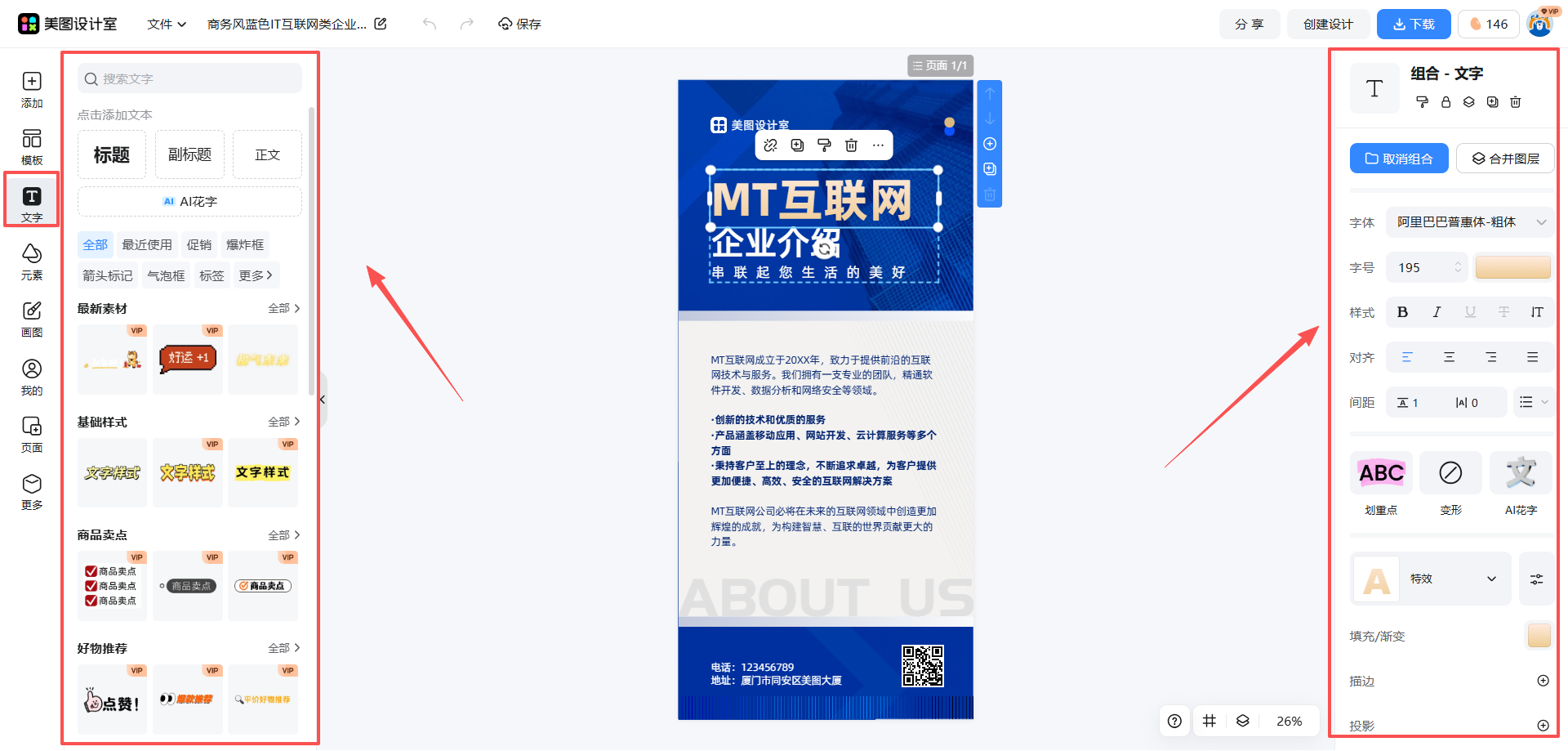
视觉元素的选择逻辑:颜色、字体和背景怎么搭
视觉元素是信息排版的“外衣”,直接影响专业感和吸引力。颜色方面,优先选品牌主色(比如企业LOGO中的蓝色、绿色),能强化品牌记忆;如果品牌色较鲜艳(如橙色、红色),可以用白色或浅灰作为背景色,避免视觉疲劳。在美图设计室中,点击模板右侧的“颜色”选项,能直接切换配色方案,还能自定义调整饱和度和明度。字体选择上,标题用粗体无衬线字体(如思源黑体、阿里普惠体),显得稳重专业;正文用中等字号的常规字体(如方正兰亭黑),保证可读性;避免用花体或手写体,容易显得不正式。背景图的选择要服务于内容,比如科技类企业可以用抽象线条或数据图,文化类企业可以用团队合影或办公场景,但图片需模糊处理,避免干扰文字阅读。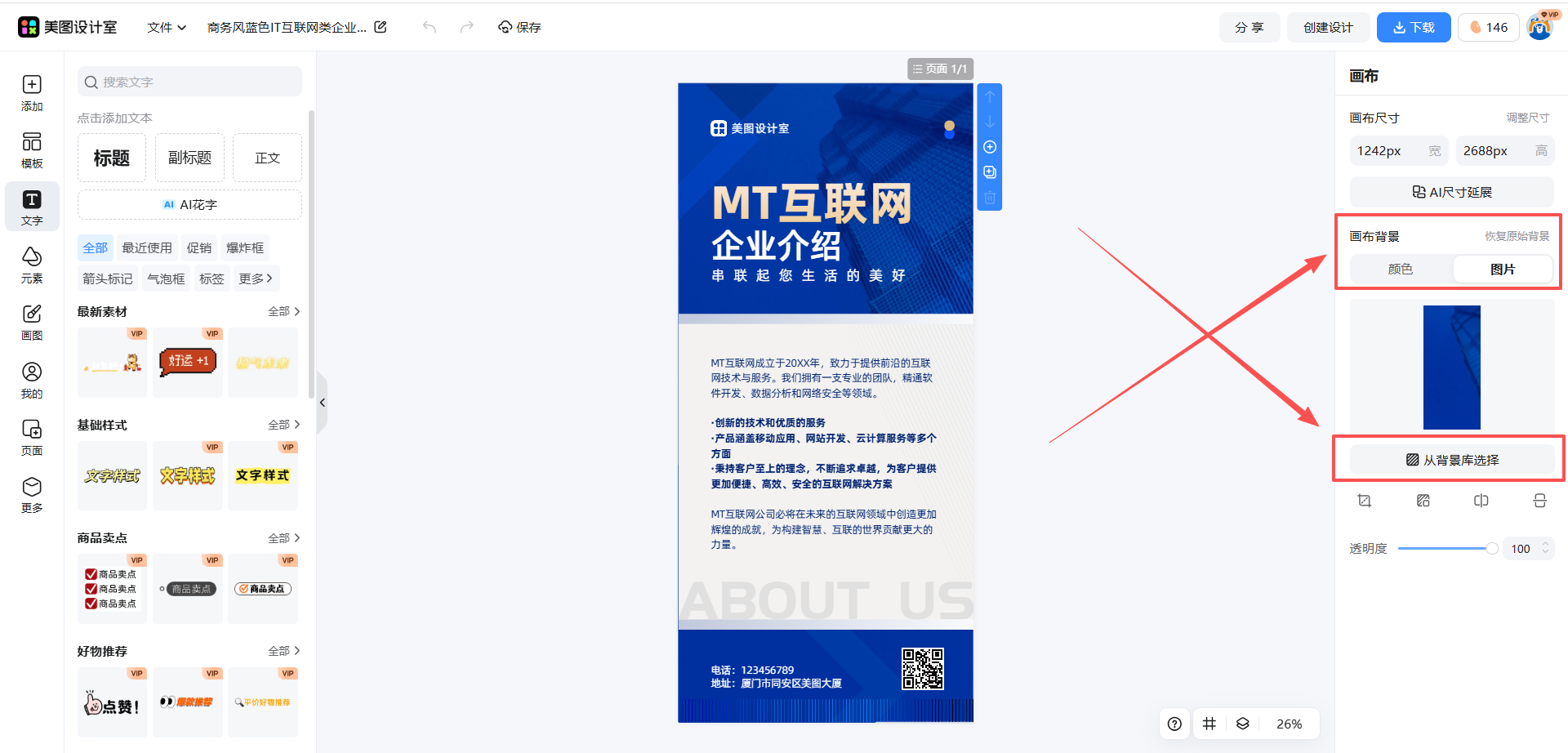
实际调整方向:根据品牌调性微调细节
模板是基础,但最终效果需要根据你的品牌调性微调。比如,如果是年轻化的互联网企业,可以在模板中增加图标或线条元素,让版面更活泼;如果是传统制造业企业,可以减少装饰元素,用更规整的布局和深色系配色突出稳重感。另外,注意排版比例:标题占20%-30%,正文占50%-60%,留白占10%-20%,避免版面过满或过空。如果文字较多,可以通过调整行距(1.5倍-2倍)和段间距(空1行)提升呼吸感。这些细节在美图设计室中都能通过拖动滑块或输入数值快速调整,无需复杂操作。
写作与表达注意事项:简洁比华丽更重要
企业介绍信息排版的最后一步,是检查文字表达。很多人会陷入“堆砌形容词”的误区,比如“我们是一家极具创新力的领先企业”,但用户更关心“你们能解决什么问题”。正确的写法是:用具体数据或案例替代抽象描述,比如“通过AI算法,帮助客户降低30%运营成本”;用短句替代长句,比如“5年行业经验”比“我们拥有长达5年的行业深耕经验”更易读;用主动语态替代被动语态,比如“我们服务了100+企业”比“100+企业被我们服务”更自然。检查时,可以朗读一遍文案,如果读起来卡顿或拗口,说明需要简化。美图设计室的模板中,文字区域通常有字数提示,帮你控制篇幅,避免冗长。
企业介绍信息排版的本质,是“用视觉语言讲好品牌故事”。从明确场景到提炼内容,从选择视觉元素到调整细节,每一步都需要兼顾逻辑和美感。美图设计室的模板库和编辑工具,能帮你快速完成从“空白页”到“专业设计”的转变,即使没有设计基础,也能通过微调模板、替换元素,做出适配不同渠道的排版方案。无论是市场新人、运营人员,还是需要写设计说明的职场人,这套方法都能帮你高效完成企业介绍信息排版,让品牌展示更有说服力。
















 无限创作,随时随地自由发挥