企业介绍可编辑模板:如何快速制作专业宣传物料
当企业需要制作一份简洁专业的宣传海报或手册时,很多人会陷入设计困境:不知道如何排版、配色是否协调、关键信息是否突出。其实,与其从零开始,不如直接使用企业介绍可编辑模板。在美图设计室中,用户可以找到各种风格的企业介绍模板,通过简单调整就能快速完成符合需求的宣传物料。
商务会议宣传——突出公司实力
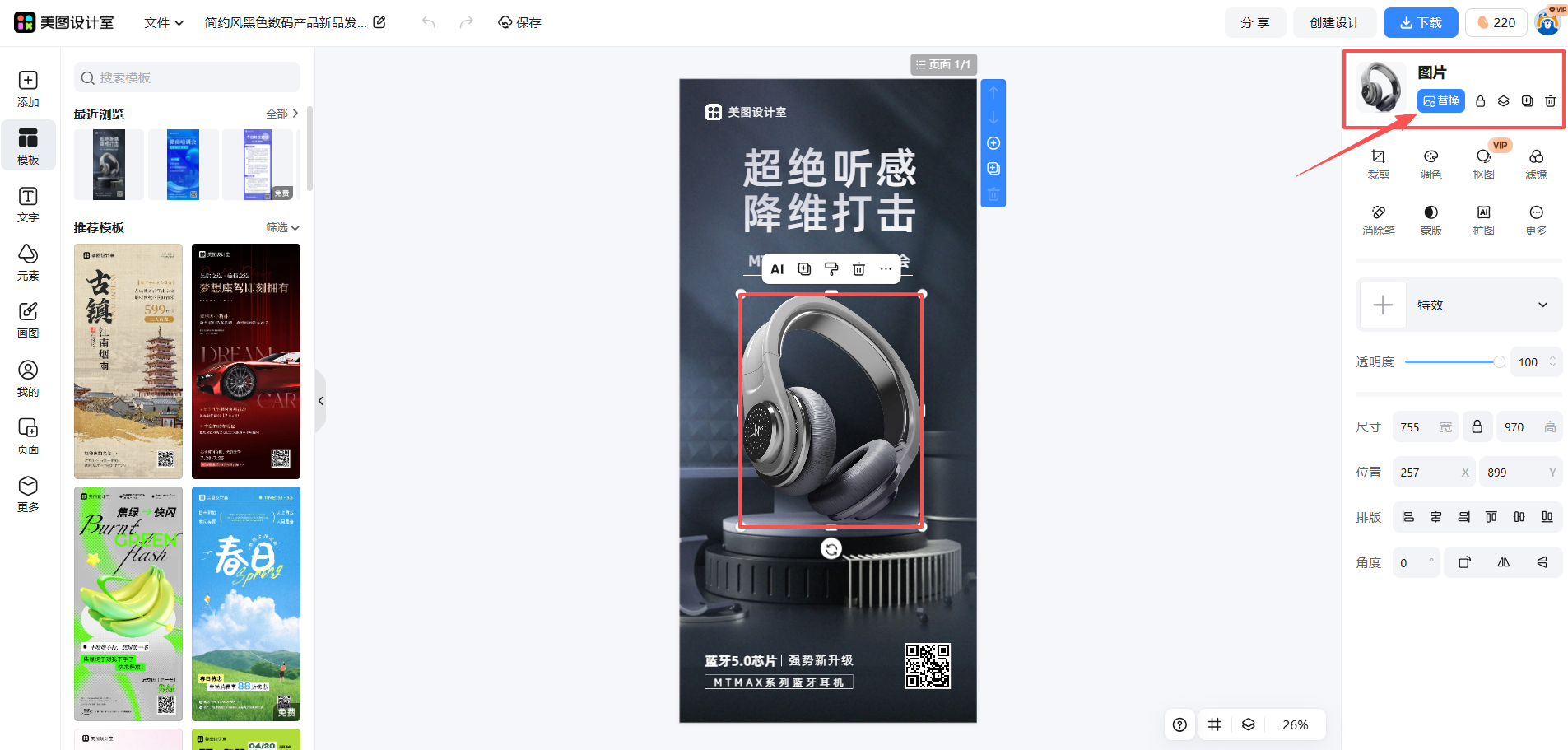
商务会议场景下的企业介绍物料需要体现专业感和公司实力。用户可在美图设计室选择商务风格的横版模板,这类模板通常有清晰的信息分区,适合展示公司简介、核心业务和团队优势。在模板中直接替换文案,将公司名称、成立时间、核心业务等关键信息填入,保留模板中的数据图表或企业LOGO位置。配色方面,建议选用深蓝色、灰色等商务色调,通过模板快速调整配色,只需点击模板中的颜色块,选择预设的商务色组合即可。基于现成结构,只改关键信息和背景,就能让物料既专业又清晰。
发布会——强调亮点
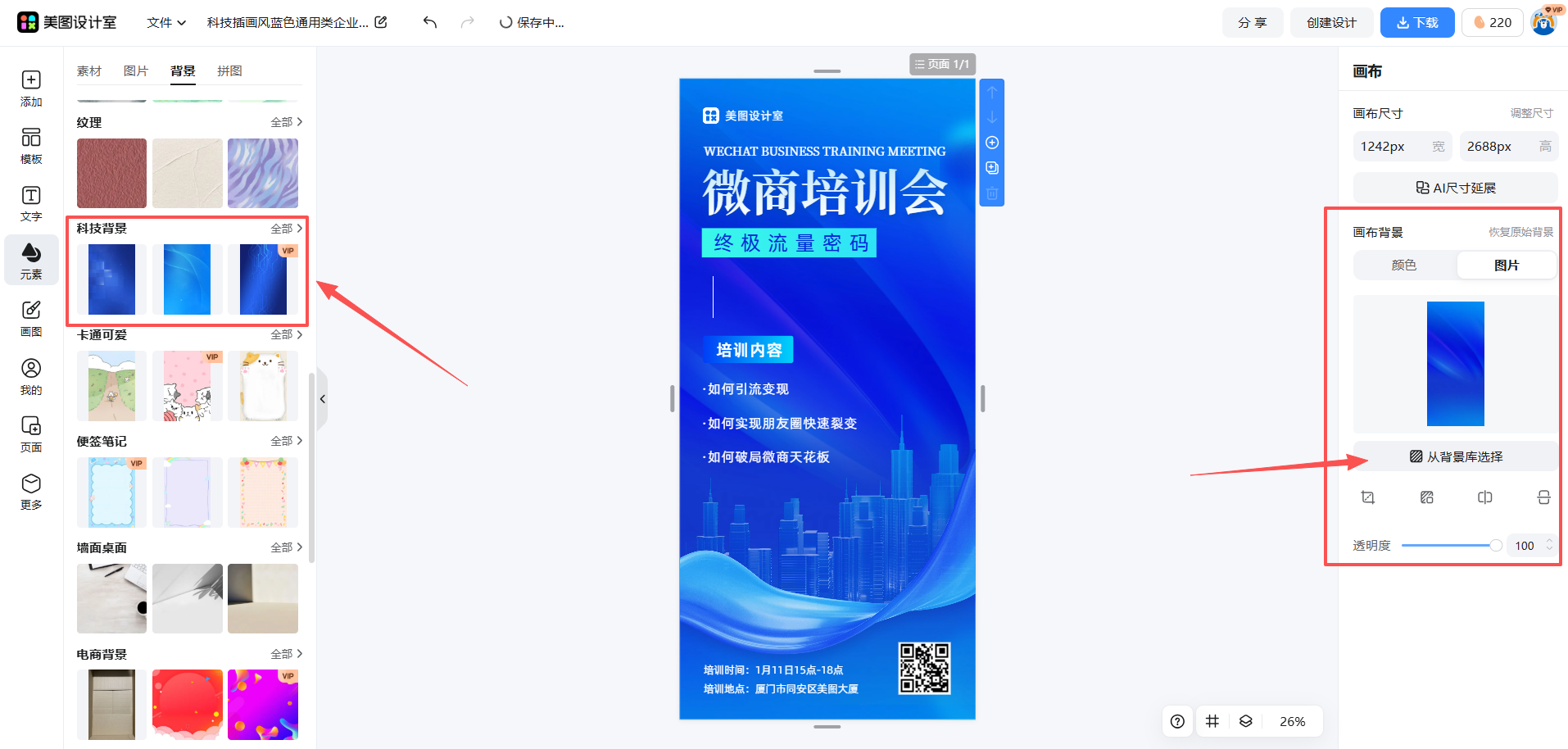
发布会的企业介绍物料需要突出亮点和创新点。用户可在美图设计室选择科技感强的竖版模板,这类模板通常有较大的图片展示区域,适合放置图片或演示图。在模板中替换文案时,可加入核心功能、优势和应用场景等内容,同时保留模板中的科技元素如线条、光效等。背景调整方面,若模板原背景为纯色,可尝试替换为相关的实景照片或通过模板的背景库选择带有科技感的图案。选用竖版模板后微调,确保在手机屏幕上能清晰展示信息。
招聘宣传——吸引人才关注
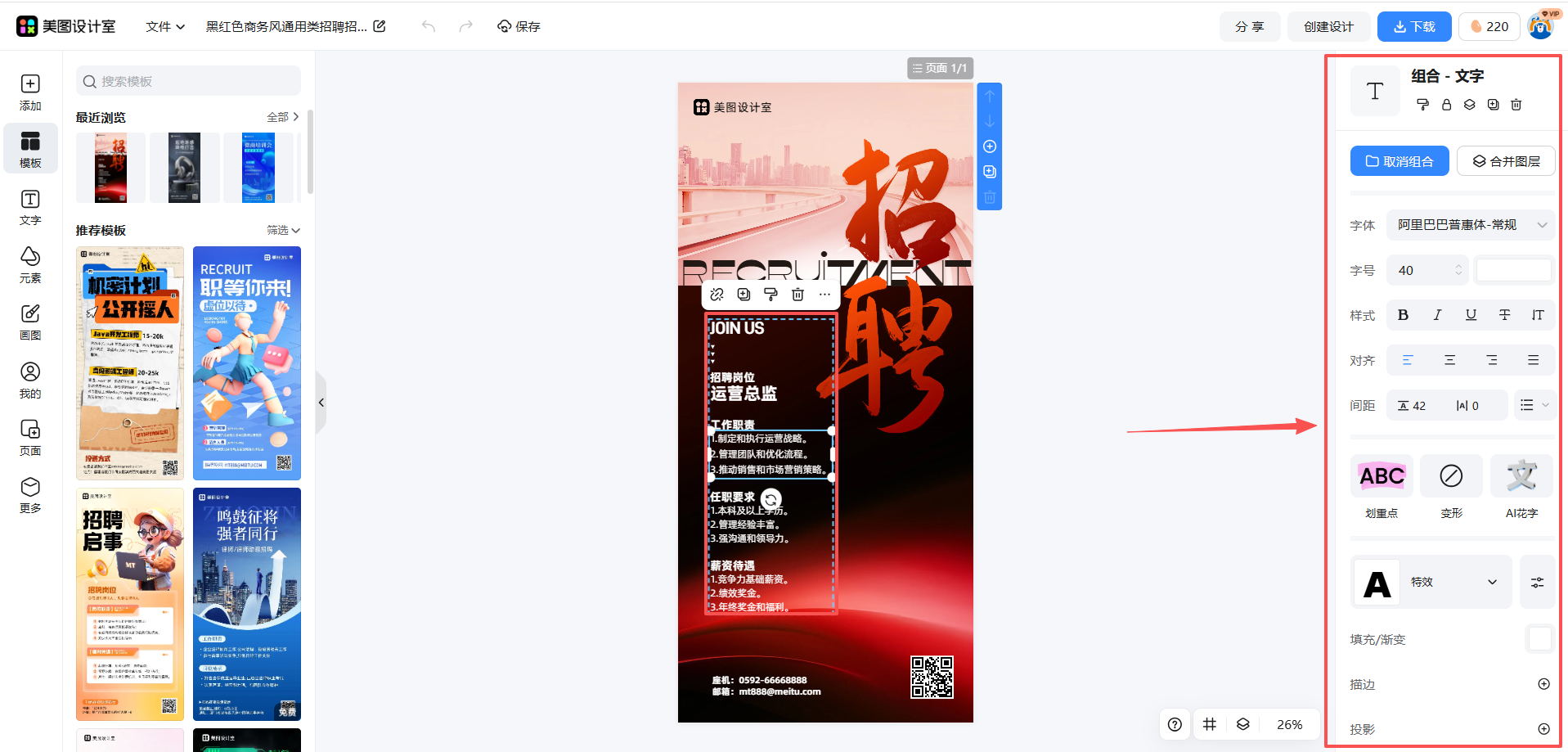
招聘场景下的企业介绍物料需要吸引潜在人才的关注。用户可在美图设计室选择活力风格的模板,这类模板通常色彩鲜艳,设计活泼,适合展示公司文化和团队氛围。在模板中直接替换文案,将公司福利、招聘岗位和企业文化等内容填入,保留模板中的员工照片或团队活动图片位置。配色方面,建议选用明亮的橙色、绿色等活力色调,通过模板快速调整配色,一键应用预设的活力色组合。基于现成结构,只改招聘信息和背景,就能让物料既吸引人又传递出积极的公司形象。
小编建议:避坑指南
在使用企业介绍可编辑模板时,有几点需要注意。首先,文案要简洁明了,避免冗长,重点突出公司核心信息。其次,元素使用要适度,不要堆砌过多装饰元素,以免影响信息传递。最后,注意版权问题,若使用模板外的图片或字体,需确保版权可用。美图设计室的模板均已授权,可直接使用,但自行添加的内容需谨慎筛选。
通过使用企业介绍可编辑模板,企业可以快速制作出专业的宣传物料。无论是商务会议、发布会还是招聘宣传,用户只需在美图设计室中选择合适的模板,替换文案、调整配色和背景,就能完成符合需求的物料。这种方式不仅节省时间,还降低了设计门槛,让企业能够更专注于内容本身,提升宣传效果。














 无限创作,随时随地自由发挥