PPT背景素材怎么选?用模板快速搞定高颜值背景
在职场汇报或节日活动中,PPT的背景设计往往是容易被忽视却至关重要的环节。一张与内容契合、视觉舒适的背景,能瞬间提升观众的注意力与好感度。但许多人会陷入‘从零设计’的困境:配色不协调、排版混乱、元素堆砌……其实,完全可以通过模板快速解决这个问题。美图设计室提供了大量针对不同场景的PPT背景模板,用户只需基于现成结构稍作调整,就能轻松完成一张符合需求的背景图。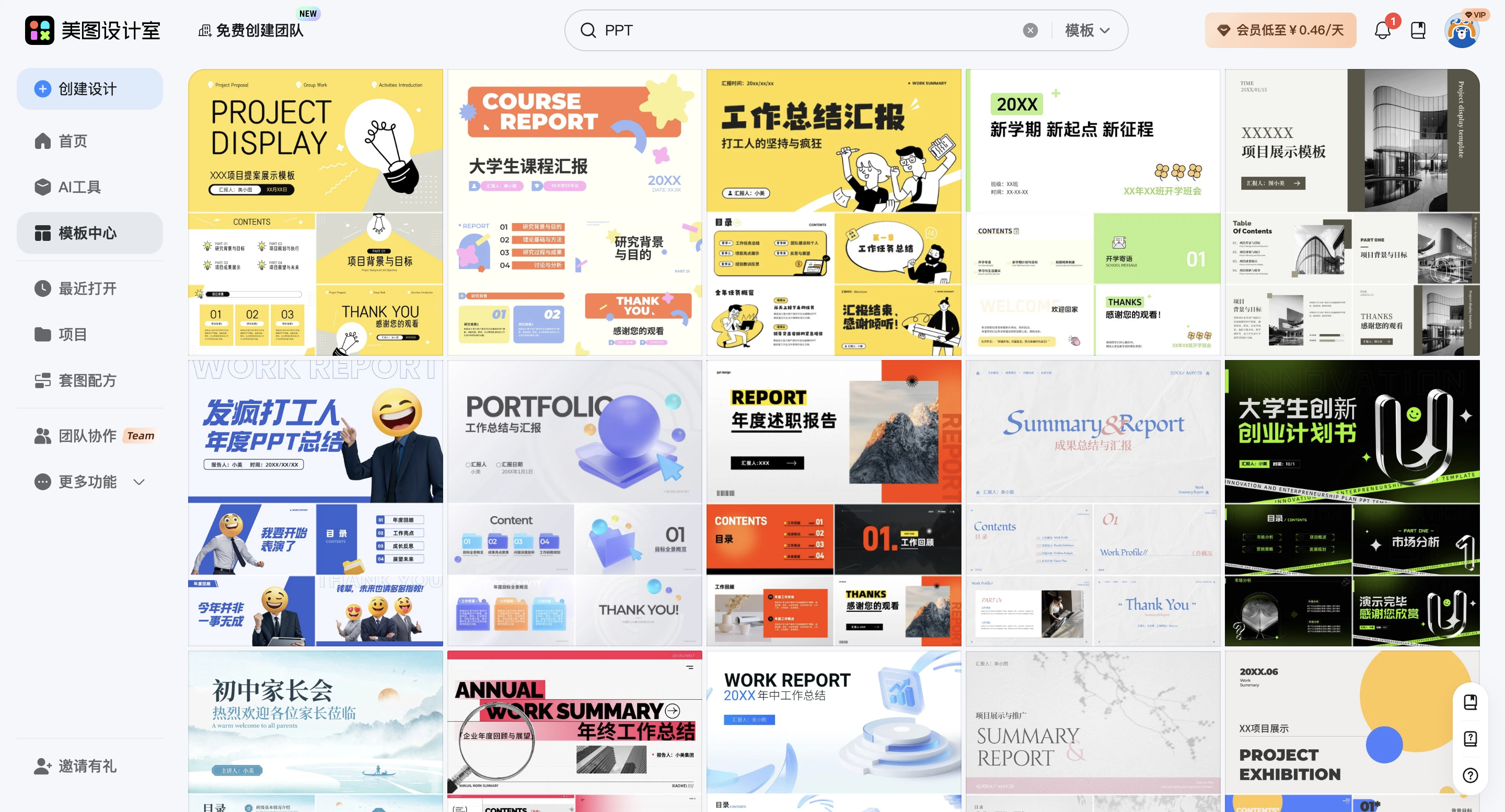
工作汇报:突出专业感与信息层级
工作汇报类PPT的背景需简洁、专业,避免分散观众对核心内容的注意力。可在美图设计室选择‘商务汇报’分类下的模板,这类模板通常以纯色或渐变为主,搭配简洁的线条或几何图形,营造稳重感。例如,若需制作季度销售数据汇报,可选用深蓝色渐变背景的模板,在模板中直接替换文案,将‘Q3销售总结’‘同比增长15%’等关键数据填入标题与副标题区域。配色方面,建议保留模板中的主色(如深蓝),通过模板快速调整辅助色(如将标题文字改为浅金),增强层次感。背景调整时,若模板原背景为纯色,可尝试替换为带有细微纹理的图案(如浅灰网格),既不喧宾夺主,又能提升质感。基于现成结构,只需修改数据与标题,就能让背景既专业又清晰。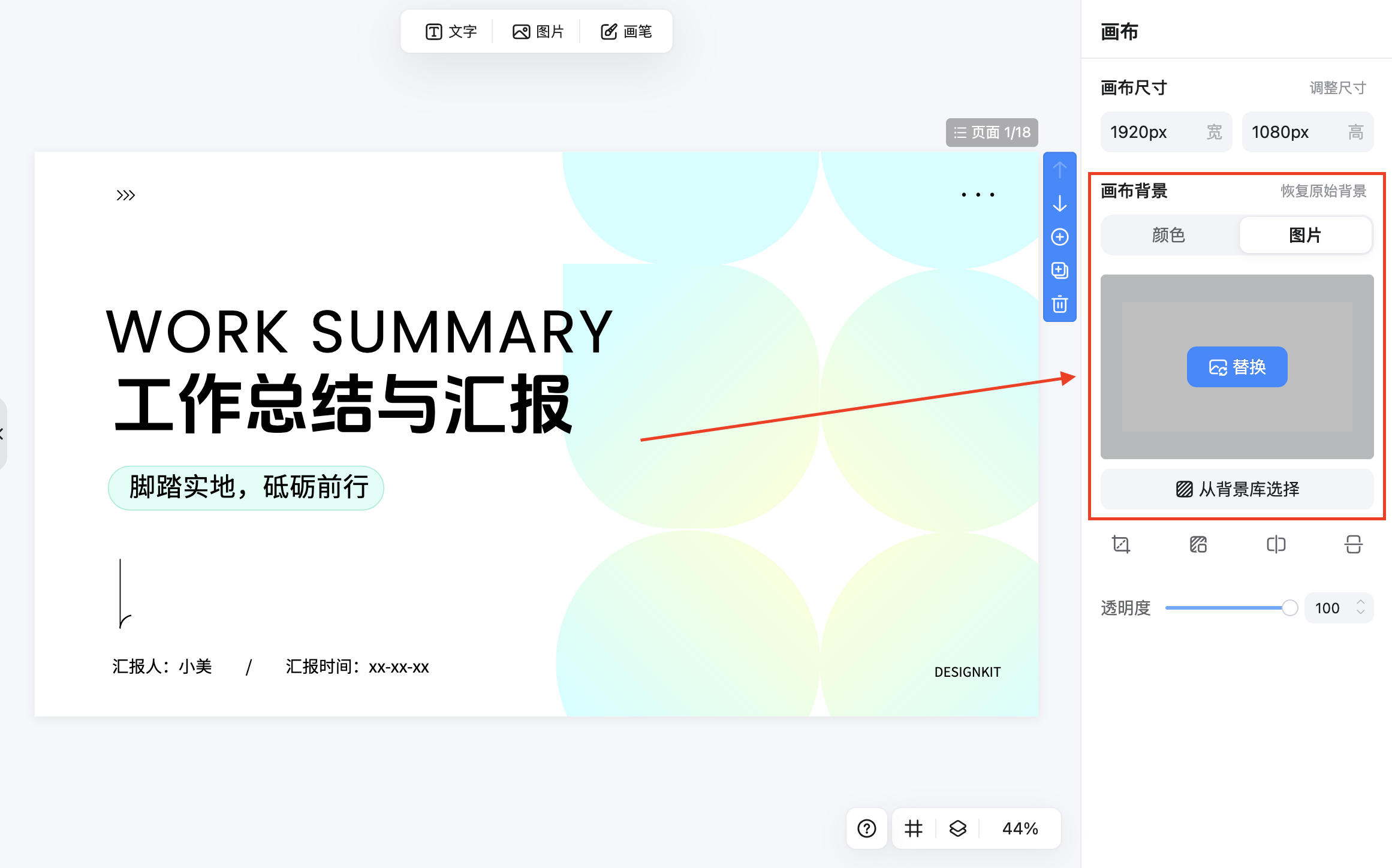
节日活动:传递氛围感与情感共鸣
节日类PPT的背景需与主题紧密关联,传递相应的氛围感。例如,制作春节活动策划PPT时,可选用‘节日庆典’分类下的红色系模板,这类模板通常融入灯笼、福字等传统元素,能快速营造喜庆氛围。在模板中直接替换文案,将‘2026春节联欢晚会’‘时间:2月9日 19:00’等活动信息填入,同时保留模板中的节日元素(如红绸),增强主题性。配色调整方面,若模板原配色为正红+金黄,可尝试通过模板的‘配色方案’功能,将辅助色改为更柔和的橙红,避免视觉过于刺眼。背景调整时,若想增加层次感,可从模板素材库中选择带有烟花或云纹的图案作为叠加层,降低透明度后铺在底层,让背景更丰富但不杂乱。选用竖版模板后微调,确保在手机或平板上预览时,关键信息依然清晰可见。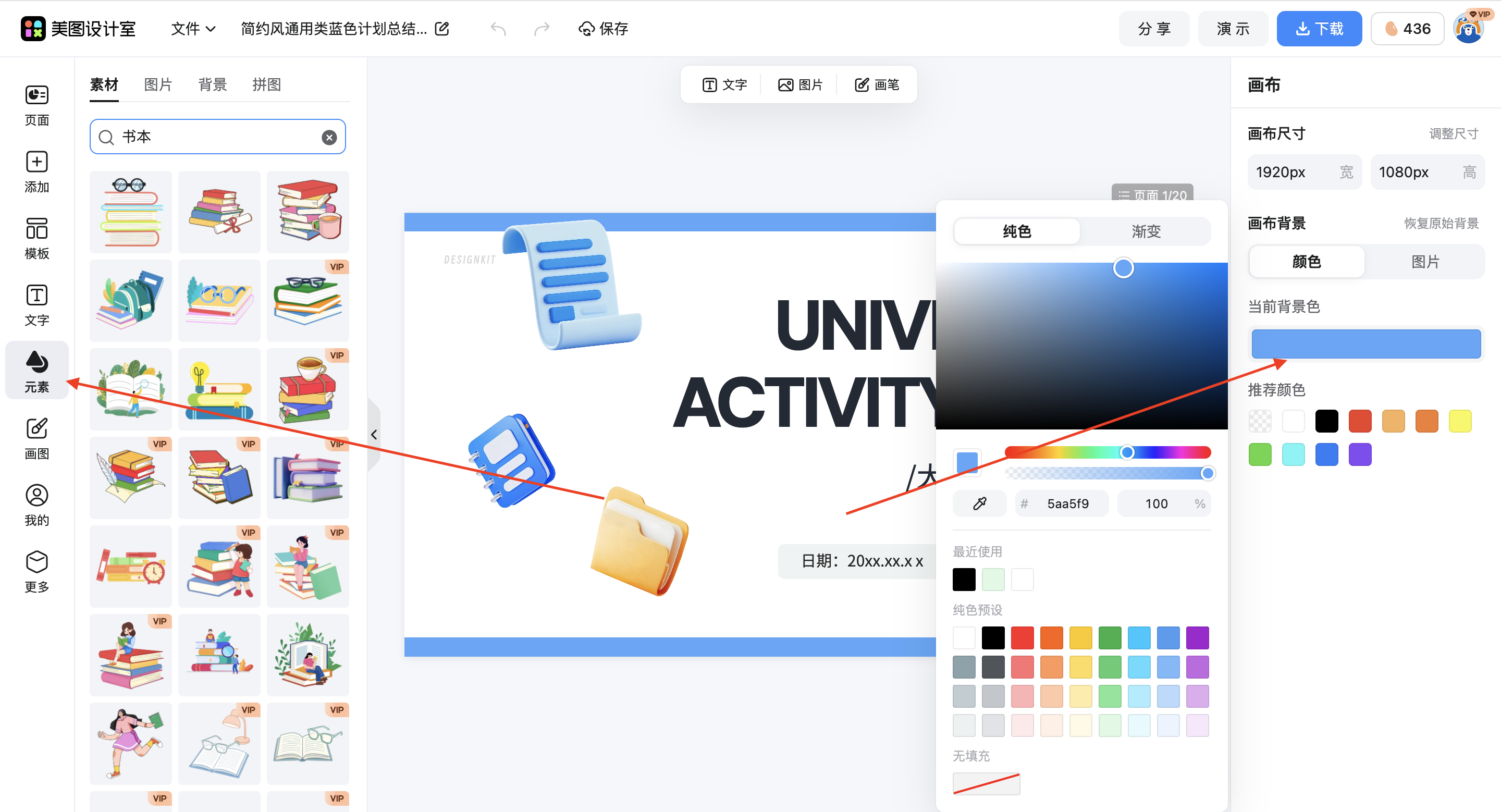
教育培训:注重趣味性与知识引导
教育培训类PPT的背景需兼顾趣味性与知识性,吸引学员注意力。例如,制作英语课程介绍PPT时,可选用‘教育科普’分类下的卡通模板,这类模板通常以插画为主,搭配明亮的色彩,适合传递轻松的学习氛围。在模板中直接替换文案,将‘少儿英语启蒙班’‘适合年龄:4-6岁’等课程信息填入,同时保留模板中的卡通元素(如字母气球、书本插图),增强趣味性。配色调整方面,若模板原配色为天蓝+草绿,可尝试通过模板的‘颜色替换’功能,将辅助色改为更活泼的明黄,让背景更符合儿童审美。背景调整时,若想突出课程特色,可从模板素材库中选择与英语相关的元素(如英文单词卡片、地球仪)作为点缀,放置在页面角落,既不遮挡核心内容,又能强化主题。基于现成结构,只需修改课程信息与配色,就能让背景既有趣又实用。
小编建议:避坑指南与效率技巧
文案精简:PPT背景的文案需简洁,避免长段文字。可参考模板中的文案结构,用短句或关键词传递核心信息(如‘限时优惠’‘名额仅剩10个’)。
元素克制:背景元素(如图标、插画)虽能增强主题性,但过多堆砌会显得杂乱。建议保留1-2个核心元素,其余通过配色或背景衬托。
版权注意:若使用模板外的图片或字体,需确保版权可用。美图设计室的模板均已授权,可直接使用,但自行添加的内容需谨慎筛选。
效率技巧:若需批量制作同系列PPT背景(如季度汇报),可先完成一张后,通过模板的‘复制项目’功能快速生成其他页面,再微调文案与配色,节省重复操作时间。
通过模板完成PPT背景设计,核心思路是‘选对模板+微调关键元素’。无论是工作汇报的专业感、节日活动的氛围感,还是教育培训的趣味性,模板都能提供现成的结构与设计灵感,用户只需替换文案、调整配色、微调背景,就能快速出图。这种方式的优势在于节省时间(无需从零设计)、降低难度(无需专业设计技能),且能确保背景符合场景需求与审美趋势。下次制作PPT时,不妨试试模板+微调的方法,让背景设计更高效、更出彩!

















 无限创作,随时随地自由发挥